翻訳は機械翻訳により提供されています。提供された翻訳内容と英語版の間で齟齬、不一致または矛盾がある場合、英語版が優先します。
Connect Customer インスタンスのデータストリーミングを有効にする
Connect Customer から問い合わせレコードとエージェントイベントをエクスポートし、問い合わせのリアルタイム分析を実行できます。データストリーミングでは、データが Amazon Kinesis に送信されます。
インスタンスのデータストリーミングを有効にする
-
https://console.aws.amazon.com/connect/
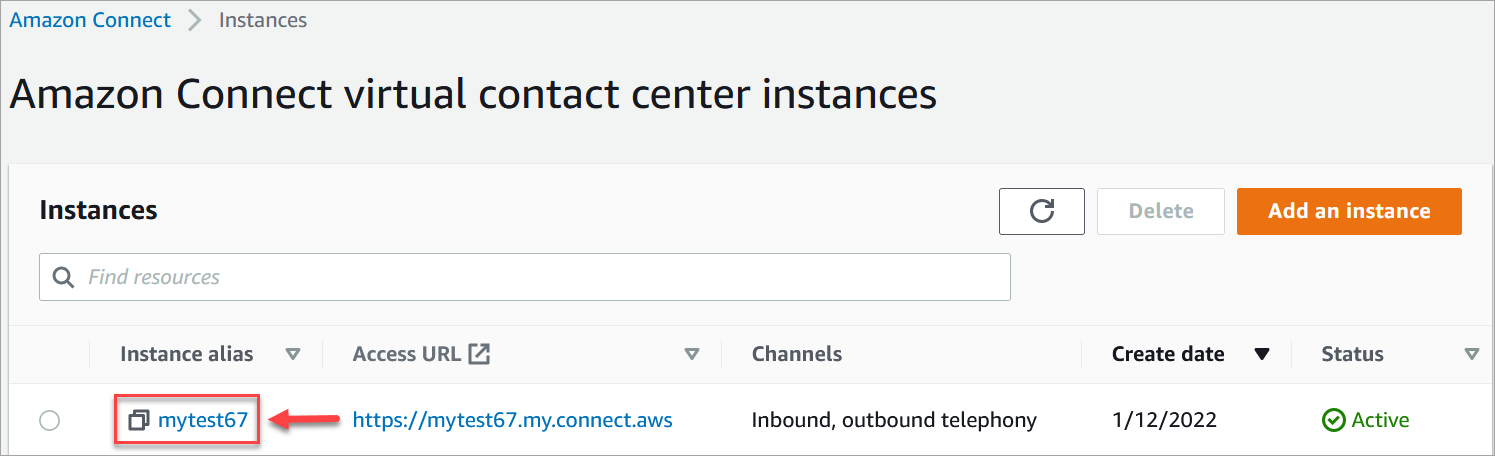
で Connect Customer コンソールを開きます。 インスタンスページで、インスタンスエイリアスを選択します。インスタンスエイリアスは、Connect Customer URL に表示されるインスタンス名でもあります。次の図は、Connect Customer Virtual Contact Center インスタンスページと、インスタンスエイリアスを囲むボックスを示しています。
-
ナビゲーションペインで、[データストリーミング] を選択します。
-
[データストリーミングの有効化] を選択します。
-
[コンタクトレコード] で、次のいずれかの操作を行います。
-
[Kinesis Firehose] をクリックして既存の配信ストリームを選択するか、[新しい Kinesis Firehose を作成] をクリックして、Kinesis Firehose コンソールを開き配信ストリームを作成します。詳細については、「Amazon Data Firehose 配信ストリームの作成」を参照してください。
-
[Kinesis Stream] をクリックして既存のストリームを選択するか、[新しい Kinesis Firehose を作成] をクリックして Kinesis コンソールを開きストリームを作成します。詳細については、「ストリームの作成および管理」を参照してください。
-
-
[エージェントのイベント] をクリックして既存の Kinesis ストリームを選択するか、[新しい Kinesis ストリームを作成] をクリックして Kinesis コンソールを開きストリームを作成します。
-
[保存] を選択します。
Kinesis ストリームへのサーバー側の暗号化の使用
Connect Customer は、カスタマーマネージドキーを有効にしてサーバー側の暗号化を行う Amazon Kinesis Data Streams および Firehose ストリームへのストリーミングをサポートしています。この機能の一般的な概要については、「What Is Server-Side Encryption for Kinesis Data Streams?」を参照してください。
Kinesis Data Streams にストリーミングするには、Connect Customer インスタンスにカスタマーマネージドキーを使用するアクセス許可を付与する必要があります。KMS キーに必要な権限の詳細については、「Permissions to Use User-Generated KMS Master Keys」を参照してください (Connect Customer は、そのトピックで説明されている Kinesis ストリームプロデューサーとして機能します)。
Connect Customer がレコードを Kinesis Data Streams に配置すると、認可のためにインスタンスのサービスにリンクされたロールが使用されます。このロールには、データストリームを暗号化する KMS キーを使用するアクセス許可が必要です。ロールに権限を割り当てるには、次の手順を実行してその KMS キーのキーポリシーを更新します。
注記
データの欠落を回避するには、Connect Customer ストリーミングで KMS キーを使用する前に、KMS キーのアクセス許可を更新します。
ステップ 1: Connect Customer インスタンスのサービスにリンクされたロールの ARN を取得する
Connect Customer コンソールまたは AWS CLI を使用して ARN を取得できます。
Connect Customer コンソールを使用して ARN を取得する
-
https://console.aws.amazon.com/connect/
で Connect Customer コンソールを開きます。 -
[インスタンス] ページで、次の図に示すようにインスタンス名を選択します。
-
[アカウント概要] ページの[ディストリビューション設定] に、サービスリンクロールが表示されます。
![[アカウントの概要] ページ、サービスリンクロールの ARN。](images/service-linked-role.png)
-
コピーアイコンを選択してロール ARN をクリップボードにコピーし、その ARN を保存します。これは「ステップ 2: ポリシーステートメントを作成する」で使用します。
CLI AWS を使用して ARN を取得する
-
次のコマンドを実行します。
aws connect describe-instance --instance-idyour_instance_id -
CLI 出力から ServiceRole 値を保存します。
ステップ 2: ポリシーステートメントを作成する
Connect Customer Service-link ロールの ARN にアクセス許可を付与してデータキーを生成するポリシーステートメントを作成します。次のコードはサンプルポリシーを示しています。
{
    "Sid": "Allow use of the key for Connect Customer streaming",
    "Effect": "Allow",
    "Principal": {
        "AWS": "the ARN of the Connect Customer service-linked role"
    },
    "Action": "kms:GenerateDataKey",
    "Resource": "*"
 }
Key Management Service コンソール、 AWS CLI、 などの任意のメカニズムを使用して、このステートメントを KMS AWS キーポリシーに追加します AWS CDK。
