翻訳は機械翻訳により提供されています。提供された翻訳内容と英語版の間で齟齬、不一致または矛盾がある場合、英語版が優先します。
CCP で添付ファイルを有効にして、顧客とエージェントがファイルを共有およびアップロードできるようにします。
顧客とエージェントがチャット、E メール、タスクを使用してファイルを共有することを許可し、エージェントがケースにファイルをアップロードすることを許可できます。このトピックのステップを完了すると、エージェントの問い合わせコントロールパネルに添付ファイルアイコンが自動的に表示され、チャット、E メール、タスクで添付ファイルを共有できます。
重要
添付ファイルファイルタイプとサイズ制限を設定する Connect Customer 管理ウェブサイトの添付ファイルページは、レガシーhttps://ドメインでは使用できません。インスタンスが引き続きレガシードメインを使用している場合は、このトピックのステップ 3 を完了する前にyour-instance-alias.awsapps.com/connect/https://ドメインに更新してください。詳細については、このガイドの「Connect Customer ドメインを更新する」を参照してください。your-instance-alias.my.connect.aws/
重要
このトピックのステップ 1 と 4 を完了する必要があります (Amazon S3 バケットを作成し、CORS ポリシーを設定)。これを実行せず、インスタンスの [添付ファイルの共有を有効化] をまだ選択している場合、E メールチャネルはインスタンスでは機能しません。
サポートされているファイルタイプのリストについては、Connect Customer 機能の仕様 を参照してください。
ホスト型コミュニケーションウィジェットを使用していない場合は、添付ファイルの共有をサポートするように、顧客向けチャットインターフェイスを更新する必要があります。
カスタムチャットアプリケーションを使用しているか 添付ファイルの共有をサポートするために追加した API StartAttachmentUpload、CompleteAttachmentUpload、GetAttachment をチェックします。
カスタムエージェントアプリケーションを使用しているか 添付ファイル API: StartAttachedFileUpload、CompleteAttachedFileUpload、および GetAttachedFile、BatchGetAttachedFileMetadata、および DeleteAttachedFile を確認します。
ステップ 1: 添付ファイルを有効にする
-
https://console.aws.amazon.com/connect/
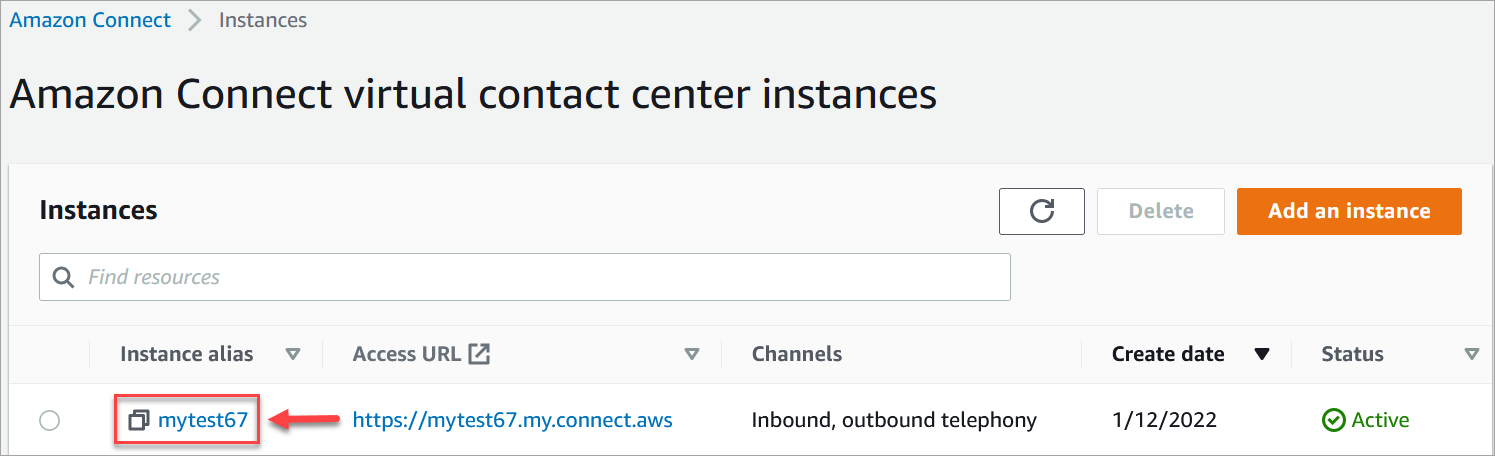
で Connect Customer コンソールを開きます。 インスタンスページで、インスタンスエイリアスを選択します。インスタンスエイリアスは、Connect Customer URL に表示されるインスタンス名でもあります。次の図は、Connect Customer Virtual Contact Center インスタンスページと、インスタンスエイリアスを囲むボックスを示しています。
-
[データストレージ] ページの [添付ファイル] で、[編集] をクリックし、[添付ファイルの共有を有効にする] チェックボックスをオンにして、[保存] をクリックします。
ストレージオプションは、次の図のように表示されます。
![[アタッチメント] セクション。](images/attachments-enable.png)
-
添付ファイルが保存されている Amazon S3 バケットの場所は変更できます。デフォルトでは、既存の Connect Customer バケットが使用され、添付ファイルの新しいプレフィックスが付けられます。
注記
現在、Connect Customer はオブジェクトロックが有効になっている S3 バケットをサポートしていません。
アタッチメント機能は、ステージングロケーションと最終ロケーションの 2 つの Amazon S3 ロケーションを使用します。
ステージング場所に関して、以下の点に注意してください。
-
ステージング場所は、ビジネス検証フローの一部として使用されます。Connect Customer はこれを使用してファイルサイズとタイプを検証し、
GetAttachedFileまたはGetAttachmentAPIs を使用してダウンロードできるようにします。 -
ステージングプレフィックスは、選択したバケットパスに基づいて Connect Customer によって作成されます。具体的には、ファイルを保存する場所の S3 プレフィックスが含まれ、「staging」が付加されます。
-
ステージングプレフィックスのデータ保持ポリシーを変更して 1 日にすることをお勧めします。こうすれば、ステージングファイルの保存に料金は発生しません。手順については、Amazon S3 ユーザーガイドの「How do I create a lifecycle rule for an S3 bucket?」を参照してください。
警告
-
[ファイルのステージング場所] のライフサイクルのみを変更します。Amazon S3 バケット全体のライフサイクルを誤って変更した場合、すべてのトランスクリプトと添付ファイルは削除されます。
-
S3 バケットのバージョニングが有効になっていない場合、S3 オブジェクトは完全に削除されます。
-
-
ステップ 2: ファイルアタッチメント設定のアクセス許可を有効にする
管理者がファイルアタッチメント設定を表示または変更できるようにするには、セキュリティプロファイルに適切なアクセス許可を割り当てます。
-
Connect Customer コンソールで、ユーザー、セキュリティプロファイルを選択します。
-
変更するセキュリティプロファイルを選択します。
-
設定セクションを展開します。
-
ファイル添付ファイルで、割り当てるアクセス許可を選択します。
-
表示 — ユーザーがファイルアタッチメント設定を表示できるようにします。
-
編集 — ユーザーは、添付ファイルのサイズやタイプなどの添付ファイル設定を表示および変更できます。
-
すべて — ファイルアタッチメント設定の表示と編集の両方のアクセス許可を付与します。
-
-
[保存] を選択します。
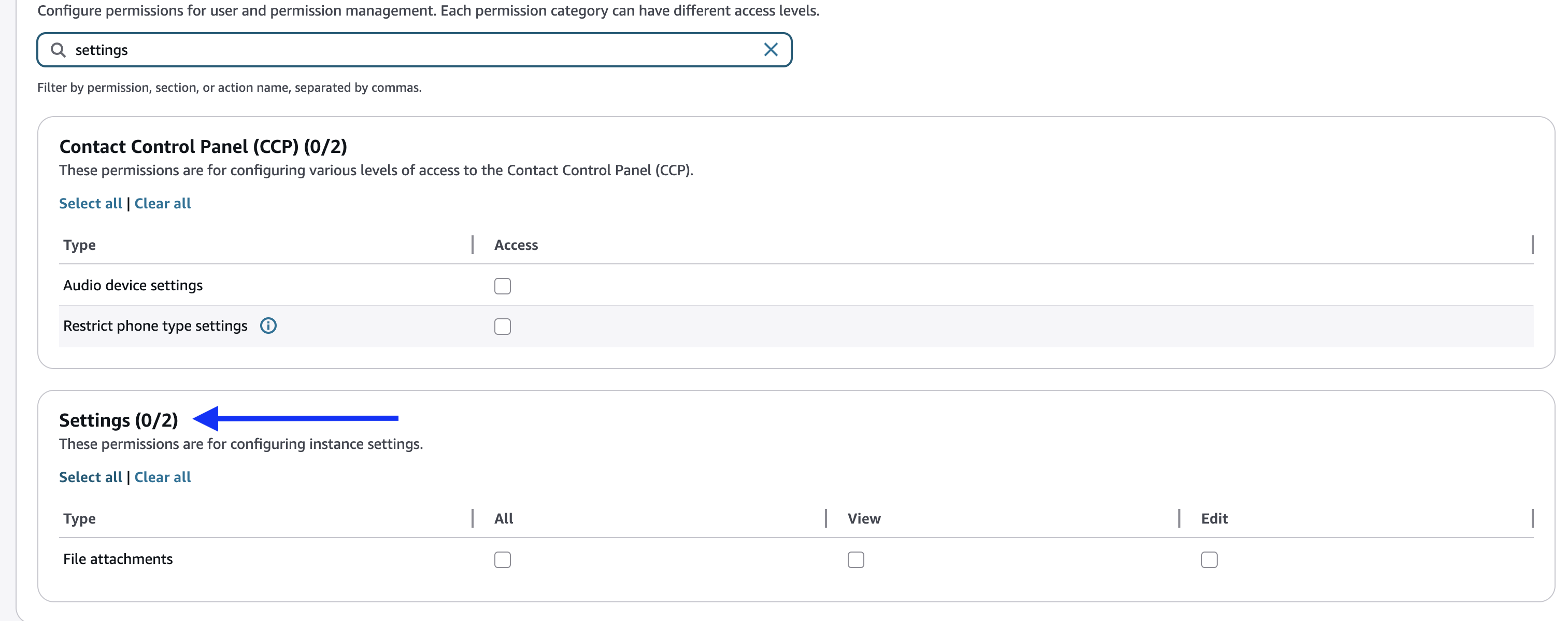
ファイル添付のアクセス許可を持つセキュリティプロファイルを割り当てられたユーザーには、左側のナビゲーションメニューの「チャネル」の下に設定アイコンが表示されます。そこから、割り当てられたアクセス許可に基づいてファイルアタッチメント設定を表示または編集できます。
ステップ 3: 添付ファイルタイプとサイズ制限を設定する
添付ファイルを有効にしてアクセス許可を割り当てると、チャネルごとに許可されるファイルタイプと最大ファイルサイズを個別に設定できます。設定は、E メール、チャット、タスク、ケースのチャネルごとにスコープされます。1 つのチャネルを変更しても、他のチャネルには影響しません。
添付ファイルのタイプとサイズ制限を設定するには
-
Connect Customer 管理ウェブサイトで、左側のナビゲーションペインの設定アイコン (歯車アイコン) を選択します。
-
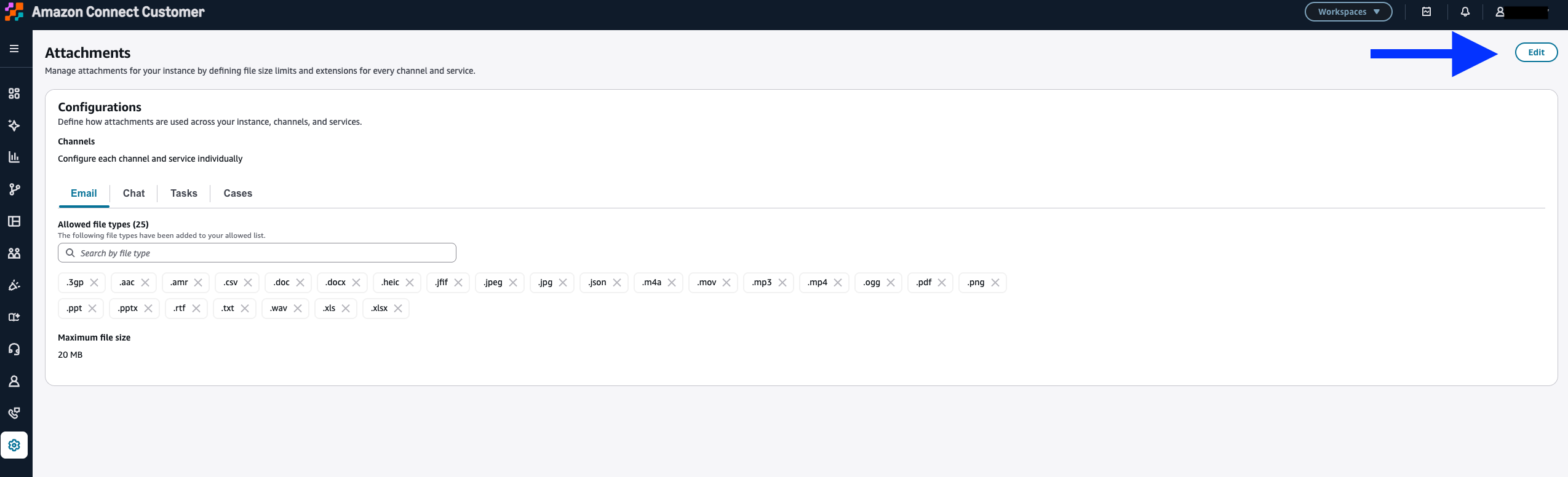
添付ファイルページで、編集 を選択します。
次の図は、読み取り専用モードの添付ファイルページを示しています。
-
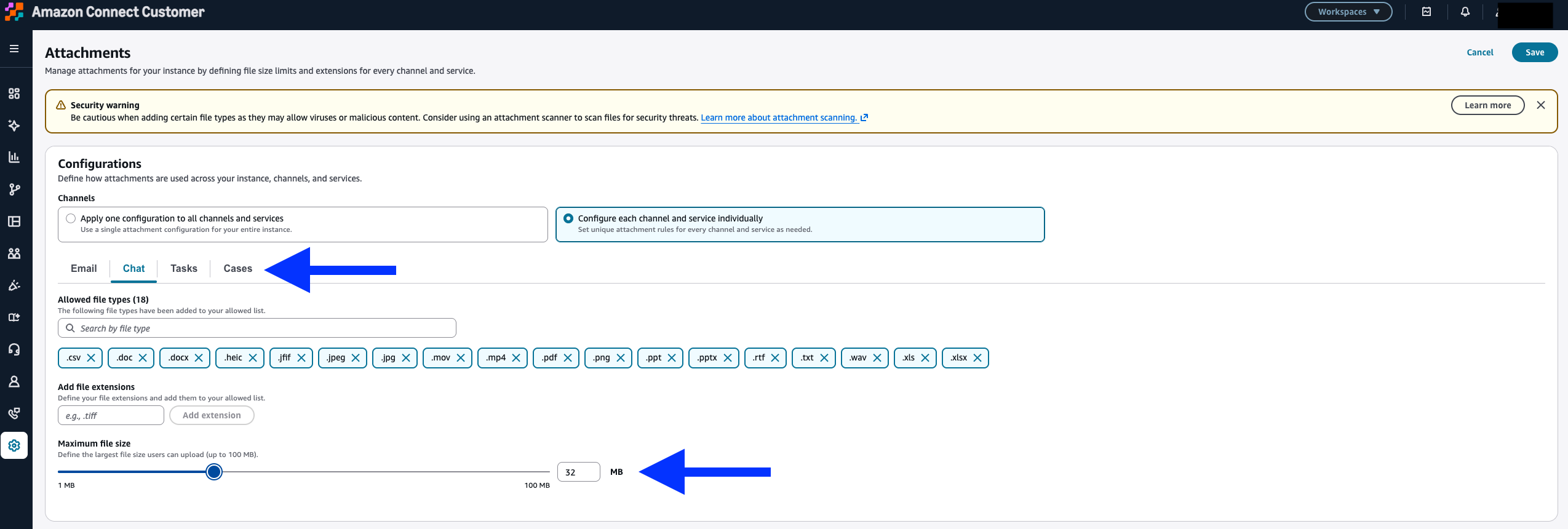
「チャネル」で、「各チャネルとサービスを個別に設定して、チャネルごとに異なるファイルタイプとサイズ制限を設定する」を選択します。または、インスタンス全体で同じ設定を使用するには、すべてのチャネルとサービスに 1 つの設定を適用する を選択します。
-
設定するチャネルタブを選択します: E メール、チャット、タスク、またはケース。
-
カスタムファイル拡張子を追加するには、Add file extensions フィールドに拡張子を入力し、Add extension を選択します。許可されたファイルタイプを削除するには、拡張子の横にある X を選択します。
-
最大ファイルサイズで、スライダーを使用するか、値を入力して、選択したチャネルの最大アタッチメントサイズを設定します。
-
チャット、タスク、ケースでは、最大ファイルサイズを 1 MB から 100 MB に設定できます。
-
E メールの場合、最大ファイルサイズは 20 MB です。この制限は減らすことができますが、20 MB を超えることはできません。
次の図は、編集モードのアタッチメント設定を示しています。
-
-
[保存] を選択します。
E メールアタッチメントの制限
-
Amazon SES の制限により、E メールの添付ファイルは 20 MB を超えることはできません。
-
E メールの許可されたリストにファイル拡張子を追加しても、Amazon SES は特定のファイルタイプをブロックすることがあります。SES がブロックするファイルタイプのリストについては、「Amazon Simple Email Service デベロッパーガイド」の「サポートされていない添付ファイルタイプ」を参照してください。
注記
これらのオプションは、UpdateAttachedFilesConfiguration API を使用してプログラムで設定することもできます。API は AttachmentScopeパラメータを使用してチャネル (EMAIL、CHAT、CASE、または TASK) を指定します。
ステップ 4: アタッチメントバケットに CORS ポリシーを設定する
顧客とエージェントにファイルのアップロードとダウンロードができるようにするには、添付ファイルに使用している Amazon S3 バケットの PUT および GET リクエストが可能になるように Cross-Origin Resource Sharing (CORS) ポリシーを更新します。これは、Amazon S3 バケットでパブリック読み取り/書き込みを有効にする (非推奨) よりも安全です。
添付ファイルバケットで CORS を設定する
-
添付ファイルを保存する Amazon S3 バケットの名前を検索します。
https://console.aws.amazon.com/connect/
で Connect Customer コンソールを開きます。 -
Connect Customer コンソールで、データストレージを選択し、Amazon S3 バケット名を見つけます。
-
Amazon S3 コンソール (https://console.aws.amazon.com/s3/
) を開きます。 -
Amazon S3 コンソールで、Amazon S3 バケットを選択します。
-
[アクセス許可] タブをクリックし、[Cross-Origin Resource Sharing (CORS)] セクションまで下方へスクロールします。
-
添付ファイルバケットに次のいずれかのルールを持つ CORS ポリシーを追加します。CORS ポリシーの例については、Amazon S3 デベロッパーガイドの「Cross-Origin Resource Sharing: ユースケースのシナリオ」を参照して下さい。
-
オプション 1: ビジネスウェブサイトの名前など、添付ファイルの送受信元となるエンドポイントを一覧表示する。このルールは、ウェブサイト (例 :http://www.example1.com) からのクロスオリジン PUT リクエストと GET リクエストを許可します。
CORS ポリシーは次の例のようになります。
[ { "AllowedMethods": [ "PUT", "GET" ], "AllowedOrigins": [ "http://www.example1.com", "http://www.example2.com" ], "AllowedHeaders": [ "*" ] } ] -
オプション 2:
AllowedOriginに*ワイルドカードを追加する。このルールは、すべてのオリジンからのクロスオリジンの PUT リクエストと GET リクエストを許可するため、エンドポイントを一覧表示する必要はありません。CORS ポリシーは次の例のようになります。
[
    {
        "AllowedMethods": [
            "PUT",
            "GET"
        ],
        "AllowedOrigins": [
            "*"
            ],
       "AllowedHeaders": [
            "*"
            ]
    }
]
-
ステップ 5 (オプション): APIs と統合してカスタム UIs を強化する
out-of-the-boxチャット UI またはエージェントワークスペースをスキップする場合は、Connect Customer Participant attachments APIs を使用するか、Connect Customer attached files APIs を使用して独自の UIs を構築し、Cases and Chats の添付ファイルサポートを提供できます。両方の API の一般的な使用手順については、Working with attachments を参照してください。
次のステップ
添付ファイルスキャンを有効にして、組織がファイル共有のために導入しているコンプライアンス要件またはセキュリティポリシーを満たすことをお勧めします。詳細については、「Connect Customer でアタッチメントスキャンを設定する」を参照してください。
添付ファイルが表示されない場合
エージェントからチャットメッセージの添付ファイルの送受信に関する問題が報告された場合は、「内部ファイアウォールまたは CORS ポリシーがないと、チャット、E メール、タスク、またはケースの添付ファイルにアクセスできない」を参照してください。
