翻訳は機械翻訳により提供されています。提供された翻訳内容と英語版の間で齟齬、不一致または矛盾がある場合、英語版が優先します。
コンタクトの記録を有効にする
音声会話の録音を有効にするには、フローに [記録と分析の動作の設定] ブロックを追加する必要があります。これは、Connect Customer インスタンスがマルチパーティコンタクト (拡張コンタクトモニタリング) で有効になっているか、サードパーティーコンタクトで有効になっているかにかかわらず、実行する必要があります。
重要
チャット: チャット会話に対してこれらのステップを実行する必要があるのは、インスタンスでチャットコンタクトの拡張コンタクトモニタリングが有効になっていない場合のみです。そうしないと、インスタンスの設定時に S3 バケットが保存用に作成されたため、チャットのトランスクリプトが自動的に記録されます。チャットのトランスクリプトの記録を停止するには、S3 バケットを削除します。
会話の録音を設定するには
-
フローを編集する権限を持つアカウントを使用して Connect Customer インスタンスにログインします。
-
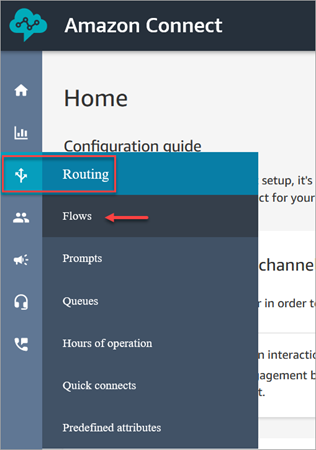
ナビゲーションメニューで、[Routing] (ルーティング)、[Flows] (フロー) の順に選択します。
-
録音する顧客コンタクトを処理するフローを開きます。
-
フローで、コンタクトがエージェントに接続される前に、[記録と分析の動作の設定] ブロックをコンタクトフローに追加します。
-
[記録と分析の動作の設定] ブロックを設定するには、次のいずれかを選択します。
-
自動インタラクション通話録音
-
[オン] の場合、顧客と IVR オーディオの録音をすぐに開始します。
-
[オフ] の場合、進行中の IVR 録音を一時停止します。
-
-
エージェントと顧客の音声録音
-
[オン] の場合、[エージェントと顧客]、[エージェントのみ]、[顧客のみ] のいずれかを選択できます。これは、エージェントが通話に参加した後にのみ有効になります。
-
[オフ] の場合、エージェントが通話に参加しても録音はキャプチャされません。
-
-
チャット会話を録音するには、[エージェントと顧客] を選択します。
重要
チャット会話に対してこれらのステップを実行する必要があるのは、インスタンスでチャットコンタクトの拡張コンタクトモニタリングが有効になっていない場合のみです。そうしないと、インスタンスの設定時に S3 バケットが保存用に作成されたため、チャットのトランスクリプトが自動的に記録されます。チャットのトランスクリプトの記録を停止するには、S3 バケットを削除します。
-
-
[保存]、[公開] の順に選択して、更新されたフローを公開します。
-
セキュリティプロファイルのアクセス許可をマネージャーに割り当てて、記録を確認できるようにします。
-
Connect Customer で過去の記録にアクセスする方法をマネージャーに説明します。「録音した会話を確認する」を参照してください。
アウトバウンドコールの記録動作を設定するには
-
アウトバウンドウィスパーフロータイプを使用して、フローを作成します。
-
記録と分析の動作の設定 ブロックをそのコンタクトフローに追加します。
-
アウトバウンドコールを行うために使用するキューを設定します。[Outbound whisper flow] (アウトバウンドウィスパーフロー) ボックスで、記録と分析の動作の設定 があるフローを選択します。
Amazon Lex との重要な対話ポイントを含む人間が読み取れるログを設定するには
-
Connect Customer コンソールにログインします。
-
ナビゲーションメニューで、[Flows] (フロー) を選択します。
-
ページを下にスクロールし、Connect Customer で Bot Analytics とトランスクリプトを有効にする を選択し、保存 を選択します。
-
Connect Customer 管理ウェブサイトで、セキュリティプロファイルのアクセス許可をマネージャーに割り当てて、管理者が DTMF メニューや Lex ボットとのやり取りの詳細やフローに関する追加情報を表示できるようにします。
