翻訳は機械翻訳により提供されています。提供された翻訳内容と英語版の間で齟齬、不一致または矛盾がある場合、英語版が優先します。
コンタクトセンターのパフォーマンスデータを取得するための Connect Customer のダッシュボード
コンタクトセンターを最も詳細なレベルで理解することは、パフォーマンスを向上させ、コストを削減する上で重要です。Connect Customer ビジュアルダッシュボードを使用して、コンタクトセンターのパフォーマンスを把握できます。
Connect Customer ダッシュボードには、コンタクトセンターのパフォーマンスに関するリアルタイムおよび過去のメトリクス情報とインサイトが表示されます。
-
リアルタイムダッシュボードは 15 秒ごとに更新されますが、15 分ごとに更新される時系列ウィジェットは例外です。
-
埋め込みエージェントワークスペースダッシュボードは 2 分ごとに更新されますが、時系列ウィジェットについては例外的に 15 分ごとに更新されます。
-
過去 3 か月までの履歴データを選択できます。
ダッシュボードのカスタマイズ (ビジュアルのサイズ変更や再配置など)、ダッシュボードごとのカスタムの時間範囲と比較するカスタムベンチマーク時間範囲の指定、各レポートに含めるデータのフィルターの選択ができます。データセット全体または個別のウィジェットを CSV としてダウンロードしたり、ダッシュボードを PDF としてダウンロードしたり、保存したダッシュボードに独自のバージョンを保存したり、他のユーザーと共有したり、インスタンス全体に公開したりすることもできます。
内容
はじめに
-
必要なダッシュボードにアクセスしてメトリクスを表示できるように、ユーザーに適切なセキュリティプロファイルのアクセス許可が割り当てられていることを確認します。
-
[メトリクスへのアクセス - アクセス] アクセス許可または [ダッシュボード - アクセス] アクセス許可。動作の違いについては、「Connect Customer でダッシュボードとレポートを表示するアクセス許可を割り当てる」を参照してください。
-
各ダッシュボードでデータを表示するには、適切なアクセス許可が必要です。例えば、フローデータを表示するには、[フロー - 表示] アクセス許可が必要です。特定のアクセス許可については、各ダッシュボードに関するトピックを参照してください。
-
-
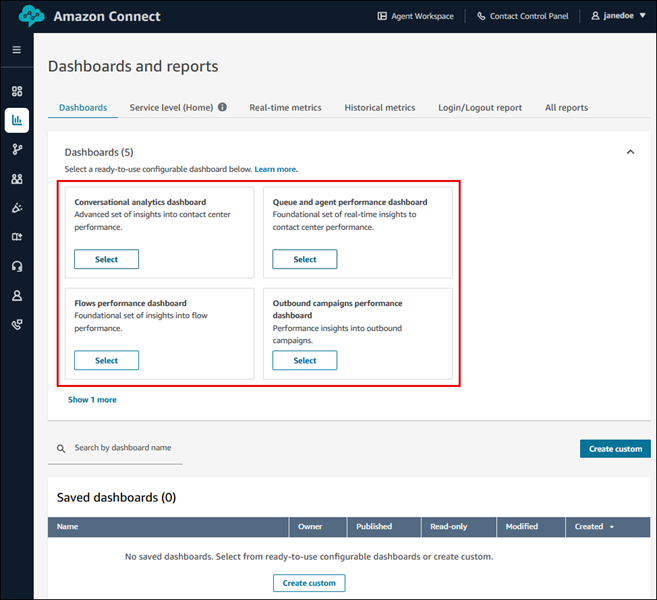
Connect Customer 管理ウェブサイトで、分析と最適化、ダッシュボードとレポートに移動します。表示する Connect Customer ダッシュボードを選択します。次の図は、選択できる 4 つのダッシュボードを含むダッシュボードとレポートページの例を示しています。
-
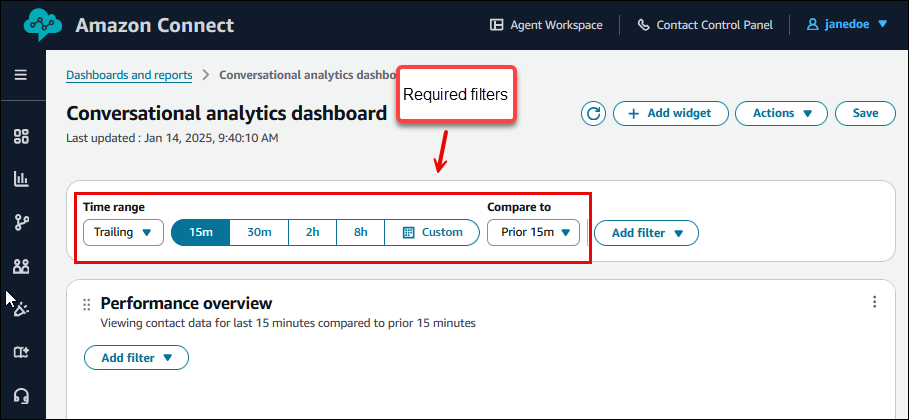
ダッシュボードを開くときは、必要なフィルターを使用して時間範囲を指定します。詳細については、「時間範囲と「次と比較:」ベンチマークを指定する」を参照してください。
-
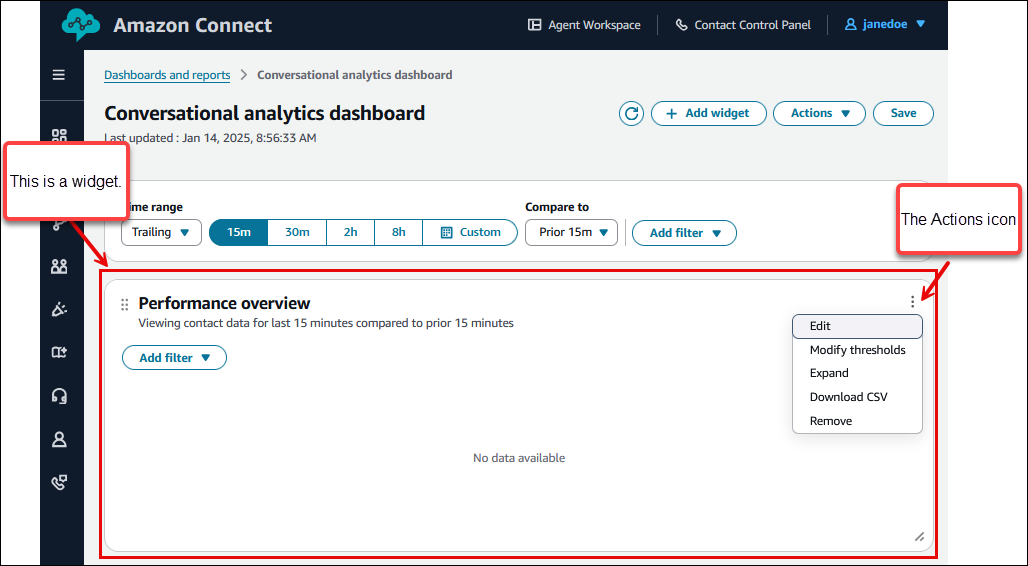
ウィジェットでは、[アクション]、[編集] を選択して、ビジネスニーズに合わせてウィジェットをカスタマイズできます。詳細については、「ダッシュボードをカスタマイズする」を参照してください。
時間範囲と「次と比較:」ベンチマークを指定する
すべてのダッシュボードには、以下の必須フィルターがあります。
-
時間範囲: [時間範囲: 今日] オプションを使用してリアルタイムの時間範囲を選択し、過去の期間を選択できます。その他の期間の場合は、[カスタム] を選択します。
以下は、時間範囲を指定するためのヒントです。
-
時間範囲を [日]、[週]、[月] または [カスタム] に変更することで、過去の時間範囲を選択します。
-
[時間範囲: カスタム] を使用して、過去 3 か月間の最大 35 日間を選択します。
-
[週] では、現在の進行中の週である [今週 (今日まで)] を選択できます。
-
[過去 1 か月間] を選択すると、選択した月の 1 日から現在の日付までを指定できます。
-
-
[比較対象] ベンチマーク時間範囲: 選択した時間範囲をベンチマークとして比較対象の期間をカスタマイズできます。例えば、[前の週の同じ曜日、時間範囲および時間と比較] という、正確な週ごとの比較を行うことができます。このベンチマーク時間範囲は、ダッシュボード内のすべてのウィジェットのベンチマークの基盤となります。ベンチマーク時間範囲は、時間範囲と比較して過去の日付である必要があります。
[今週 (今日まで)] では、前週の同じ時間範囲との比較がサポートされています。つまり、次のようになります。
-
[今週 (今日まで)] の選択が、現在の週の日曜日から水曜日までを対象とする場合、[前の週の同じ時間範囲] の比較では、前の週の日曜日から水曜日までが自動的に選択されます。
[今月の初めから今日まで] では、前月の同じ時間範囲との比較がサポートされています。
[今週 (今日まで)] と [今月の初めから今日まで] のどちらもカスタムの時間範囲の比較をサポートし、それぞれカスタムの週または月と比較します。
-
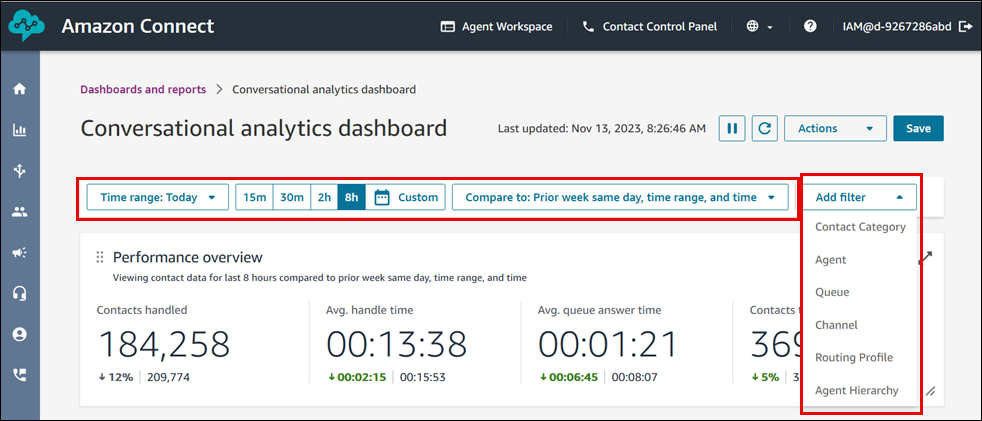
各ダッシュボードには、その機能に固有の追加のフィルターがあります。例えば会話分析ダッシュボードの次の画像は、使用可能なフィルターを示しています。問い合わせカテゴリは会話分析に固有です。
ダッシュボードの保存、ダウンロード、共有
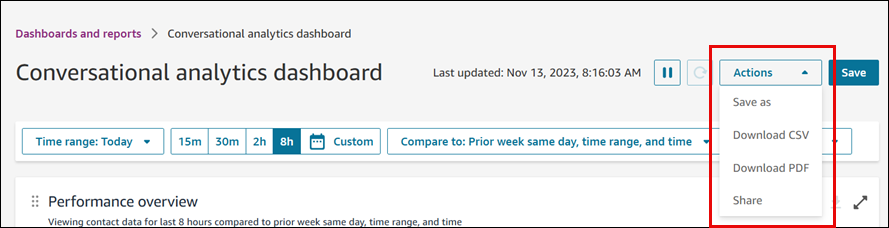
ダッシュボードで次のアクションを使用して、ダッシュボードを保存、ダウンロード、共有します。
-
保存: ダッシュボードを保存してダッシュボード名を変更するには、[アクション] > [保存] を選択し、新しい名前を入力して [保存] を選択します。保存したダッシュボードは、[ダッシュボードとレポート] ページの [ダッシュボード] タブにある [保存済みダッシュボード] に表示されます。
-
名前を付けて保存: ダッシュボードの名前を変更して保存するには、[アクション] > [名前を付けて保存] を選択し、新しい名前を入力して [保存] を選択します。保存したダッシュボードは、[ダッシュボードとレポート] ページの [ダッシュボード] タブにある [保存済みダッシュボード] に表示されます。
-
CSV のダウンロード: ダッシュボードのデータセット全体を CSV でダウンロードするには、[アクション] > [CSV をダウンロード] をクリックします。各ウィジェットのダウンロード矢印ボタンを選択して、各ウィジェットのデータセットを個別にダウンロードすることもできます。
-
PDF のダウンロード: ダッシュボードのデータセット全体を PDF としてダウンロードするには、[アクション] > [PDF をダウンロード] を選択します。
-
共有: アクション > 共有を選択して、他の Connect Customer レポートと同様にダッシュボードを共有および公開できます。共有と公開の詳細については、「レポートを共有する」、「共有したレポートを表示する」、「レポートの公開」を参照してください。
重要
他のユーザーがダッシュボードを表示する前に、ダッシュボードを公開する必要があります。ダッシュボードを共有するとリンクが配信されますが、ダッシュボード作成者以外のユーザーは公開されたダッシュボードにのみアクセスできます。未公開のダッシュボードを共有すると、受信者はダッシュボードを開くときにアクセス拒否エラーを受け取ります。
次の図は、サンプルダッシュボードで選択できるアクションを示しています。