翻訳は機械翻訳により提供されています。提供された翻訳内容と英語版の間で齟齬、不一致または矛盾がある場合、英語版が優先します。
エージェントパフォーマンス評価ダッシュボード
エージェントパフォーマンス評価ダッシュボードを使用して、エージェントパフォーマンスの集計を表示し、エージェントコホート横断して継続的にインサイトを取得できます。
ダッシュボードには、エージェントパフォーマンスの集計を 1 か所で表示できます。ダッシュボードを使用して、エージェントのパフォーマンス評価スコアを表示し、さまざまな評価フォーム、セクション、質問で受け取った評価スコアをドリルダウンします。また、これを使用して、平均処理時間、稼働率などのエージェントパフォーマンスメトリクスを表示することもできます。
内容
ダッシュボードへのアクセスを有効にする
ユーザーに適切なセキュリティプロファイルのアクセス許可が割り当てられていることを確認します。
マネージャーアクセス
マネージャーは、分析と最適化 > ダッシュボードとレポート内のダッシュボードにアクセスできます。
適切なセキュリティプロファイルのアクセス許可をマネージャーに付与します。
-
[メトリクスへのアクセス - アクセス] アクセス許可または [ダッシュボード - アクセス] アクセス許可。動作の違いについては、「Connect Customer でダッシュボードとレポートを表示するアクセス許可を割り当てる」を参照してください。
-
ユーザー - 表示: このアクセス許可を使用すると、評価を受け取るエージェントや評価を実行するマネージャーなどのユーザーを表示できます。
-
評価フォーム - 評価の実行 - 表示: このアクセス許可により、ユーザーはパフォーマンス評価の結果を表示できます。
-
評価フォーム - フォーム定義の管理 - 表示: このアクセス許可により、ユーザーはフォーム構造、スコアの重みなどの評価フォーム定義を表示できます。
-
保存済みレポート - 作成、表示、公開 [オプション]: カスタム保存済みダッシュボードを作成し、エージェントや他のマネージャーに公開するアクセス許可をマネージャーに付与します。
エージェントアクセス
エージェントには、1) Amazon Connect エージェントワークスペース、または 2) Amazon Connect管理コンソールのカスタムレポートとして、エージェントがアクセスできるカスタムダッシュボードを保存することで、独自のパフォーマンス評価メトリクスのみへのアクセスを許可できます。
-
保存済みレポート - 表示: 公開されたダッシュボードを表示するアクセス許可を付与します。
-
自分のデータをダッシュボードに表示する - 表示: ダッシュボードにアクセスして、個々のエージェントパフォーマンスメトリクスと、エージェントのルーティングプロファイルのキューのメトリクスを表示するアクセス許可を付与します。
-
評価フォーム - 評価の実行 - 表示: このアクセス許可により、ユーザーはパフォーマンス評価の結果を表示できます。
-
評価フォーム - フォーム定義の管理 - 表示: このアクセス許可により、ユーザーはフォーム構造、スコアの重みなどの評価フォーム定義を表示できます。
次の方法でカスタムダッシュボードを保存します。
-
既存のダッシュボードに 1 つ以上のパフォーマンス評価ウィジェットを追加します。

-
ダッシュボードを保存します。
-
[共有] を選択します。ダッシュボードを公開して、他のユーザーが使用できるようにします。共有設定を読み取り専用に設定して、他のユーザーがダッシュボードを編集できないようにすることができます。

エージェントが Amazon Connect 管理コンソール内のダッシュボードにアクセスするためのダッシュボードリンクを共有できます。エージェントが Connect エージェントワークスペースに保存されているダッシュボードにアクセスするには、「」を参照してください公開されたダッシュボードをエージェントワークスペースに統合する。
[時間範囲] と [次と比較:] ベンチマークを指定する
[時間範囲] と [次と比較:] を設定する方法を説明するのに役立ついくつかのユースケースを以下に示します。
-
[時間範囲]: 日中 (直近 8 時間)、毎日、毎週、毎月のパフォーマンスから選択します。過去の 15 秒から 3 か月までのデータを表示できます。一部のメトリクスは、2025 年 1 月 10 日 0:00:00 GMT からのみ使用できます。詳細については、「メトリクスの定義」を参照してください。
-
比較: パフォーマンスを以前の期間 (前週、前月など) または Connect Customer リソース (コンタクトセンター内のすべてのエージェント、特定の階層、キューなど) と比較します。
-
[エージェント]
-
[エージェント階層]
-
[チャネル]
-
[キュー]
-
[ルーティングプロファイル]
[時間範囲] および [次と比較:] の設定の例
-
ユースケース 1: エージェントのパフォーマンスを昨日のパフォーマンスと比較したい
ダッシュボードを次のように設定します。
-
[時間範囲] = [直近]
-
[時間] = [顧客] : [今日] (午前 12 時以降)
-
[次と比較:]
-
[比較タイプ] : [前の期間]
-
[ベンチマーク時間範囲] : [日]、[前の日]
-
![[時間範囲] = [直近]、[時間] = [今日]、[比較タイプ] = [前の期間]。](images/agent-evaluations-dashboard-example1.png)
-
-
ユースケース 2: 先週のエージェントのパフォーマンスを前週と比較したい
ダッシュボードを次のように設定します。
-
[時間範囲] = [週]
-
[時間] = [先週]
-
[次と比較:]
-
[比較タイプ] : [前の期間]
-
[ベンチマーク時間範囲] : [週]、[前の週]
-
![[時間範囲] = [週]、[時間] = [先週]、[比較タイプ] = [前の期間]。](images/agent-evaluations-dashboard-example2.png)
-
-
ユースケース 3: 先週のエージェントのパフォーマンスをコンタクトセンターの平均と比較したい。
ダッシュボードを次のように設定します。
-
[時間範囲] = [週]
-
[時間] = [先週]
-
[次と比較:]
-
[比較タイプ] : [リソース]
-
[リソースを選択] : [エージェント]
-
![[時間範囲] = [週]、[時間] = [先週]、[比較タイプ] = [リソース]。](images/agent-evaluations-dashboard-example3.png)
-
[エージェントのパフォーマンスの概要] グラフと [エージェントの評価パフォーマンスの概要] グラフ
これら 2 つのグラフが、フィルターに基づいて集計されたメトリクスを示します。
例えば、指定した時間範囲 (先週など) における選択したエージェント階層の平均処理時間が表示されます。
また、グラフには、[次と比較:] 内の選択内容と、比較に対する値の差に基づくベンチマーク値も表示されます。
次の画像は、[エージェントのパフォーマンスの概要] グラフの例を示しています。
![[エージェントのパフォーマンスの概要] グラフ](images/agent-performance-dashboard1.png)
[エージェントの評価パフォーマンスの概要] グラフの次の図は、平均評価スコアが 67.58% から 48.72% に低下したことを示しています。
![[エージェントの評価パフォーマンスの概要] グラフ。](images/agent-performance-dashboard2.png)
評価スコアカードグラフ
このグラフは、フォームからセクション、質問までの合計評価スコアのドリルダウンを提供します。
例えば、エージェント階層でチームを選択し、チームの全体的なパフォーマンスを表示できます。平均評価スコア列を使用して質問をソートすることで、改善する必要がある評価の質問を特定できます。
平均評価スコア列では、セクションと質問のスコア (100% 中) を表示できます。各セクションと質問がフォームの評価スコアにどのように寄与するかを確認するには、平均加重評価スコア列を表示します。
[平均評価スコアの変化率 (%)] は次のとおりです。
-
(平均評価スコア - 以前の平均評価スコア) / 以前の平均評価スコア)
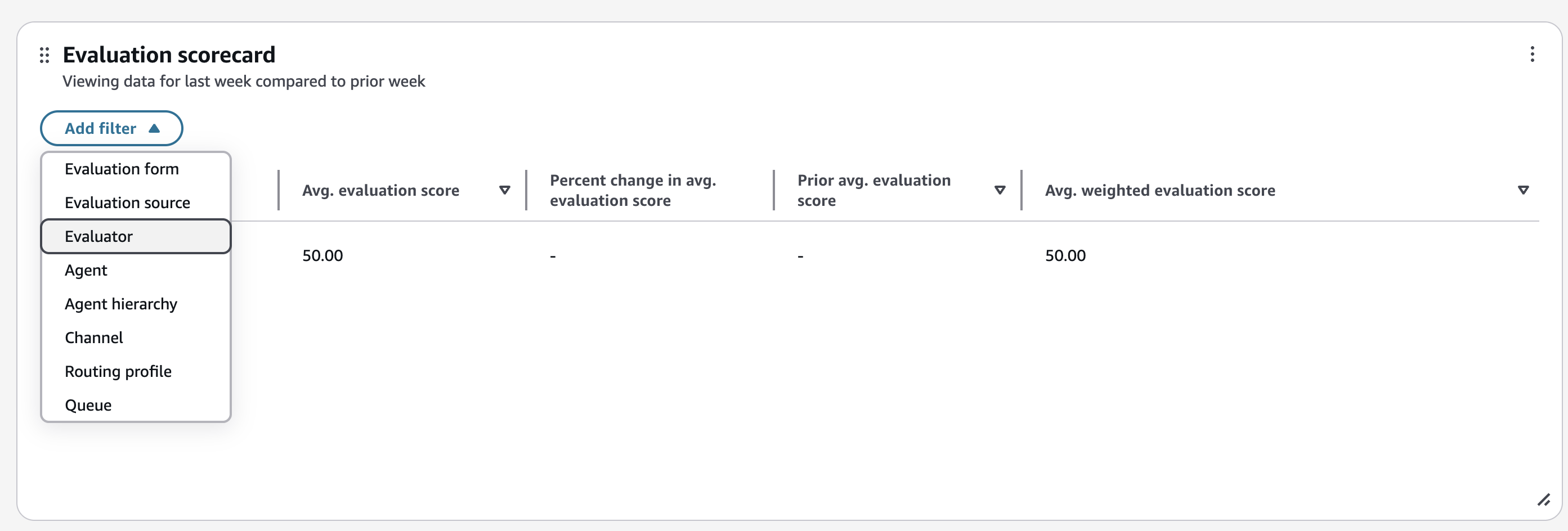
ページフィルターの使用に加えて、評価フォームと評価ソースのグラフにフィルターを追加できます。
評価ソースは、評価を手動または自動で実行したか、またはマネージャーが自動化の支援を受けて完了したかを区別するのに役立ちます。それぞれの evaluationSource の有効値 (ASSISTED_BY_AUTOMATION、MANUAL、AUTOMATED) の説明については、「評価フォームのメタデータの定義」を参照してください。
次の図は、[評価スコアカード] の例を示しています。
![[評価スコアカード] グラフ。](images/evaluation-scorecard-dashboard.png)
[評価スコアのトレンド] グラフ。
[評価スコアのトレンド] グラフでは、15 分、毎日、毎週、または毎月の間隔でトレンドを表示したり、以前の期間やリソースベンチマークと比較したりできます。使用可能な間隔は、選択した時間範囲によって異なります。例えば、[時間範囲] が [毎週] の場合、日次または週次の間隔でトレンドを表示できます。
ページフィルターに加えて、評価フォームと評価ソースのグラフにフィルターを追加することもできます。
次の図は、[評価スコアのトレンド] グラフの例を示しています。
![[評価スコアのトレンド] グラフ。](images/evaluation-score-trend.png)
[エージェントのパフォーマンス評価メトリクス] テーブル
各エージェントの平均評価スコアを表示できます。例えば、特定のエージェント階層をフィルタリングし、[平均評価スコア] でエージェントをソートできます。
エージェントをドリルダウンしてさまざまな評価フォームのスコアを表示できるほか、特定の評価フォームまたは評価ソース (自動、手動など) のテーブルをフィルタリングすることもできます。
このテーブルは実施された評価数を示しています。これにより、エージェントのパフォーマンスが [平均評価スコア] に反映されるのに十分なだけの評価数を、エージェントが受けているかどうかを判断できます。また、エージェントがパフォーマンス評価でオートフェイルを受け取ったかどうかを確認することもできます。
平均評価スコアの望ましいしきい値を下回るエージェントのat-a-glanceわかるビューを取得するために使用できるカスタムしきい値を設定できます。詳細については、「概要ウィジェットとテーブルのしきい値を変更する」を参照してください。
次の図は、[エージェントのパフォーマンス評価] テーブルの例を示しています。
![[エージェントのパフォーマンス評価メトリクス] グラフ。](images/agent-perf-evaluation-metrics.png)
[エージェントのオンライン時間の内訳] グラフ
このグラフは、エージェントがコンタクト中、アイドル中 (通話に応答中)、非生産的 (すなわちカスタムステータス) に費やされたオンライン時間の内訳を示しています。
その後、時間の経過に伴う内訳の比較や、ベンチマーク (コンタクトセンター内のすべてのエージェントの平均など) との比較を行うことができます。
このグラフは、エージェントがコンタクトを受けること以外のアクティビティに過剰な時間を費やしているかどうかを評価するのに役立つため、それに対して何らかのアクションを実行できます (例えば、スケジュールされた休憩をより適切に順守するなど)。
メトリクス定義の詳細については、「メトリクスの定義」を参照してください。
次の図は、[エージェントのオンライン時間の内訳] グラフの例を示しています。
![[エージェントのオンライン時間の内訳] グラフ。](images/agent-online-time-breakdown.png)
[平均処理時間] 内訳グラフ
このグラフは、インタラクション時間、保留時間、アフターコンタクトワーク (ACW) 時間の平均処理時間の内訳を示しています。
時間の経過に伴う平均処理時間コンポーネントをベンチマークしたり、ベンチマーク (すべてのエージェントの平均など) と比較したりできます。
このグラフは、平均保留時間を短縮する機会を特定するのに役立ちます。例えば、アフターコンタクトワーク時間がコンタクトセンターの平均よりも長いせいで、平均処理時間が長くなる場合、アフターコンタクトワークをより効率的に完了する方法をエージェントに指導できます。
次の図は、[平均処理時間] 内訳グラフの例を示しています。
![[平均処理時間] 内訳グラフ。](images/avg-handletime-breakdown.png)
[エージェントのパフォーマンスメトリクス] テーブル
この表は、主要なエージェントパフォーマンスメトリクスを示しています。テーブルは、メトリクスの昇順または降順にソートできます。例えば、[アフターコンタクトワークの平均時間] が最も長いのはどのエージェントか確認できます。
また、グラフを編集してエージェントパフォーマンスメトリクスを追加または削除したり、インサイトを強調表示するためのしきい値を設定したりすることもできます。
次の画像は、[エージェントのパフォーマンスメトリクス] グラフの例を示しています。
![[エージェントのパフォーマンスメトリクス] テーブル。](images/agent-perf-metrics-table.png)
評価者が実行する評価
この表では、評価者が実行した評価を表示して評価者の生産性を評価し、各エージェントについて完了した評価にドリルダウンできます。
評価者間で評価スコアを比較して、評価者の一貫性と正確性を評価することもできます。
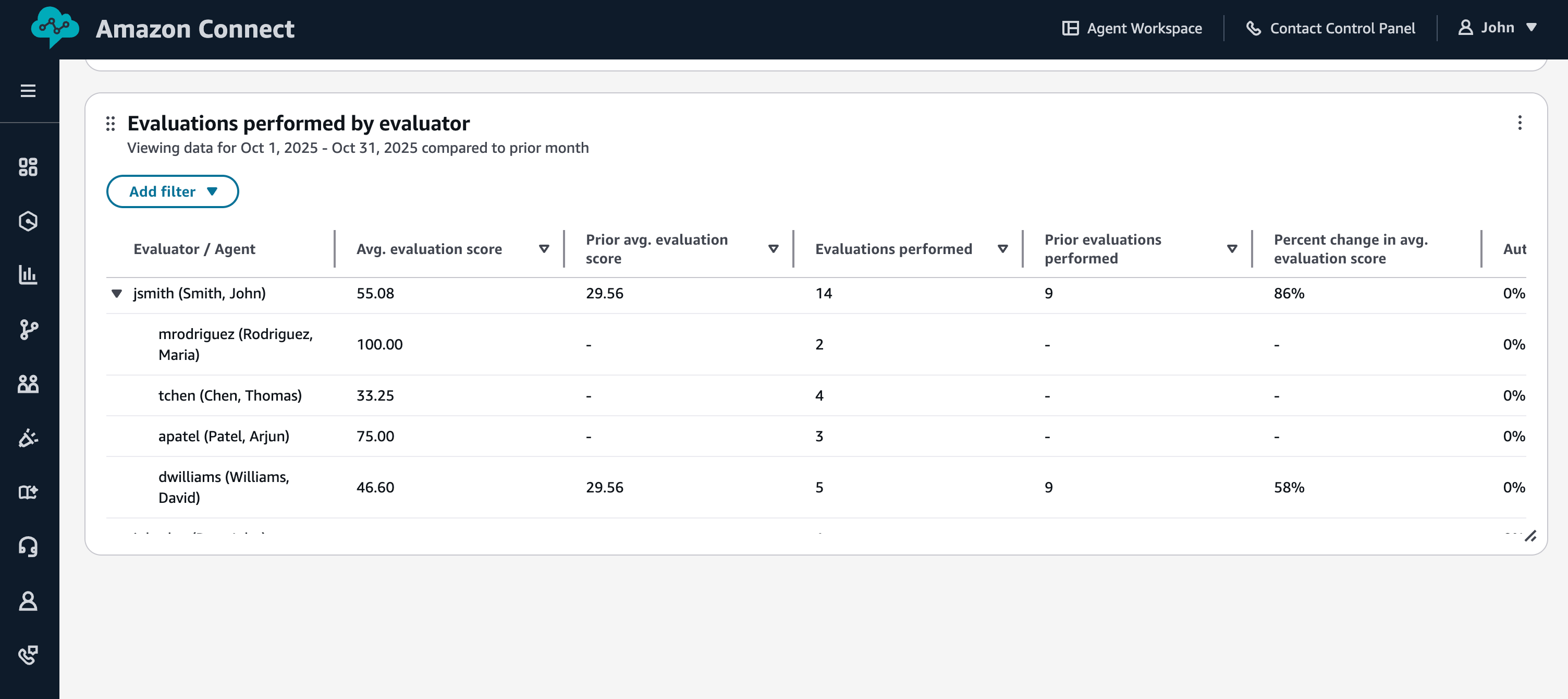
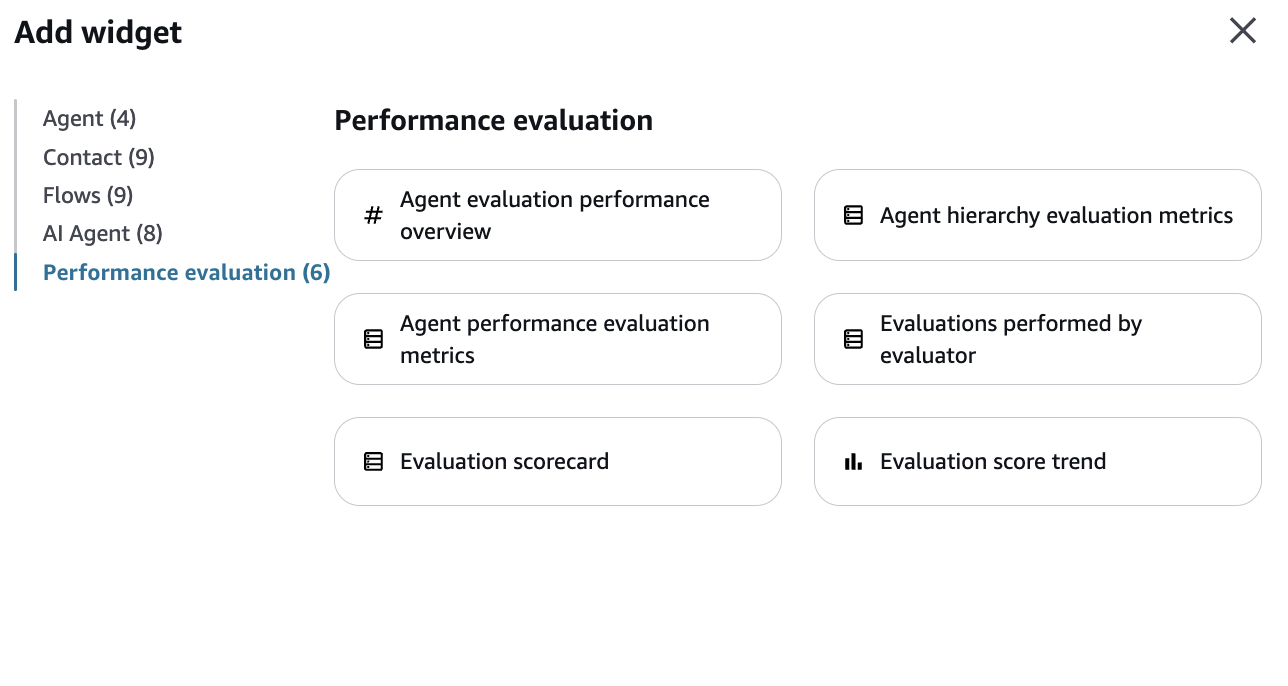
エージェントのパフォーマンス評価ダッシュボードまたは別のダッシュボードにこのウィジェットを追加するには、ウィジェットを追加を選択し、パフォーマンス評価で選択します。
評価を送信した評価者によって、評価メトリクスを含むダッシュボードウィジェットをフィルタリングできることに注意してください。
エージェント階層評価メトリクス
この表では、平均評価スコアとエージェント階層によって実行される評価をドリルダウンできます。地理的な場所、部門、チームを表すようにエージェント階層を設定できます。
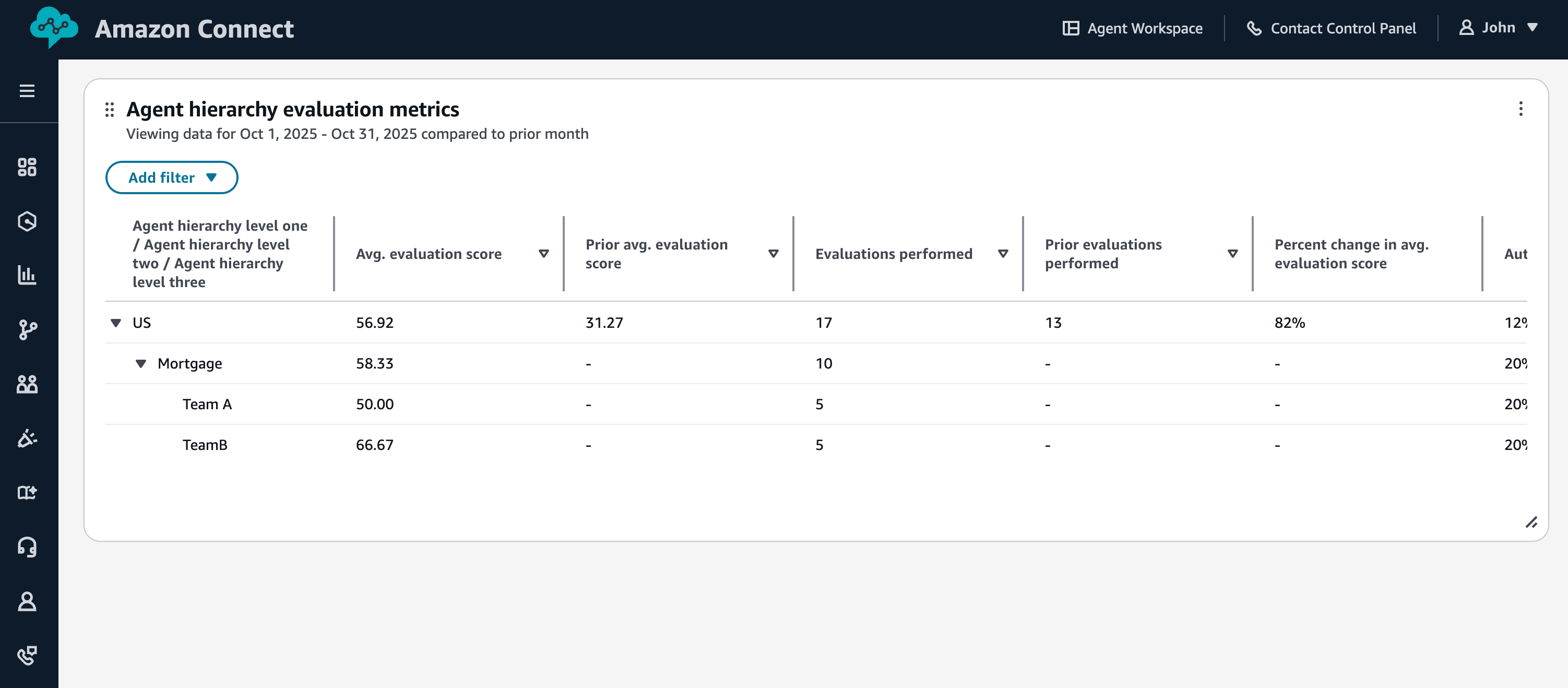
エージェントのパフォーマンス評価ダッシュボードまたは別のダッシュボードにこのウィジェットを追加するには、ウィジェットを追加を選択し、パフォーマンス評価で選択します。
