Les traductions sont fournies par des outils de traduction automatique. En cas de conflit entre le contenu d'une traduction et celui de la version originale en anglais, la version anglaise prévaudra.
Configurer la messagerie SMS dans Connect Customer
Vous pouvez activer la messagerie SMS Connect Customer pour que vos clients puissent vous envoyer des SMS depuis leur appareil mobile. Amazon Lex vous permet d’automatiser les réponses à leurs questions, ce qui fait économiser du temps et des efforts aux agents.
Cette rubrique explique comment configurer et tester la messagerie SMS pour Connect Customer. Vous l'utilisez AWS End User Messaging SMS pour obtenir un numéro de SMS-enabled téléphone, activer les SMS bidirectionnels sur le numéro, puis l'importer dans Connect Customer.
L’utilisation d’un numéro de téléphone partagé à la fois pour les appels vocaux et les SMS n’est pas prise en charge.
Table des matières
Étape 1 : Demandez un numéro AWS End User Messaging SMS
Important
Certains pays exigent que les numéros de téléphone soient enregistrés pour pouvoir être utilisés dans le pays. Le traitement d’une demande d’enregistrement peut prendre jusqu’à 15 jours ouvrés après sa soumission. Nous vous recommandons vivement de débuter ce processus tôt. Pour plus d’informations concernant l’inscription, consultez Inscriptions.
Nous vous recommandons également vivement de passer en revue Bonnes pratiques relatives à la demande de numéros de SMS avant de demander un numéro.
Pour obtenir des instructions sur l’utilisation de l’interface de ligne de commande pour effectuer cette étape, consultez Demander un numéro de téléphone dans le Guide de l’utilisateur AWS End User Messaging SMS .
Ouvrez la AWS SMS console à l'adresse https://console.aws.amazon.com/sms-voice/
. -
Dans le volet de navigation, sous Configurations, choisissez Numéros de téléphone, puis Auteur de la demande.
-
Sur la page Sélectionner un pays, vous devez choisir Pays de destination des messages dans la liste déroulante de destination des messages. Choisissez Suivant.
-
Dans la section Cas d’utilisation de messagerie, saisissez les informations suivantes :
-
Sous Fonctionnalités du numéro, choisissez SMS ou Voix, selon vos besoins.
Important
Les fonctionnalités pour SMS et Voix ne peuvent pas être modifiées une fois que le numéro de téléphone a été acheté.
-
SMS : choisissez si vous avez besoin des fonctionnalités SMS.
-
Voix (texte vers audio) : choisissez si vous avez besoin de fonctionnalités vocales.
-
-
Sous Volume mensuel estimé de SMS par mois – facultatif, choisissez le nombre estimé de SMS que vous allez envoyer chaque mois.
-
Pour Siège de l’entreprise – facultatif, choisissez l’une des options suivantes :
-
Local : choisissez cette option si le siège social de votre entreprise se trouve dans le même pays que vos clients qui recevront des SMS. Par exemple, vous choisirez cette option si votre siège social se trouve aux États-Unis et que les utilisateurs qui recevront des messages se trouvent également aux États-Unis.
-
International : choisissez cette option si le siège social de votre entreprise ne se trouve pas dans le même pays que vos clients qui recevront des SMS.
-
-
Pour la Two-way messagerie, choisissez Oui si vous avez besoin d'une messagerie bidirectionnelle.
-
-
Choisissez Suivant.
-
Sous Sélectionner le type d’initiateur, choisissez l’un des types de numéros de téléphone recommandés ou l’un des types de numéros disponibles. Les options disponibles sont basées sur les informations de cas d’utilisation que vous avez renseignées dans les étapes précédentes.
-
Si vous choisissez 10DLC et que vous avez déjà une campagne enregistrée, vous pouvez choisir la campagne dans Associer à la campagne enregistrée.
-
Si le type de numéro souhaité n’est pas disponible, vous pouvez choisir Précédent pour revenir en arrière et modifier votre cas d’utilisation. Vérifiez également Pays et régions pris en charge (canal SMS) pour vous assurer que le type d’initiateur que vous voulez est pris en charge dans le pays de destination.
-
Si vous souhaitez demander un code court ou un code long, vous devez ouvrir un dossier auprès de Support. Pour plus d’informations, consultez Demande de codes courts pour la messagerie SMS avec Amazon Pinpoint SMS et Demande de codes longs dédiés pour les SMS avec Amazon Pinpoint SMS.
-
-
Choisissez Suivant.
-
Dans Vérifier et demander, vous pouvez vérifier et modifier votre demande avant de l’envoyer. Cliquez sur Demander.
-
Une fenêtre Inscription requise peut apparaître en fonction du type de numéro de téléphone que vous avez demandé. Votre numéro de téléphone est associé à cette inscription et vous ne pourrez pas envoyer de messages tant que votre inscription n’aura pas été approuvée. Pour plus d’informations sur les exigences d’inscription, consultez Inscriptions.
-
Pour Nom du formulaire d’inscription, entrez un nom convivial.
-
Choisissez Démarrer l’inscription pour terminer l’inscription du numéro de téléphone, ou choisissez S’inscrire ultérieurement.
Important
Votre numéro de téléphone ne peut pas envoyer de messages tant que votre inscription n’a pas été approuvée.
La redevance mensuelle pour le numéro de téléphone vous est toujours facturée, quel que soit le statut de l’inscription.
-
Étape 2 : activer les SMS bidirectionnels sur le numéro de téléphone
Une fois que vous avez obtenu un numéro de téléphone auprès de AWS End User Messaging SMS, vous activez les SMS bidirectionnels sur le numéro de téléphone dont Connect Customer le message est la destination. Vous pouvez activer la messagerie SMS bidirectionnelle pour des numéros de téléphone individuels. Lorsqu’un de vos clients envoie un message à votre numéro de téléphone, le corps du message est envoyé à Connect Customer.
Pour obtenir des instructions sur l'utilisation de l'interface de ligne de commande pour effectuer cette étape, consultez la section Messagerie Two-way SMS dans le Guide de AWS End User Messaging SMS l'utilisateur.
Note
Connect Customer pour les SMS bidirectionnels est disponible dans les AWS régions répertoriées dansIntégrations de messagerie.
Ouvrez la AWS SMS console à l'adresse https://console.aws.amazon.com/sms-voice/
. -
Dans le volet de navigation, sous Configurations, choisissez Numéros de téléphone.
-
Sur la page Numéros de téléphone, choisissez un numéro de téléphone.
-
Dans l'onglet Two-way SMS, cliquez sur le bouton Modifier les paramètres.
-
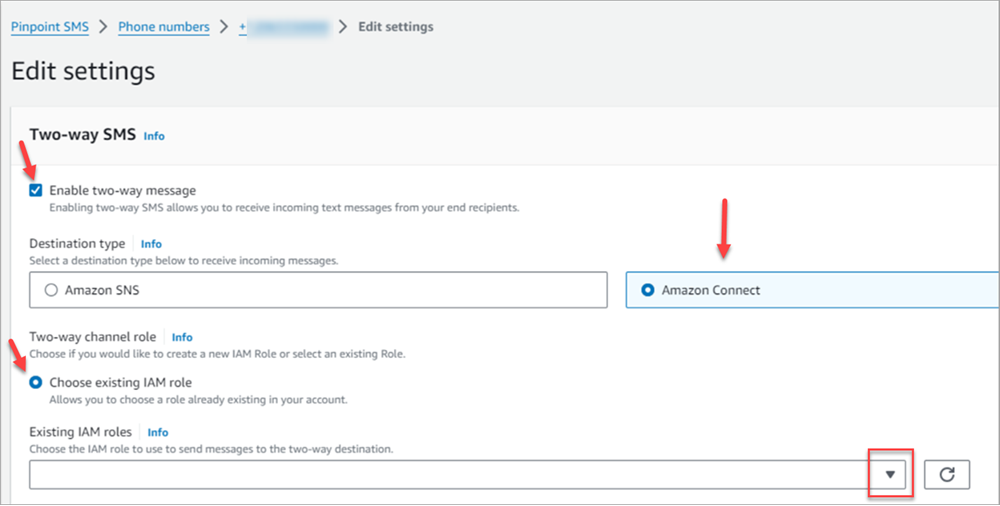
Sur la page Modifier les paramètres, choisissez Activer les messages bidirectionnels, comme illustré dans l’image suivante.
-
Pour Type de destination, choisissez Connect Customer.
-
Pour Connecter le client au rôle de Two-way canal, choisissez Choisir les rôles IAM existants.
-
Dans la liste déroulante Rôles IAM existants, choisissez un rôle IAM existant comme destination des messages. Pour des exemples de politiques IAM, consultez les politiques IAM pour Connect Customer dans le Guide de l'AWS End User Messaging SMS utilisateur.
Astuce
Si vous ne parvenez pas à créer de politique ou de rôle, vérifiez que votre instance Connect Customer se trouve dans une région prise en charge par Connect Customer SMS.
-
Sélectionnez Enregistrer les modifications.
-
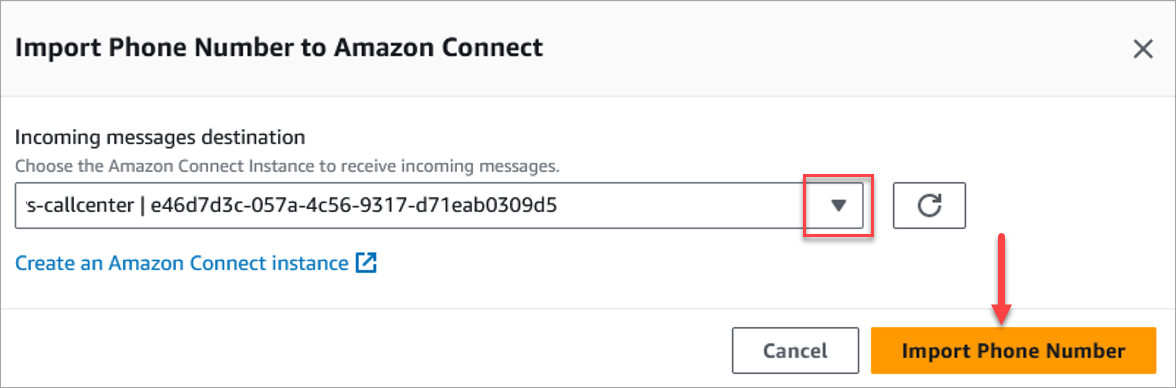
Dans la fenêtre Importer un numéro de téléphone pour connecter un client :
-
Dans la liste déroulante Destination des messages entrants, choisissez l'instance Connect Customer qui recevra les messages entrants.
-
Choisissez Importer le numéro de téléphone.
-
-
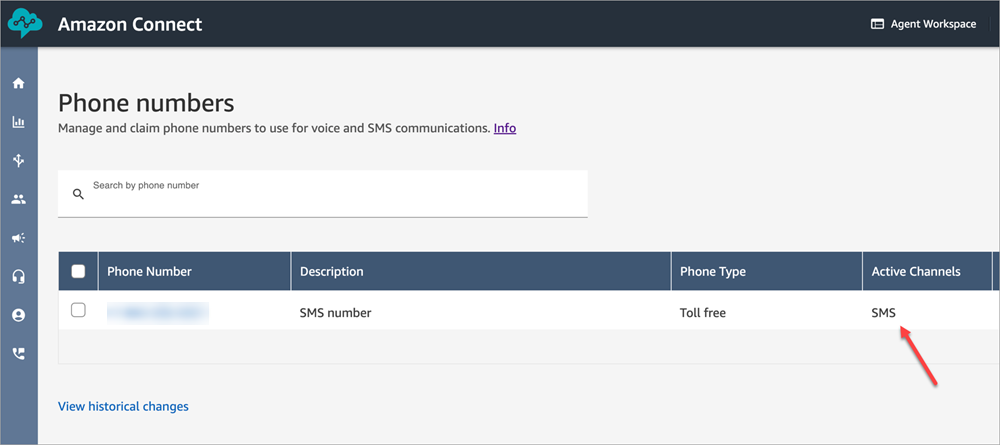
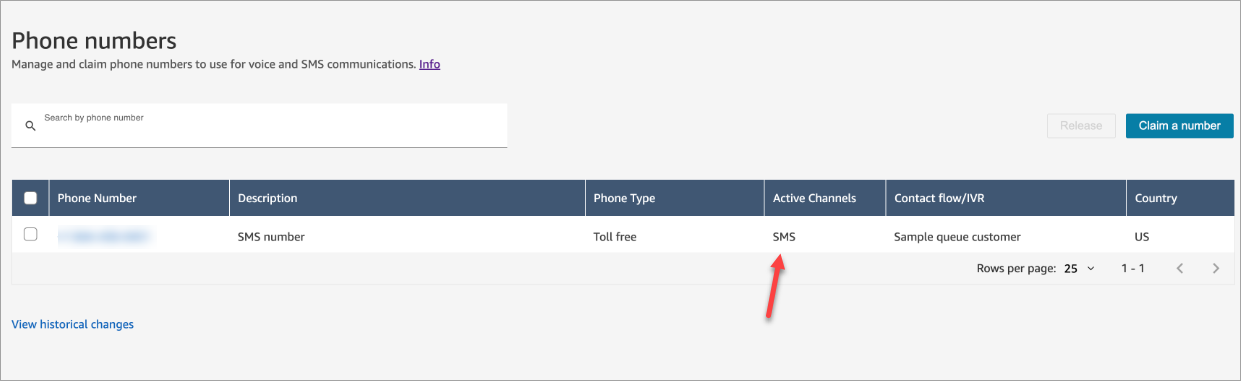
Une fois le numéro importé avec succès Connect Customer, vous pouvez l'afficher sur le site Web Connect Customer d'administration : dans la navigation de gauche, choisissez Chaînes, Numéros de téléphone. Le numéro de SMS apparaît sur la page Numéros de téléphone, comme illustré dans l’image suivante.
Étape 3 : mettre à jour les flux à brancher sur les contacts SMS
Si vous avez des flux existants que vous souhaitez brancher lorsqu’un contact utilise des SMS, ajoutez un bloc Vérifier les attributs de contact à vos flux. Avec ce bloc, vous pouvez envoyer des contacts SMS à une file d'attente spécifique ou effectuer une autre action.
-
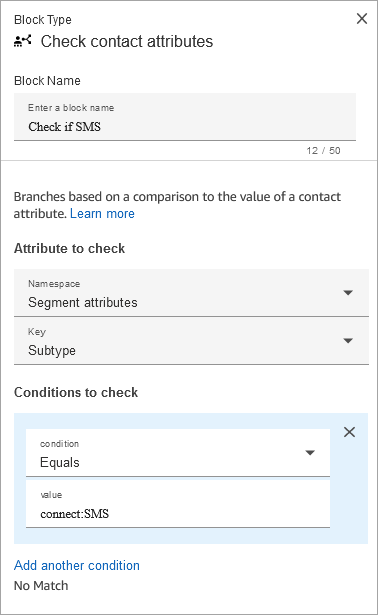
Ajoutez un bloc Vérifier les attributs de contact à votre flux et ouvrez la page Propriétés.
-
Dans la section Attribut à vérifier, définissez Espace de noms sur Attributs du segment et clé sur Sous-type.
Pour plus d'informations sur les attributs de segment, consultez SegmentAttributes la ContactTraceRecord rubrique.
-
Dans la section Conditions à vérifier, définissez la condition sur Égal à et valeur sur connect:SMS.
L’image suivante d’une page Propriétés montre qu’elle est configurée pour se brancher quand le contact entre sur le canal SMS.
-
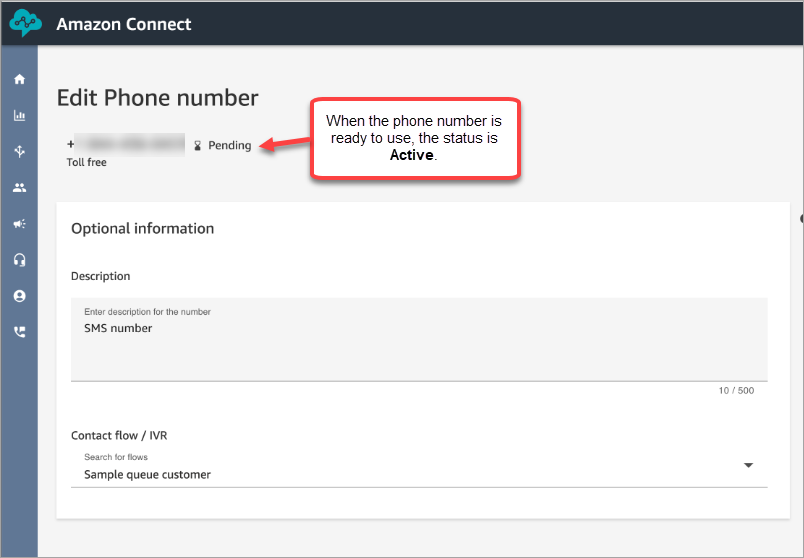
Associez le numéro de téléphone SMS au flux : dans la barre de navigation de gauche, choisissez Canaux, Numéros de téléphone, choisissez le numéro de SMS, puis choisissez Modifier.
-
Dans Flow/IVR, choisissez le flux que vous avez mis à jour, puis cliquez sur Enregistrer.
Astuce
Lorsque vous achetez un numéro de téléphone pour la première fois, son statut est En attente. Lorsque le numéro de téléphone est prêt à être utilisé, son statut est Actif. Si le numéro de téléphone requiert une inscription, vous devez effectuer cette étape avant que le statut du numéro de téléphone devienne Actif.
Étape 4 : tester l’envoi et la réception de SMS
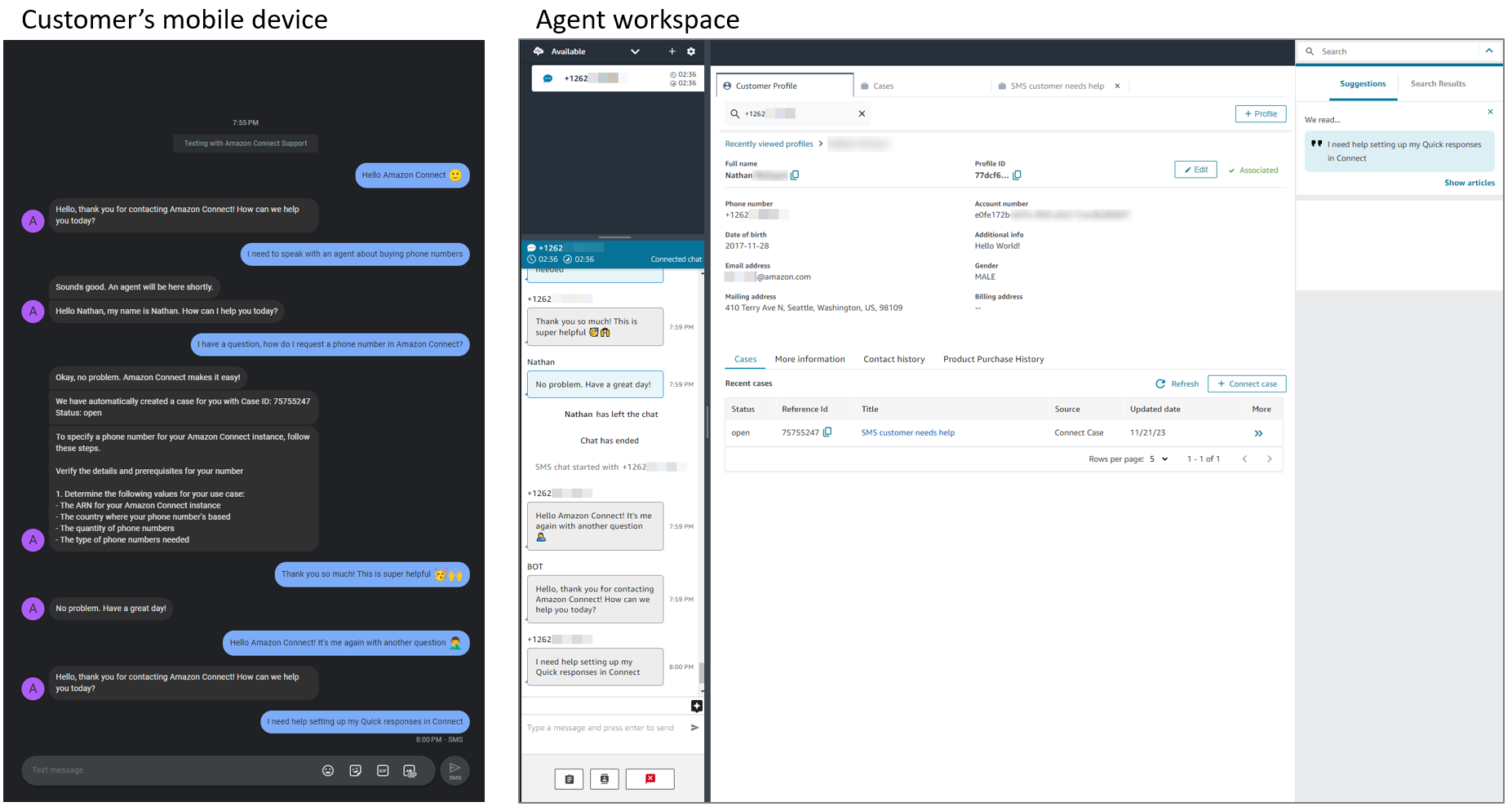
Au cours de cette étape, vous utilisez le panneau de configuration des contacts (CCP) et un téléphone portable pour tester l’envoi et la réception de SMS.
Important
Par défaut, AWS End User Messaging SMS gère les mots clés d'aide et de désinscription réservés, tels que STOP etHELP, au niveau de la plateforme. Lorsqu'un client envoie l'un de ces mots clés, il AWS End User Messaging SMS répond automatiquement et ne transmet pas le message à Connect Customer. Par conséquent, le message n'apparaît pas dans l'agent CCP. Si vous envoyez un mot clé pendant que vous testez, ce comportement est normal et cela ne signifie pas que votre configuration est défectueuse.
Si un client envoieSTOP, l' AWS End User Messaging SMS ajoute à la liste de désinscription, et les messages ultérieurs à ce client sont bloqués. Pour vérifier si un client a été retiré par inadvertance, consultez la liste de désinscription dans la AWS End User Messaging SMS console. Pour plus d'informations, y compris la liste complète des mots clés réservés, consultez Opt-out les listes du Guide de AWS End User Messaging SMS l'utilisateur.
Pour acheminer plutôt les messages par mots clés vers Connect Customer, afin que vous puissiez les gérer en flux, activez la désactivation autogérée sur le numéro de téléphone. Pour de plus amples informations, veuillez consulter Étape 6 : Self-managed désinscription (facultatif).
-
Dans le CCP, définissez votre statut sur Disponible.
-
À l’aide d’un appareil mobile, envoyez un SMS au numéro de téléphone que vous avez demandé dans Étape 1 : Demandez un numéro AWS End User Messaging SMS.
Astuce
Si votre numéro de AWS End User Messaging SMS téléphone se trouve toujours dans le sandbox SMS, vous ne pouvez tester l'envoi et la réception de SMS qu'avec des numéros de destination vérifiés que vous avez configurés. Pour obtenir des instructions de déplacement, consultez Passage de l’environnement de test (sandbox) SMS à l’environnement de production.
Étape 5 : conditions préalables à la mise en production
Avant d'utiliser le SMS en mode production, assurez-vous d'avoir rempli les conditions préalables suivantes pour AWS End User Messaging SMS.
Étape 6 : (Facultatif) Configurer le traitement autogéré des messages de désinscription
Vous pouvez éventuellement activer la désactivation autogérée pour votre numéro de SMS. Pour plus de détails sur cette fonctionnalité, consultez la section Self-managed Désinscription. Pour les instructions de configuration, consultez la section Gestion des listes de désinscription.
Après avoir activé la désactivation autogérée, vous devez configurer les fonctions Lambda et les blocs de flux pour traiter les demandes de désinscription par SMS émanant des clients et empêcher les agents d'envoyer des messages aux clients qui se sont désabonnés.
Important
Si vous activez cette fonction, il vous incombe de répondre aux demandes HELP et STOP. Vous êtes également responsable du suivi et de l’application des demandes de désinscription. Dans de nombreux pays, régions et juridictions, de lourdes pénalités sont appliquées pour l’envoi de SMS indésirables. Si vous activez cette fonction, veillez à mettre en place des systèmes et des processus pour capturer et gérer les demandes de désinscription.
Two-way communication avec les agents
Utilisez cette configuration lorsque le numéro de téléphone sur lequel la désactivation autogérée est activée est utilisé pour une communication bidirectionnelle avec les agents.
Avant de continuer, les paramètres et les ressources suivants doivent être configurés sur votre instance Connect Customer :
-
Un numéro de téléphone par SMS dans votre instance.
-
Vous pouvez envoyer et recevoir des messages sur ce numéro de téléphone.
-
Lorsqu'un client envoie un message à ce numéro de téléphone, il est redirigé vers des agents en direct.
-
Les profils clients sont activés et fonctionnent correctement.
-
Créez une fonction Lambda de traitement des messages de désactivation pour le message de discussion initial.
-
Accédez à la AWS console Lambda et choisissez Créer une fonction avec tous les paramètres par défaut.
-
Une fois la fonction créée, sous l'onglet Code, ajoutez le code permettant de gérer la désinscription des clients dans le
index.mjsfichier. -
Créez une politique IAM pour donner à la fonction Lambda un accès suffisant pour invoquer les API du code. Créez une politique avec les autorisations requises et associez-la à votre rôle d'exécution Lambda :
-
La politique doit contenir des autorisations permettant d'invoquer toutes les API requises pour traiter les demandes de désinscription des clients.
-
Des autorisations sont requises pour
kms:GenerateDataKeyetkms:Decryptsont requises si les profils clients sont utilisés. -
Le nom du rôle d'exécution Lambda peut être trouvé en choisissant l'onglet Configuration, puis en accédant à Autorisations.
-
-
-
Créez une fonction Lambda de traitement des messages de désinscription pour tous les autres messages du contact.
-
Accédez à la AWS console Lambda et choisissez Créer une fonction avec tous les paramètres par défaut.
-
Une fois la fonction créée, sous l'onglet Code, ajoutez le code permettant de gérer la désinscription des clients dans le
index.mjsfichier. -
Associez la même politique que celle que vous avez créée à l'étape 1 à votre rôle d'exécution Lambda.
-
-
Importez les deux fonctions Lambda dans votre instance Connect Customer.
-
Importez la fonction Lambda créée à l'étape 1 en suivant les instructions figurant dansAccordez à Connect Customer l'accès à votre AWS Lambda functions.
-
Exécutez la commande CLI suivante avec les informations d'identification de votre AWS compte pour intégrer la fonction Lambda créée à l'étape 2 au bloc de flux de traitement des messages :
aws connect create-integration-association \ --instance-idyour-connect-instance-id\ --integration-type MESSAGE_PROCESSOR \ --integration-arn arn:aws:lambda:region:account-id:function:function-name\ --regionaws-region
-
-
Créez ou mettez à jour le flux de contacts.
Créez un flux de contacts avec les blocs de flux nécessaires au début, ou ajoutez-les au flux de contacts existant associé au numéro de téléphone pour lequel vous avez activé la désactivation autogérée.
-
Les blocs de flux requis sont les suivants : définir le comportement d'enregistrement et d'analyse, définir les attributs des contacts, invoquer la fonction AWS Lambda et Vérifier les attributs des contacts.
-
Pour plus de détails sur chaque bloc de flux, consultezDéfinitions des blocs de flux dans le concepteur de flux de Connect Customer.
-
Pour plus de détails sur l'utilisation du bloc Définir le comportement d'enregistrement et d'analyse pour le traitement des messages, consultezPermettre la rédaction des données sensibles et le traitement des messages en vol.
-
Aucune communication bidirectionnelle avec les agents
Utilisez cette configuration plus simple lorsque le numéro de téléphone sur lequel la désactivation autogérée est activée n'est PAS utilisé pour la communication bidirectionnelle avec les agents (ce qui signifie que lorsqu'un client envoie un message à ce numéro de téléphone, il ne sera PAS redirigé vers des agents en direct).
-
Configurez un robot Amazon Lex pour traiter les demandes de désinscription des clients.
-
Créez un bot Amazon Lex et utilisez-le dans un flux client Connect en suivant les instructions figurant dansAjouter un bot Amazon Lex à Connect Customer.
-
Lorsque vous arrivez à l'étape de création d'intentions de bot, créez un bot avec les deux intentions suivantes :
-
Intention 1 : CustomerOptOutIntent — Cette intention est déclenchée lorsqu'un client envoie un mot clé de désinscription tel que « STOP » au numéro de téléphone. Configurez-le pour qu'il réponde par le message de votre choix.
-
Intention 2 : FallbackIntent — Cette intention est déclenchée lorsqu'un client envoie un autre message au numéro de téléphone. Configurez-le pour qu'il réponde par un autre message de votre choix.
-
Note
Si vous souhaitez effectuer d'autres vérifications et mettre à jour une liste de désinscription de votre choix, vous devez implémenter une fonction Lambda avec toute la logique personnalisée et la lier au bot.
-
-
Créez ou mettez à jour le flux de contacts.
Créez un flux de contacts avec les blocs de flux nécessaires au début, ou ajoutez-les au flux de contacts existant associé au numéro de téléphone pour lequel vous avez activé la désactivation autogérée.
-
Le bloc de flux requis est Get Customer Input (vous allez lier votre bot Amazon Lex à ce bloc de flux).
-
Pour plus de détails sur chaque bloc de flux, consultezDéfinitions des blocs de flux dans le concepteur de flux de Connect Customer.
-
Les clients ne reçoivent pas de SMS ?
Avant d'ouvrir un ticket d' AWS assistance, vérifiez que vous avez terminéÉtape 5 : conditions préalables à la mise en production.
Étapes suivantes
Nous recommandons les étapes suivantes pour offrir la meilleure expérience possible à vos agents et à vos clients.
-
Permettre aux clients de reprendre leurs conversations par chat dans Connect Customer : les clients peuvent reprendre des conversations antérieures en conservant le contexte, les métadonnées et les transcriptions. Ils n’ont pas besoin de se répéter lorsqu’ils reviennent dans un chat, et les agents ont accès à l’historique complet de la conversation.
-
Créez des réponses rapides à utiliser avec les contacts par chat et par e-mail dans Connect Customer : fournissez aux agents des réponses préécrites aux questions courantes des clients, qu’ils peuvent utiliser lorsqu’ils discutent avec eux. Les réponses rapides permettent aux agents de répondre plus rapidement aux clients.
