Les traductions sont fournies par des outils de traduction automatique. En cas de conflit entre le contenu d'une traduction et celui de la version originale en anglais, la version anglaise prévaudra.
Ajouter un bot Amazon Lex à Connect Customer
Avis de fin de support : le 15 septembre 2025, le support d'Amazon Lex V1 AWS sera interrompu. Après le 15 septembre 2025, vous ne pourrez plus accéder à la console Amazon Lex V1 ni aux ressources Amazon Lex V1. Pour en savoir plus sur la migration vers Amazon Lex V2, consultez Migration d’un robot.
Dans cet article, nous vous expliquons les étapes à suivre pour ajouter un bot Amazon Lex à Connect Customer.
Avec Amazon Lex, vous pouvez créer des interactions conversationnelles (bots) qui semblent naturelles pour vos clients. Les robots Connect Customer with Amazon Lex peuvent également capturer les entrées des clients sous forme de chiffres que les clients saisissent sur leur clavier numérique lorsqu'ils sont utilisés dans un flux Connect Customer. De cette façon, les clients peuvent choisir leur façon de saisir des informations sensibles, par exemple des numéros de compte.
Pour suivre cette procédure pas à pas, vous avez besoin des éléments suivants :
Vous pouvez également utiliser Amazon Lex pour générer des messages interactifs pour le chat Connect Customer. Les messages interactifs sont des messages enrichis qui présentent une invite et des options d'affichage préconfigurées parmi lesquelles le client peut choisir. Ces messages reposent sur Amazon Lex et sont configurés via Amazon Lex à l'aide d'une fonction Lambda. Pour plus d’informations, consultez Ajout de messages interactifs Amazon Lex pour les clients dans une session de chat.
Créer un bot Amazon Lex
Au cours de cette étape, vous allez créer un bot personnalisé pour démontrer l'intégration de Press or Say à Connect Customer. Le robot invite les appelants à appuyer ou à énoncer un numéro qui correspond à l'option de menu déclenchant la tâche à effectuer. Dans le cas présent, le solde du compte est vérifié.
- Amazon Lex
-
-
Ouvrez la console Amazon Lex.
-
Choisissez Créer un bot.
-
Sur la page Configurer les paramètres du bot, choisissez Créer - Créer un bot vierge et fournissez les informations suivantes :
-
Nom du bot — Pour cette procédure pas à pas, nommez le bot AccountBalance.
-
Autorisations IAM : sélectionnez un rôle si vous en avez créé un. Sinon, sélectionnez Créer un rôle avec les autorisations de base Amazon Lex.
-
COPPA : indiquez si le robot est soumis la loi COPPA (Children's Online Privacy Protection Act) de protection de la vie privée des enfants sur Internet.
-
Délai d'expiration de session : indiquez pendant combien de temps le robot doit attendre d'obtenir les informations d'un appelant avant de terminer la session.
-
Choisissez Suivant.
-
Fournissez des informations spécifiques à la langue et à la voix :
-
Sélectionnez Exécuté. Le AccountBalance bot est créé et la page d'intention s'affiche.
- Amazon Lex (Classic)
-
-
Ouvrez la console Amazon Lex.
-
Si vous créez votre premier bot, choisissez Mise en route. Sinon, choisissez Bots, Create (Robots - Créer).
-
Sur la page Create your bot (Créer votre robot), choisissez Custom bot (Robot personnalisé) et saisissez les informations suivantes :
-
Nom du bot — Pour cette procédure pas à pas, nommez le bot AccountBalance.
-
Voix de sortie : sélectionnez la voix utilisée par le robot pour s'adresse aux appelants. La voix par défaut de Connect Customer est Joanna.
-
Délai d'expiration de session : indiquez pendant combien de temps le robot doit attendre d'obtenir les informations d'un appelant avant de terminer la session.
-
COPPA : indiquez si le robot est soumis la loi COPPA (Children's Online Privacy Protection Act) de protection de la vie privée des enfants sur Internet.
-
Choisissez Créer.
Au cours de cette étape, vous allez déterminer le mode de réponse du robot aux clients en fournissant des intentions, des exemples d'énoncé, des options pour la saisie et la gestion des erreurs.
Pour cet exemple, vous allez configurer le robot avec deux intentions : une pour rechercher des informations de compte et une autre pour discuter avec un agent.
Créer une AccountLookup intention
- Amazon Lex
-
-
Après avoir créé le bot, vous êtes sur la page Intentions de la console Amazon Lex. Si vous n'y êtes pas, vous pouvez y accéder en choisissant Bots AccountBalance, Versions des robots, Version brouillon, Intents. Choisissez Ajouter une intention, puis Ajouter une intention vide.
-
Dans la zone Nom de l'intention, entrez AccountLookup.
-
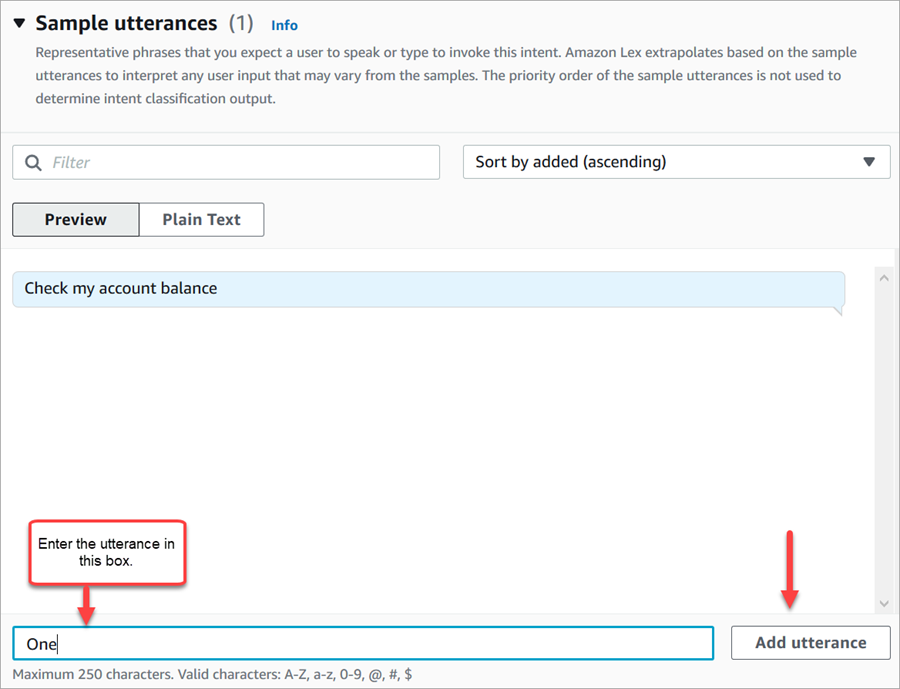
Faites défiler la page jusqu'à Exemples d'énoncés. Au cours de cette étape, vous saisissez des énoncés qui permettent au client de définir son intention. AccountLookup Entrez les énoncés suivants, puis choisissez Ajouter un énoncé après chacun d'eux.
L'image suivante montre où ajouter l'énoncé dans la section Exemples d'énoncés.
-
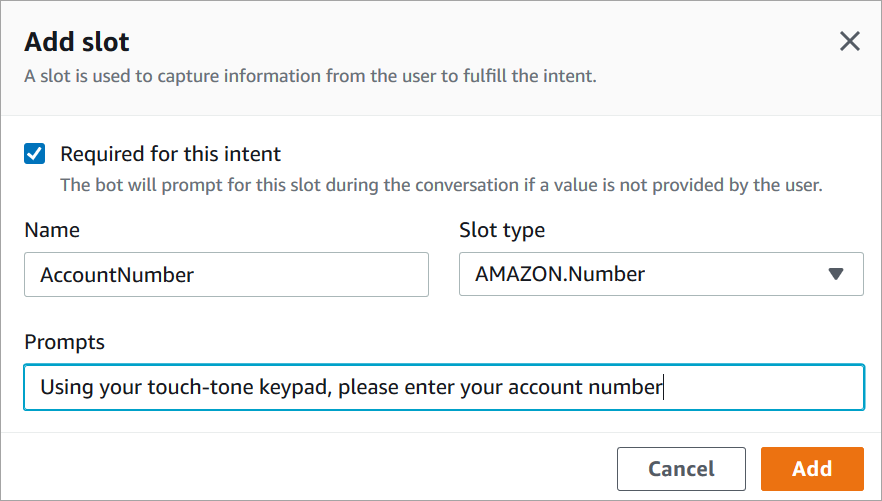
Accédez à la section Emplacements, puis choisissez Ajouter un emplacement. Remplissez le champ de la manière suivante :
-
Obligatoire pour cette intention = sélectionné.
-
Nom = AccountNumber.
-
Type de fente = AMAZON.Number.
-
Invites = le texte à prononcer lorsque l'appel est pris. Par exemple, demandez aux appelants de saisir leur numéro de compte à l'aide de leur clavier : À l'aide de votre clavier, veuillez saisir votre numéro de compte. Choisissez Ajouter.
L'image suivante montre une section Ajouter un emplacement terminée.
-
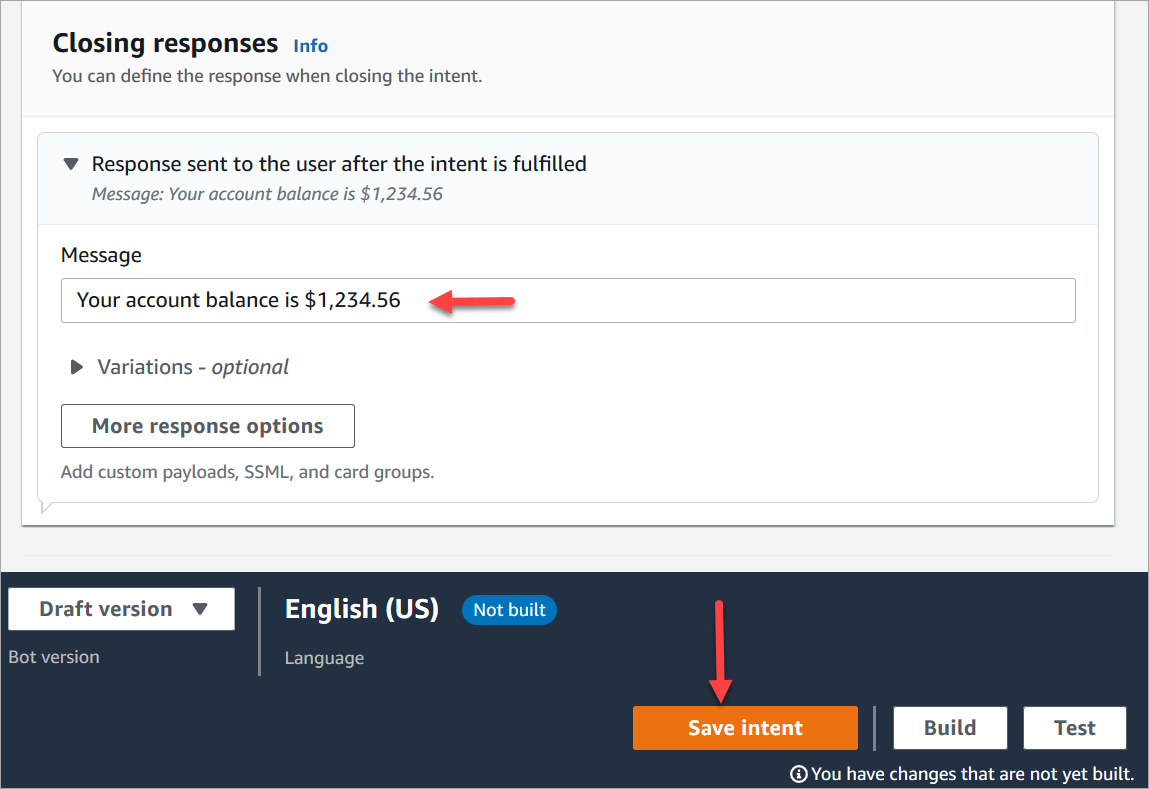
Faites défiler la page jusqu'à la section Réponses finales. Ajoutez le message que le bot délivrera aux clients. Par exemple, le solde de votre compte est de 1 234,56 $. (Pour cette procédure pas à pas, nous n'allons pas réellement obtenir les données, ce que vous feriez en réalité.)
L'image suivante illustre une section Réponses finales terminée.
-
Choisissez Save intent (Enregistrer l'intention).
- Amazon Lex (Classic)
-
-
Dans la console Amazon Lex, choisissez l'icône + à côté de Intentions, puis choisissez Créer une intention.
-
Nommez l'intention AccountLookup.
-
Ajoutez un exemple d'énoncé tel que que Vérifier mon solde de compte, et choisissez l'icône +.
-
Ajoutez un second énoncé, par exemple Un et choisissez l'icône +. Cela attribue l'énoncé de « un » ou l'appui sur une touche « 1 » à l'intention. AccountLookup
Vous devez ajouter un énoncé de « Un » dans le bot, et non le chiffre « 1 ». Cela est dû au fait qu'Amazon Lex ne prend pas en charge directement les entrées numériques. Pour contourner ce problème, plus loin dans cette procédure pas à pas, vous utiliserez l'entrée numérique pour interagir avec un bot Lex appelé à partir d'un flux.
-
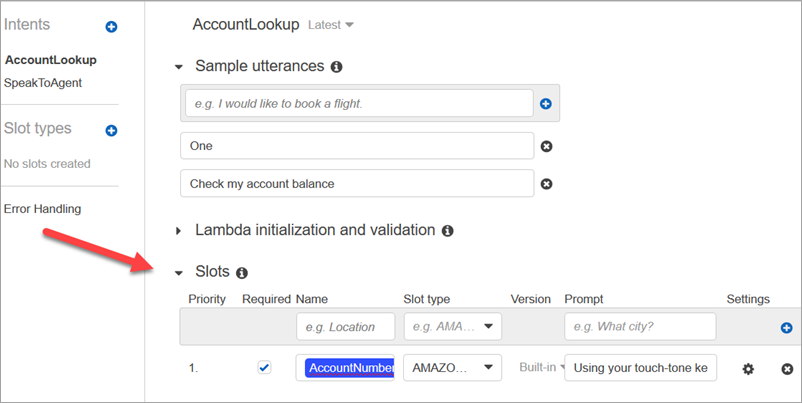
Sous Machines à sous, ajoutez un emplacement nommé AccountNumber.
L'image suivante montre l'emplacement de la section Emplacements sur la page.
-
Pour Type d'emplacement, utilisez la liste déroulante pour faire votre choix AMAZON.NUMBER.
-
Pour Invite, ajoutez le texte à prononcer lorsque l'appel est pris. Par exemple, demandez aux appelants de saisir leur numéro de compte à l'aide de leur clavier : À l'aide de votre clavier, veuillez saisir votre numéro de compte.
-
Choisissez l’icône +.
-
Assurez-vous que la case Obligatoire est cochée.
-
Dans la section Réponse, ajoutez le message que le robot délivrera aux clients. Par exemple, le solde de votre compte est de 1 234,56 $.
-
Choisissez Enregistrer l'intention.
Créer une SpeakToAgent intention
- Amazon Lex
-
-
Accédez à la page Intentions : choisissez Retour à la liste des intentions.
-
Choisissez Ajouter une intention, puis Ajouter une intention vide.
-
Dans la zone Nom de l'intention SpeakToAgent, entrez, puis choisissez Ajouter.
-
Faites défiler vers le bas jusqu'à la section Exemple d'énoncés. Entrez les énoncés suivants, qui permettent au client de définir son intention : SpeakToAgent
-
Faites défiler la page vers le bas jusqu'à la section Réponses finales. Ajoutez le message que le bot délivrera aux clients. Par exemple, Okay, un agent va vous répondre rapidement.
-
Choisissez Save intent (Enregistrer l'intention).
- Amazon Lex (Classic)
-
-
Dans la console Amazon Lex, choisissez l'icône + à côté de Intentions, puis choisissez Créer une intention.
-
Donnez un nom à l'intention SpeakToAgent.
-
Sélectionnez SpeakToAgent.
-
Ajoutez un exemple d'énoncé, par exemple Parler à un agent, et choisissez +.
-
Ajoutez un second énoncé, par exemple Deux, puis choisissez +.
-
Ajoutez le message permettant aux appelants de savoir que leur appel est connecté à un agent. Par exemple, « Okay, un agent va vous répondre rapidement. »
-
Choisissez Enregistrer l'intention.
Générer et tester le bot Amazon Lex
Une fois que vous avez créé le bot, assurez-vous qu'il fonctionne comme prévu.
- Amazon Lex
-
-
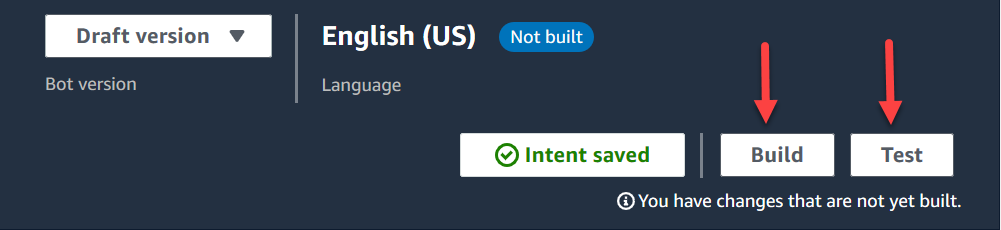
Dans le bas de la page, sélectionnez Créer. Cela peut prendre une minute ou deux. L'image suivante montre où se trouve le bouton Créer.
-
Une fois la génération terminée, choisissez Test.
-
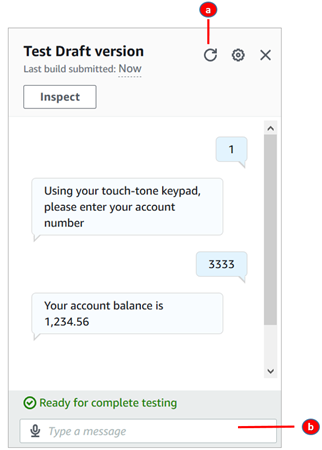
Testons l'AccountLookupintention : dans le volet Version du projet de test, dans la zone Tapez un message, tapez 1 et appuyez sur Entrée. Tapez ensuite un numéro de compte fictif et appuyez sur Entrée. L'image suivante montre l'endroit où vous entrez l'intention.
-
Videz le champ de test.
-
Entrez les intentions que vous voulez tester.
-
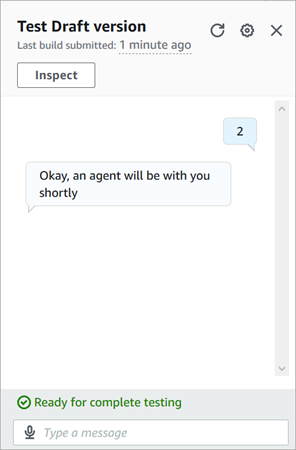
Pour vérifier que l'SpeakToAgentintention fonctionne, décochez la case de test, puis tapez 2 et appuyez sur Entrée. L'image suivante montre à quoi ressemble le test une fois que vous l'avez effacé puis que vous avez saisi 2.
-
Fermez le volet Tester la version brouillon.
- Amazon Lex (Classic)
-
-
Sélectionnez Créer. Cela peut prendre une minute ou deux.
-
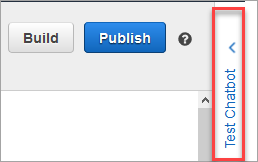
Une fois la création terminée, choisissez Tester le Chatbot, comme indiqué dans l'image ci-dessous.
-
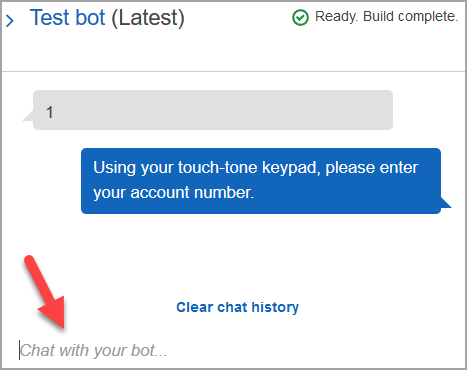
Testons l'AccountLookupintention : dans le volet Tester le chatbot, dans la zone Discuter avec votre bot, tapez 1. Tapez ensuite un numéro de compte fictif. Dans l'image suivante, la flèche pointe vers le champ dans lequel vous tapez 1.
-
Choisissez Clear history chat (Effacer l'historique de conversation.
-
Pour vérifier que l'SpeakToAgentintention fonctionne, tapez 2.
Création d'une version de bot (facultatif)
Au cours de cette étape, vous créez une nouvelle version du bot à utiliser dans un alias. C'est ainsi que vous créez un alias utilisable dans un environnement de production. Les alias de test sont soumis à des limites inférieures. Bien qu'il s'agisse d'une procédure de test, la création d'une version constitue une bonne pratique.
- Amazon Lex
-
-
Si vous êtes sur la page Intentions, choisissez Retour à la liste des intentions.
-
Dans le menu de gauche, choisissez Versions de bot.
-
Choisissez Créer une version.
-
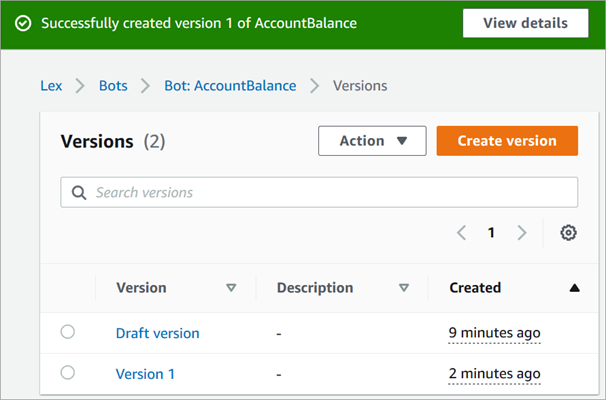
Passez en revue les détails du AccountBalance bot, puis choisissez Créer.
Cela crée une version de votre bot (version 1). Vous pouvez changer de version sur un alias non testé sans avoir à suivre quelle version est publiée.
Créer un alias pour le bot
- Amazon Lex
-
-
Dans le menu de gauche, choisissez Alias.
-
Dans l'onglet Alias, choisissez Créer un alias.
-
Dans le champ Nom de l'alias, entrez un nom, tel que Test. Plus loin dans cette procédure pas à pas, vous utiliserez cet alias pour spécifier cette version du bot dans votre flux.
Dans un environnement de production, utilisez toujours un alias différent de celui TestBotAlias d'Amazon Lex et de $LATEST pour Amazon Lex classic. TestBotAliaset $LATEST prennent en charge un nombre limité d'appels simultanés vers un bot Amazon Lex. Pour plus d'informations, consultez Quotas d'exécution.
-
Pour Version associée, choisissez la version que vous venez de créer, telle que Version 1.
-
Choisissez Créer.
- Amazon Lex (Classic)
-
-
Choisissez Publier.
-
Fournissez un alias pour le robot. Utilisez l'alias pour spécifier cette version du bot dans le flux, par exemple, Test.
Dans un environnement de production, utilisez toujours un alias différent de celui TestBotAlias d'Amazon Lex et de $LATEST pour Amazon Lex classic. TestBotAliaset $LATEST prennent en charge un nombre limité d'appels simultanés vers un bot Amazon Lex. Pour plus d'informations, consultez Quotas de service d'exécution.
-
Choisissez Publier.
Ajoutez le bot Amazon Lex à votre instance Connect Customer
- Amazon Lex
-
-
Ouvrez la console Connect Customer.
-
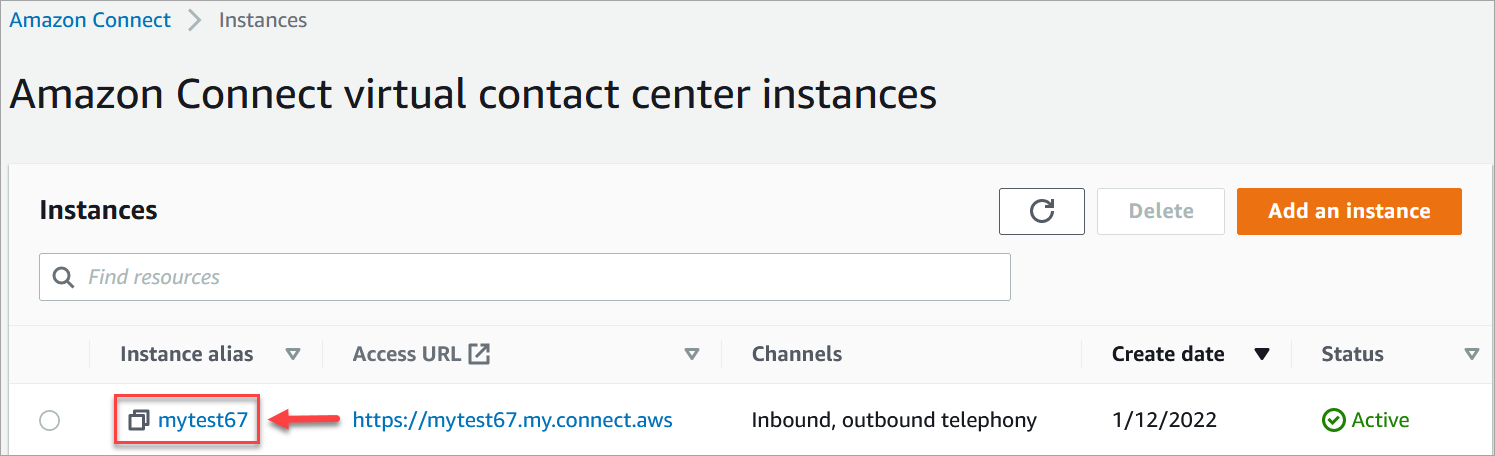
Sélectionnez l'instance Connect Customer que vous souhaitez intégrer à votre bot Amazon Lex.
-
Dans le menu de navigation, choisissez Flux.
-
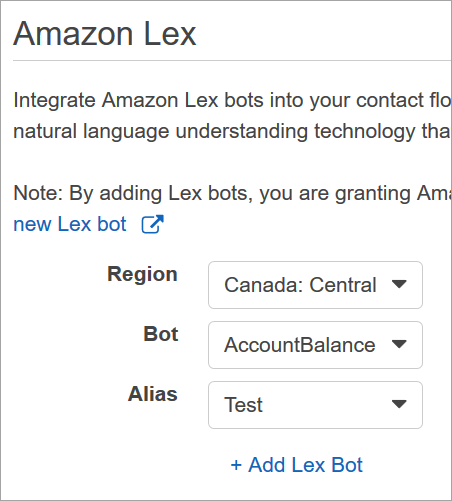
Sous Amazon Lex, utilisez la liste déroulante pour sélectionner la région de votre bot Amazon Lex, puis sélectionnez votre bot Amazon Lex, AccountBalance.
-
Sélectionnez le nom d'alias du bot Amazon Lex dans la liste déroulante (Test), puis choisissez + Ajouter un bot Lex. L'image suivante montre la section Amazon Lex une fois qu'elle a été configurée.
Connect Customer utilise les politiques basées sur les ressources Amazon Lex pour passer des appels vers votre bot Amazon Lex. Lorsque vous associez un bot Amazon Lex à votre instance Connect Customer, la politique basée sur les ressources du bot est mise à jour pour autoriser Connect Customer à invoquer le bot. Pour plus d'informations sur les politiques basées sur les ressources d'Amazon Lex, consultez Comment Amazon Lex fonctionne avec IAM.
- Amazon Lex (Classic)
-
-
Ouvrez la console Connect Customer.
-
Sélectionnez l'instance Connect Customer que vous souhaitez intégrer à votre bot Amazon Lex.
-
Dans le menu de navigation, sélectionnez Flux de contacts.
-
Sous Amazon Lex, sélectionnez la région de votre bot Amazon Lex Classic dans le menu déroulant, puis sélectionnez votre bot Amazon Lex Classic. Son nom aura le suffixe « (Classic) ». Choisissez ensuite Ajouter le bot Lex.
Créer un flux et ajouter votre bot Amazon Lex
Si vous utilisez un robot Amazon Lex V2, votre attribut de langue dans Connect Customer doit correspondre au modèle de langage utilisé pour créer votre bot Lex. Ceci est différent d'Amazon Lex (Classic). Utilisez un bloc vocal Set pour indiquer le modèle linguistique de Connect Customer, ou utilisez un Définir des attributs de contact bloc.
Ensuite, créez un nouveau flux de contact qui utilise votre bot Amazon Lex. Lorsque vous créez le flux, vous configurez le message délivré aux appelants.
-
Connectez-vous à votre instance Connect Customer à l'aide d'un compte autorisé pour les flux de contacts et les robots Amazon Lex.
-
Dans le menu de navigation, choisissez Routage, Flux, Créer un flux, puis saisissez le nom du flux.
-
Sous Interagir, faites glisser un bloc Obtenir les données client vers le concepteur et connectez-le au bloc Point d’entrée.
-
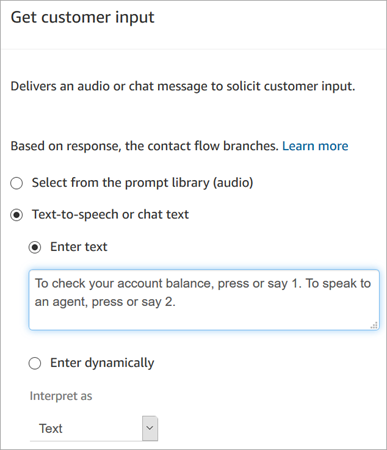
Cliquez sur le bloc Obtenir l'entrée client pour l'ouvrir. Choisissez Synthèse vocale ou texte de discussion instantanée, Entrer du texte.
-
Saisissez un message indiquant aux appelants ce qu'ils peuvent faire. Par exemple, utilisez un message correspondant aux intentions spécifiées dans le robot, tel que « Pour vérifier le solde de votre compte, appuyez sur 1 ou dites 1. Pour parler à un agent, appuyez sur 2 ou dites 2. » L'image suivante montre ce message sur la page Propriétés du bloc Obtenir l'entrée utilisateur.
-
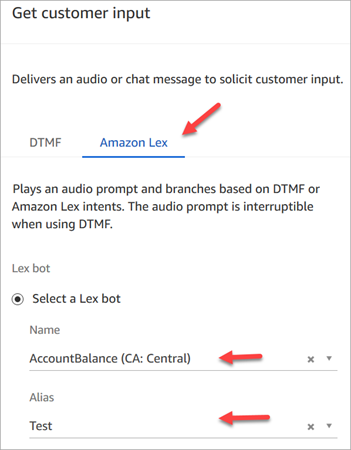
Sélectionnez l'onglet Amazon Lex, comme indiqué dans l'image ci-dessous.
-
Dans la liste déroulante Nom, sélectionnez le AccountBalance bot que vous avez créé précédemment.
-
Si vous avez sélectionné un bot Amazon Lex, sous Alias, utilisez le menu déroulant pour sélectionner l'alias du bot, Tester.
-
Le suffixe « (Classic) » est ajouté aux noms des bots Amazon Lex Classic. Si vous avez sélectionné un bot classique, entrez l'alias que vous souhaitez utiliser dans le champ Alias.
-
Pour les bots Amazon Lex V2, vous avez également la possibilité de définir manuellement un alias ARN de bot. Choisissez Définir manuellement, puis saisissez l'ARN de l'alias de bot que vous souhaitez utiliser ou définissez l'ARN à l'aide d'un attribut dynamique.
-
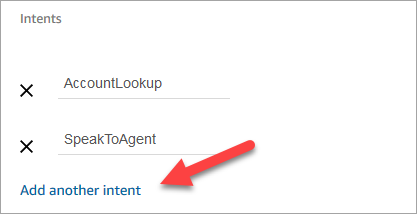
Sous Intentions, choisissez Ajouter une intention.
-
Tapez AccountLookup et choisissez Ajouter une autre intention. L'image suivante montre la section Intentions configurée avec ces informations.
-
Tapez SpeakToAgent et choisissez Enregistrer.
Terminez le flux
Au cours de cette étape, vous finissez d'ajouter des parties au flux qui s'exécute une fois que l'appelant interagit avec le bot :
-
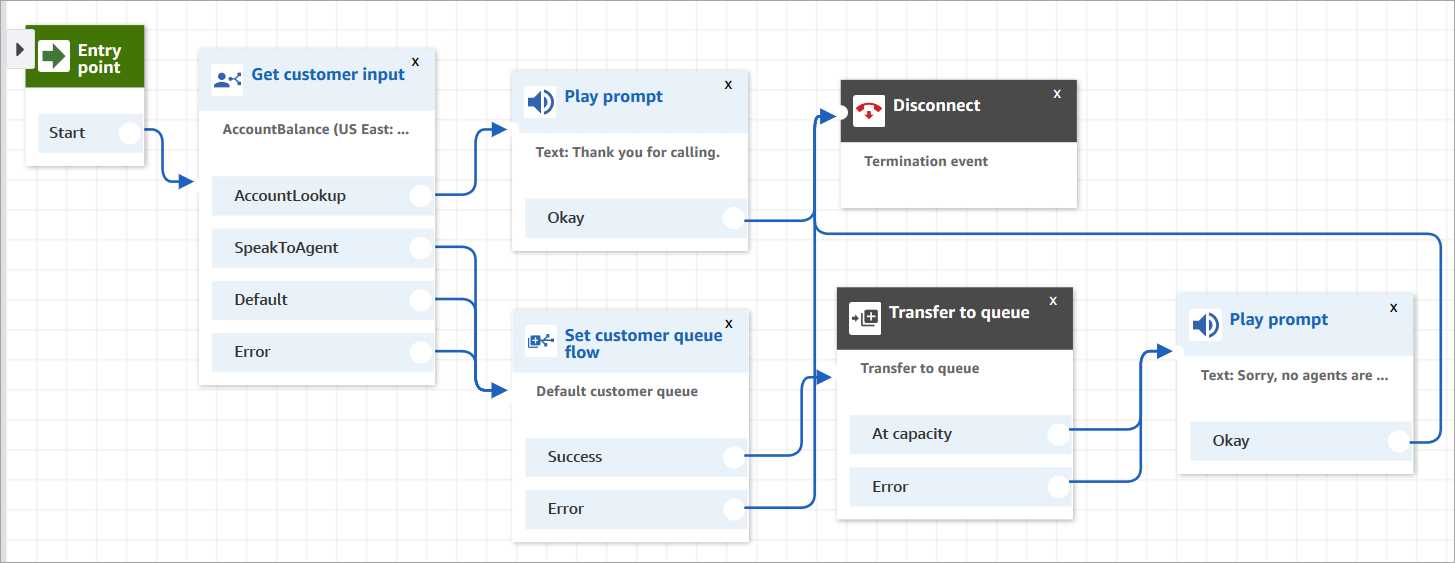
Si l'appelant appuie sur 1 pour obtenir son solde de compte, utilisez un bloc Invite pour lire un message et déconnectez l'appel.
-
Si l'appelant appuie sur 2 pour parler à un agent, utilisez un bloc Définir une file d'attente pour définir la file d'attente et y transférer l'appelant, ce qui met fin au flux.
Voici les étapes à suivre pour créer le flux :
-
Sous Interact, faites glisser un bloc d'invite Play vers le concepteur et AccountLookup connectez-y le nœud du bloc Get customer input. Une fois que le client obtient son solde de compte auprès du bot Amazon Lex, le message du bloc Lire l'invite s'exécute.
-
Sous Terminate/Transfer, faites glisser un bloc de déconnexion vers le concepteur et connectez-y le bloc d'invite de lecture. Une fois lu le message d'invite, l'appel est déconnecté.
Pour compléter l'SpeakToAgentintention :
-
Ajoutez un bloc Set working queue et connectez-le au SpeakToAgent nœud du bloc de saisie Get customer.
-
Ajoutez un bloc Transférer vers la file l'attente.
-
Reliez le nœud Réussite du bloc Définir un flux de file d'attente client au bloc Transférer vers la file l'attente.
-
Choisissez Enregistrer, puis Publier.
Votre flux terminé ressemblera à l'image suivante. Le flux commence par le bloc Obtenir l'entrée utilisateur. Cela bloque les branches Lire l'invite ou Définir une file d'attente client.
Attribution du flux à un numéro de téléphone
Lorsque les clients appellent votre centre de contact, le flux vers lequel ils sont envoyés est celui auquel est attribué le numéro de téléphone qu'ils ont appelé. Pour rendre le nouveau flux actif, attribuez-le à un numéro de téléphone de votre instance.
-
Ouvrez la console Connect Customer.
-
Choisissez Routage, Numéros de téléphone.
-
Sur la page Gérer les numéros de téléphone, sélectionnez le numéro de téléphone à attribuer au flux.
-
Ajoutez une description.
-
Dans le Flow/IVR menu, choisissez le flux que vous venez de créer.
-
Choisissez Enregistrer.
À vous d'essayer !
Pour tester le bot et le flux, appelez le numéro que vous avez attribué au flux. Suivez les invites.