Las traducciones son generadas a través de traducción automática. En caso de conflicto entre la traducción y la version original de inglés, prevalecerá la version en inglés.
Actualiza la configuración de tu instancia de Connect Customer
Para actualizar la configuración de la instancia:
-
Abra la consola de Connect Customer en https://console.aws.amazon.com/connect/
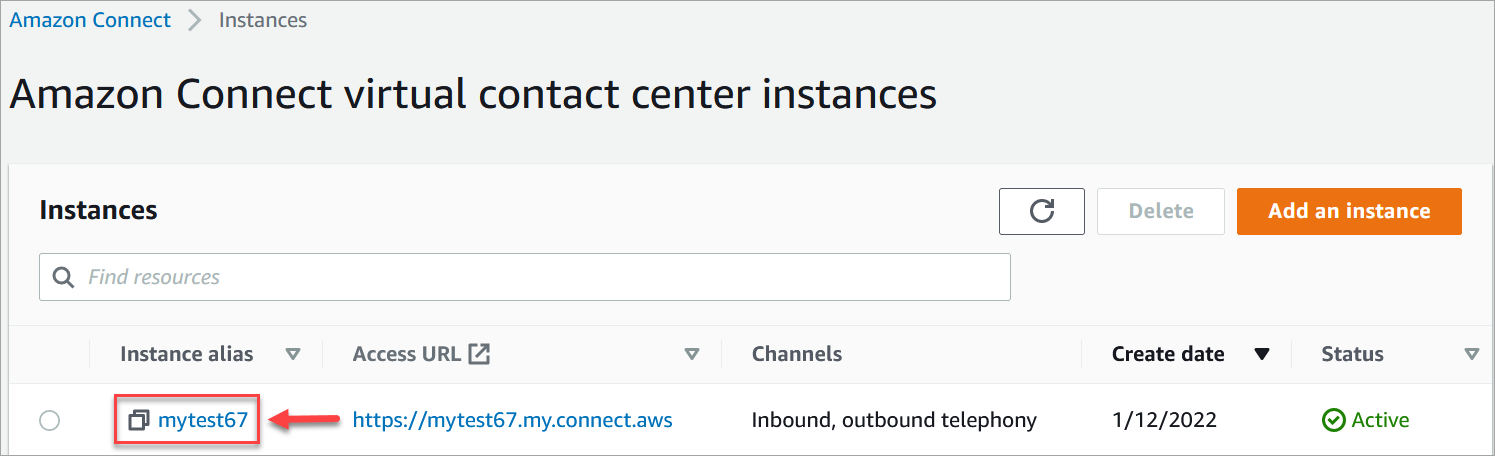
. En la página de instancias, elija el alias de instancia. El alias de la instancia también es el nombre de la instancia, que aparece en la URL de cliente de Connect. La siguiente imagen muestra la página de instancias del centro de contacto virtual de Connect Customer, con un cuadro alrededor del alias de la instancia.
-
Complete los siguientes procedimientos.
Actualización de las opciones de telefonía y chat
-
Seleccione Telefonía en el panel de navegación. Esto abrirá la página Opciones de telefonía y chat.
-
Para permitir que los clientes llamen a tu centro de atención, elige Recibir llamadas entrantes con Connect Customer.
-
Para habilitar las llamadas salientes desde tu centro de atención, elige Realizar llamadas salientes con Connect Customer.
-
Para habilitar las campañas externas, elija Habilitar campañas salientes.
-
Al habilitar el audio de medios predeterminados, sus agentes podrán escuchar el audio previo a la conexión, como señales de ocupado, errores de conexión u otros mensajes informativos de los proveedores de telefonía, cuando realicen llamadas salientes. Seleccione Habilitar medios predeterminados.
nota
La característica de medios predeterminados no es compatible con las transferencias que se marcan a través del bloqueo Transferir a número de teléfono en los flujos.
-
De forma predeterminada, puede tener tres participantes en una llamada de voz (por ejemplo, dos agentes y un cliente, o un agente, un cliente y un interlocutor externo). Para habilitar esta función de tres participantes predeterminada, agregue y configure un bloque Establezca el comportamiento para las grabaciones y los análisis en su flujo.
Sin embargo, en lugar de añadir el bloque, puede elegir las siguientes opciones para permitir que haya más participantes en un contacto de voz o chat, ofrecer a sus agentes una experiencia de conferencia mejorada y permitir la intervención de los supervisores:
-
Activa Multi-Party las llamadas y la supervisión mejorada de la voz. Elija esta opción para activar las funciones de intervención. Esta característica solo está disponible en CCPv2. Para obtener más información acerca de esta capacidad, consulte Habilitación del monitoreo de contactos mejorado con varios participantes.
-
Habilite Multi-Party los chats y la supervisión mejorada del chat. Seleccione esta opción para permitir la participación de hasta seis participantes en los chats, así como para intervenir en estos.
Para comparar la experiencia del agente con las funciones predeterminadas para tres participantes y la experiencia con las funciones mejoradas para varios participantes, consulte Comparación entre la funcionalidad de tres participantes y de varios participantes.
importante
Si habilitó la intervención en el chat antes del lanzamiento de los chats de varios participantes en diciembre de 2024, tendrá que desactivar y activar esta configuración a fin de habilitar los chats de varios participantes.
Para obtener más información, consulte Intervención en conversaciones de voz y chat en directo entre agentes del centro de contacto y clientes.
-
-
Seleccione Save.
Actualización del almacenamiento de datos
-
En el panel de navegación, elija Almacenamiento de datos. Elija lo siguiente:
-
Registros de llamada: elija Editar, especifique el bucket y la clave de KMS para las grabaciones de conversaciones de voz y, a continuación, elija Guardar.
Cuando se crea este bucket, la grabación de llamadas se habilita en el nivel de instancia. El siguiente paso para configurar esta funcionalidad es configurar el comportamiento de la grabación en un flujo.
-
Transcripción de la conversación: elija Editar, especifique el bucket y la clave de KMS para las grabaciones (transcripciones) de las conversaciones de chat y, a continuación, elija Guardar.
Cuando se crea este bucket, las transcripciones de chat se habilitan en el nivel de instancia. Ahora todas las transcripciones de chat se almacenarán aquí.
-
Streaming de medios en directo: elija Editar para activar el streaming de medios en directo y elija Editar. Para obtener más información, consulte Configure la transmisión multimedia en vivo del audio del cliente en Connect Customer.
-
Informes exportados: elija Editar, especifique el bucket y la clave de KMS para los informes exportados y, a continuación, elija Guardar.
-
Archivos adjuntos: elija Editar y, a continuación, Habilitar el uso compartido de archivos adjuntos para habilitar el uso compartido de archivos tanto para agentes como para clientes. Para obtener más información sobre esta opción y los pasos adicionales, consulte Habilitación de los archivos adjuntos en su CCP para que los clientes y agentes puedan compartir y cargar archivos.
importante
Si selecciona Habilitar el uso compartido de archivos adjuntos en su instancia, debe configurar una política CORS en su bucket de archivos adjuntos. Si no lo hace, el canal de correo electrónico no funcionará para la instancia. Para obtener instrucciones, consulte Paso 5: Configure una política de CORS en su depósito de archivos adjuntos.
-
Evaluaciones de contacto: elija Editar, especifique el bucket y la clave de KMS para las evaluaciones de rendimiento y, a continuación, elija Guardar.
Cuando se crea este bucket, las evaluaciones se habilitan en el nivel de instancia. El siguiente paso para configurar esta característica es crear un formulario de evaluación.
-
Grabaciones de pantalla: elija Editar, especifique el bucket y la clave de KMS para las grabaciones de las pantallas de agente y, a continuación, elija Guardar.
Cuando se crea este bucket, la grabación de pantalla se habilita en el nivel de instancia. El siguiente paso para configurar esta funcionalidad es descargar e instalar la aplicación del agente y, a continuación, habilitar la grabación de pantalla en el bloque Establezca el comportamiento para las grabaciones y los análisis. Para obtener más información, consulte Habilite la grabación de pantalla para su instancia de Connect Customer.
-
Mensajes de correo electrónico: seleccione Editar, especifique el bucket y la clave de KMS para los mensajes de correo electrónico y, a continuación, seleccione Guardar.
Cuando se crea este bucket, el canal de correo electrónico se habilita en las instancias.
importante
Si selecciona Habilitar el uso compartido de archivos adjuntos en su instancia, debe configurar una política CORS en su bucket de archivos adjuntos. Si no lo hace, el canal de correo electrónico no funcionará para la instancia. Para obtener instrucciones, consulte Paso 5: Configure una política de CORS en su depósito de archivos adjuntos.
-
Actualización de las opciones de streaming de datos
-
Elija Streaming de datos en el panel de navegación.
-
Elija Habilitar el streaming de datos. Para obtener más información, consulte Habilite la transmisión de datos para su instancia de Connect Customer.
-
En Registros de contacto, realice una de las siguientes acciones:
-
Elija Kinesis Firehose y seleccione un flujo de entrega existente o elija Crear un nuevo Kinesis Firehose para abrir la consola de Kinesis Firehose y crear un flujo de entrega.
-
Elija Flujo de Kinesis y seleccione un flujo existente o elija Crear un nuevo Kinesis Firehose para abrir la consola de Kinesis y crear el flujo.
-
-
En Eventos de agente, seleccione un flujo de Kinesis existente o elija Crear un nuevo Kinesis Stream para abrir la consola y crear el flujo.
-
Seleccione Save.
Actualización de las opciones de las herramientas de análisis
-
En el panel de navegación, elija Análisis.
-
Seleccione Habilitar el análisis conversacional. Para obtener más información, consulte Analice las conversaciones mediante el análisis conversacional en Connect Customer Conversational Analytics.
-
Seleccione Save.
Actualización de la configuración de flujo
-
En el panel de navegación, elija Flujos.
-
(Opcional) Para agregar una clave de firma y utilizarla en los flujos, seleccione Agregar clave. Para obtener más información, consulte Cifre las entradas confidenciales de los clientes en Connect Customer.
-
(Opcional) Para la integración con Amazon Lex, seleccione un bot de Lex. Para obtener más información, consulte Cree bots de IA conversacionales en Connect Customer.
-
(Opcional) Para integrarla AWS Lambda, seleccione una función de Lambda. Para obtener más información, consulte Otorgue a Connect Customer acceso a su AWS Lambda funciones.
-
(Opcional) Para habilitar los registros de flujo, seleccione Habilitar registros de flujo. Para obtener más información, consulte Utilice los registros de flujo para realizar un seguimiento de los eventos en los flujos de Connect Customer.
-
(Opcional) Para usar la mejor voz disponible de Amazon Polly, seleccione Utilice la mejor voz disponible. Para obtener más información, consulte Amazon Polly es la voz que mejor suena.
-
(Opcional) Utilice las voces disponibles en Amazon Polly.
-
(Opcional) Para habilitar los registros de interacciones automatizadas mediante las transcripciones y los análisis de los bots IVR y Lex como parte de la página de detalles de contacto y los paneles de análisis de Connect, debe seleccionar Habilitar el análisis de bots y las transcripciones en Connect Customer.
