Die vorliegende Übersetzung wurde maschinell erstellt. Im Falle eines Konflikts oder eines Widerspruchs zwischen dieser übersetzten Fassung und der englischen Fassung (einschließlich infolge von Verzögerungen bei der Übersetzung) ist die englische Fassung maßgeblich.
Richten Sie Rückrufe in der Warteschlange ein, indem Sie Flows, Warteschlangen und Routing-Profile in Connect Customer erstellen
Sie können es Ihren Kunden ermöglichen, ihre Position in der Warteschlange beizubehalten, ohne dass sie bei langen im Gespräch bleiben müssen, und einen Rückruf von einem verfügbaren Kundendienstmitarbeiter zu erhalten, sobald sie an der Reihe sind.
Inhalt
So behalten Rückrufe ihren Platz in der Warteschlange
Sie können Rückrufe so konfigurieren, dass sie in derselben Warteschlange wie der ursprüngliche eingehende Anruf verbleiben oder in einer separaten, von Ihnen erstellten Warteschlange platziert werden. Mit dieser separaten Warteschlange können Sie in Echtzeitberichten eine klarere Abgrenzung zwischen aktiven eingehenden Anrufen und Rückrufen vornehmen.
Sie können sicherstellen, dass der Rückruf seine Position in der Warteschlange beibehält, auch wenn Sie ihn in eine dedizierte Warteschlange stellen, indem Sie ihn im Routing-Profil mit derselben Priorität wie die ursprüngliche eingehende Warteschlange konfigurieren. Diese Konfiguration stellt sicher, dass der Connect-Kunde weiterhin die ursprüngliche Startzeit des eingehenden Anrufs verwendet, um die Reihenfolge aufrechtzuerhalten, unabhängig davon, ob der Kunde sich für einen Rückruf entschieden hat oder ob er den Anruf für den nächsten verfügbaren Agenten weiterführen möchte.
Connect Customer wertet zuerst die Routing-Profile aus. Wenn also die beiden Warteschlangen dieselbe Priorität haben, wird der älteste Anruf in allen Warteschlangen mit den gleichen Prioritäten zuerst weitergeleitet. Wenn Ihr ursprünglicher Anruf beispielsweise um 10:00 Uhr einging und um 10:05 Uhr eine Rückrufanfrage gestellt wurde, sucht Connect Customer nach der Startzeit des Anrufs um 10:00 Uhr und nicht um 10:05 Uhr.
Schritte zum Einrichten von Rückrufen in der Warteschlange
Führen Sie die Schritte in der folgenden Übersicht aus, um einen Rückruf in der Warteschlange einzurichten.
-
Einrichten einer Warteschlange speziell für Rückrufe. In Ihren Echtzeit-Metrikberichten können Sie diese Warteschlange ansehen und prüfen, wie viele Kunden auf Rückrufe warten.
-
Richten Sie die Anrufer-ID ein. Geben Sie beim Festlegen der Rückrufwarteschlange den Anrufer-ID-Namen und die Telefonnummer an, die Kunden beim Rückruf angezeigt werden.
-
Fügen Sie die Rückrufwarteschlange zu einem Weiterleitungsprofil hinzu. Richten Sie dies so ein, dass Kontakte, die auf einen Anruf warten, an Kundendienstmitarbeiter weitergeleitet werden.
-
Erstellen eines Flows für Rückrufe in der Warteschlange. Richten Sie diese Option ein, um dem Kunden die Möglichkeit für einen Rückruf anzubieten.
-
(Optional) Legen Sie einen Ablauf zur Erstellung von Rückrufen an. Wenn ein Rückruf erstellt wird, wird dieser Ablauf ausgeführt. Der Kontakt wird nur dann in die Warteschlange gestellt, wenn Transfer to queue (An Warteschlange weiterleiten) in diesem Ablauf festgelegt ist. Sie können den Ablauf zur Erstellung von Rückrufen für Check contact attributes (Kontaktattribute prüfen) verwenden, um festzustellen, ob es sich um einen doppelten Rückruf handelt oder ob das Kundenproblem gelöst wurde, bevor Sie den Kontakt für einen Kundendienstmitarbeiter in die Warteschlange stellen. Mit diesem Ablauf können Sie auch einen Ablauf in der Kundenwarteschlange einrichten, indem Sie einen Block hinzufügen. Set customer queue flow (Kunden-WarteschlangenFlow festlegen)
-
(Optional) Erstellen Sie einen Kunden-Warteschlangenablauf für Rückrufe. Dieser Ablauf wird ausgeführt, wenn Sie einen Block Set customer queue flow (Kunden-WarteschlangenFlow festlegen) für die Option Erstellungsablauf festlegen auswählen. Sie können einen Block Set customer queue flow (Kunden-WarteschlangenFlow festlegen) verwenden, um Logik hinzuzufügen und einen Kontakt von einer Warteschlange in eine andere zu übertragen. Oder Sie können einen Rückruf mithilfe der StopContact API manuell aus der Warteschlange entfernen.
-
(Optional) Erstellen Sie einen ausgehenden Whisper-Flow. Wenn ein Anruf in der Warteschlange platziert wird, hört der Kunde diese Nachricht nach der Annahme und vor der Verbindung mit dem Kundendienstmitarbeiter. Zum Beispiel: „Hallo, dies ist Ihr geplanter Rückruf...“
-
(Optional) Erstellen Sie einen Kundendienstmitarbeiter-Whisper-Flow. Das hört der Kundendienstmitarbeiter direkt nach dem Annehmen des Kontakts, bevor er mit dem Kunden verbunden wird. Beispiel: „Sie werden in Kürze mit dem Kunden John verbunden, der eine Erstattung für...angefordert hat“
-
(Optional) Geben Sie eine Anrufer-ID an. Das sieht der Kunde, wenn er angerufen wird. Es muss sich um eine gültige Telefonnummer handeln, die in Ihrer Connect-Kundeninstanz angegeben wurde. Dieses Feld wird in den Kontaktdatensätzen als Systemendpunkt wiedergegeben. Die hier angegebene Nummer hat Vorrang vor der in der Warteschlange festgelegten ausgehenden Telefonnummer.
-
Wählen Sie einen Wählmodus zwischen „Kundendienstmitarbeiter zuerst“ und „Kunde zuerst“.
Wichtig
-
Diese Option ist in Connect Customer-Instances verfügbar.
-
Wenn Sie von Connect Customer wechseln, nachdem Sie Customer First Callbacks bereits aktiviert haben und damit begonnen haben, Customer First Callbacks zu verwenden, sind Customer First Callbacks ebenfalls deaktiviert.
-
Der Weiterleitungsprozess
-
Wenn ein Kunde eine Telefonnummer hinterlässt, wird diese in einer Warteschlange platziert und anschließend an den nächsten verfügbaren Agenten weitergeleitet.
-
Nachdem ein Agent den Rückruf im CCP akzeptiert hat, ruft Connect Customer den Kunden an.
Wenn keine Agenten verfügbar sind, um Rückrufe zu bearbeiten, können die Rückrufe nach ihrer Erstellung bis zu 7 Tage in der Warteschlange bleiben, bevor Connect Customer sie automatisch entfernt.
Tipp
Verwenden Sie die API, um einen Rückruf manuell aus der Warteschlange zu entfernen. StopContact
-
Wenn der Connect-Kunde den Kunden anruft, keine Antwort erhält, wird der Vorgang auf der Grundlage der von Ihnen angegebenen Häufigkeit wiederholt.
-
Wenn der Anruf an Voicemail weitergeleitet wird, gilt er als verbunden.
-
Wenn der Kunde erneut aus der Rückrufwarteschlange anruft, wird dies als neuer Anruf behandelt und wie gewohnt bearbeitet. Informationen zur Vermeidung doppelter Rückrufanfragen in einer Rückrufwarteschlange finden Sie in diesem Blog: Vermeidung doppelter Rückrufanfragen in Connect Customer.
Die Auswirkung von Rückrufen in der Warteschlange auf Warteschlangenlimits
-
Rückrufe in der Warteschlange werden auf die Größenbeschränkung der Warteschlange angerechnet, werden jedoch an die Fehlerverzweigung weitergeleitet. Beispiel: Sie haben eine Warteschlange, die Rückrufe und eingehende Anrufe verarbeitet, und diese Warteschlange erreicht die Größenbeschränkung.
-
Der nächste Rückruf wird an die Fehlerverzweigung weitergeleitet.
-
Dem nächsten eingehenden Anruf wird ein Neuordnungston (auch bekannt als schneller Besetztton) zugewiesen, der bedeutet, dass kein Übertragungsweg zur angerufenen Nummer verfügbar ist.
-
-
Sie sollten überlegen, ob Sie Ihre Rückrufe in der Warteschlange besser so einrichten, dass sie eine niedrigere Priorität haben als die Warteschlange für eingehende Anrufe. So würden Ihre Kundendienstmitarbeiter nur dann Rückrufe in der Warteschlange bearbeiten, wenn das Volumen der eingehenden Anrufe gering ist.
Erstellen eines Flows für Rückrufe in der Warteschlange
Informationen dazu, wie ein Ablauf mit Rückrufen in der Warteschlange aussieht, finden Sie in neuen Connect Customer-Instanzen unter. Beispielablauf für Warteschlangenkonfigurationen in Connect Customer In früheren Instances finden Sie weitere Informationen unter Beispiel für einen Rückrufablauf in der Warteschlange in Connect Customer.
Das folgende Verfahren veranschaulicht die Vorgehensweise:
-
Fordern Sie eine Rückrufnummer von einem Kunden an.
-
Speichern Sie die Rückrufnummer in einem Attribut.
-
Verweisen Sie auf das Attribut in einem Block Rückrufnummer festlegen, um die Rufnummer des Kunden festzulegen.
-
Leiten Sie den Kunden an die Rückrufwarteschlange weiter.
So sieht dieser RückrufFlow in der Warteschlange auf unterster Ebene aus, ohne dass eine der alternativen Verzweigungen oder die Fehlerbehandlung konfiguriert ist. Die folgende Abbildung zeigt einen Ablauf mit den folgenden Blöcken: Kundeneingaben abrufen, Kundeneingaben speichern, Rückrufnummer festlegen, Aufforderung abspielen, Zur Warteschlange weiterleiten und weiter. Disconnect/hang
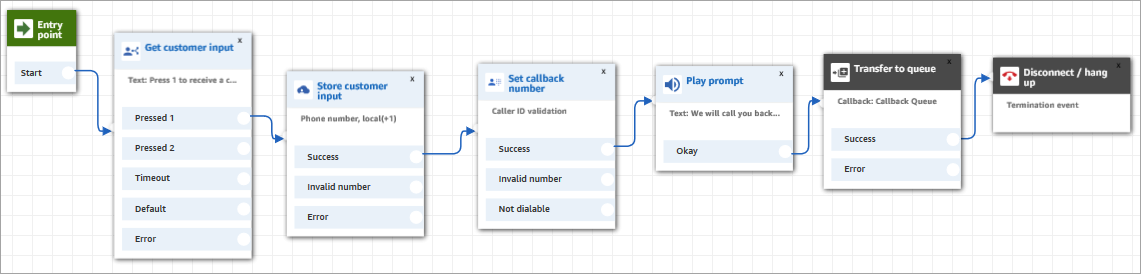
Im Folgenden sind die Schritte aufgeführt, um diesen Flow zu erstellen.
So erstellen Sie einen Flow für Rückrufe in der Warteschlange
-
Wählen Sie unter „Kunde verbinden“ die Optionen Routing und Contact Flows aus.
-
Wählen Sie einen vorhandenen Flow aus oder klicken Sie auf Flow erstellen.
Tipp
Sie können diesen Flow mit verschiedenen Flow-Typen erstellen: „Kundenwarteschlangen-Flow“, „Weiterleitung an Kundendienstmitarbeiter“, „Weiterleitung an Warteschlange“.
-
Fügen Sie einen Block Kundeneingabe abrufen hinzu.
-
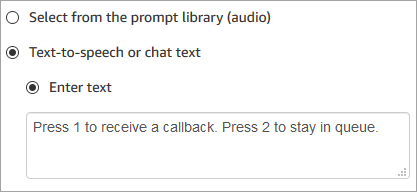
Konfigurieren Sie den Block so, dass der Kunden zu einem Rückruf aufgefordert wird: Das folgende Bild zeigt eine Nachricht in dem Text-to-speech Feld: Drücken Sie 1, um einen Rückruf zu erhalten. Drücken Sie 2, um in der Warteschlange zu bleiben.
-
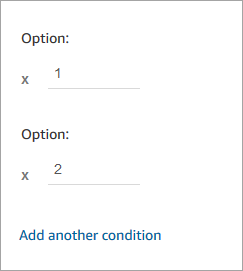
Wählen Sie unten im Block die Option Weitere Bedingung hinzufügen aus und fügen Sie wie in der folgenden Abbildung gezeigt die Optionen 1 und 2 hinzu.
-
Fügen Sie einen Block Kundeneingabe speichern hinzu.
-
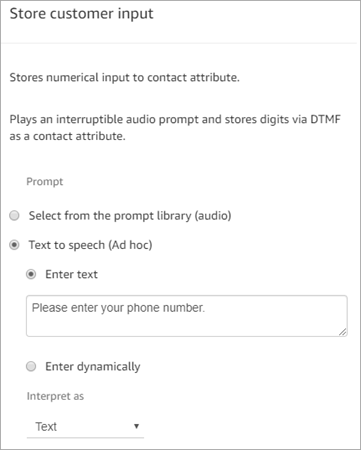
Konfigurieren Sie den Block so, dass Kunden aufgefordert werden, ihre Rückrufnummer einzugeben, z. B. „Bitte geben Sie Ihre Telefonnummer ein“. In der folgenden Abbildung sehen Sie die Seite Eigenschaften des Blocks Kundeneingabe speichern.
-
Klicken Sie im Abschnitt Kundeneingabe auf Telefonnummer und wählen Sie dann eine der folgenden Optionen aus:
-
Lokales Format: Ihre Kunden rufen von Telefonnummern aus, die sich in demselben Land befinden wie die AWS Region, in der Sie Ihre Connect Customer-Instanz erstellt haben.
-
International format/Enforce E.164: Ihre Kunden rufen von Telefonnummern aus anderen Ländern oder Regionen an als dem, in dem Sie Ihre Instanz erstellt haben.
-
-
Fügen Sie Ihrem Flow den Block Rückrufnummer festlegen hinzu.
-
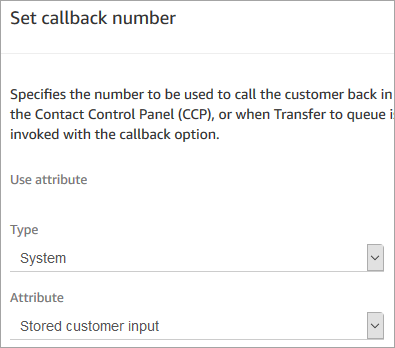
Konfigurieren Sie den Block so, dass Typ wie in der folgenden Abbildung gezeigt auf System gesetzt wird. Wählen Sie unter Attribut die Option Kundeneingabe speichern aus. Dieses Attribut speichert die Telefonnummer des Kunden.
-
Fügen Sie einen Block vom Typ Transfer to queue (An Warteschlange weiterleiten) hinzu.
-
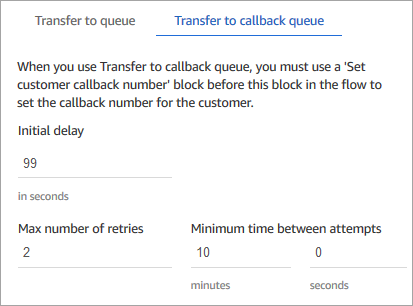
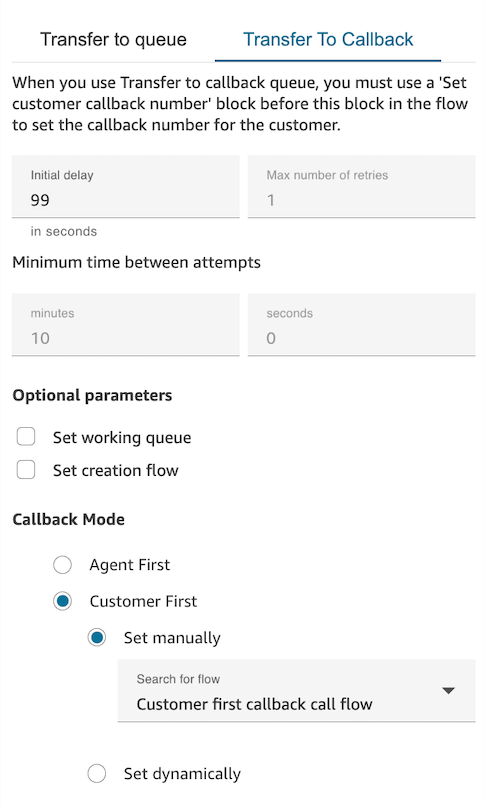
Konfigurieren Sie im An Warteschlange weiterleiten-Block die Registerkarte An Rückrufwarteschlange weiterleiten wie in der folgenden Abbildung dargestellt. Setzen Sie die Anfangsverzögerung auf 99. Setzen Sie die Maximale Anzahl Anrufwiederholungen auf 2. Setzen Sie die Mindestzeit zwischen Versuchen auf 10 Minuten.
Folgende Eigenschaften stehen zur Verfügung:
-
Anfangsverzögerung: Geben Sie an, wie viel Zeit zwischen der Initiierung eines Rückrufkontakts im Flow und der Versetzung des Kunden in die Warteschlange vergehen soll, bevor der nächste Kundendienstmitarbeiter verfügbar ist. Im vorherigen Beispiel beträgt die Zeit 99 Sekunden.
-
Maximale Anzahl von Wiederholungen: Wenn dieser Wert auf 2 gesetzt ist, versucht Connect-Kunde, den Kunden maximal dreimal zurückzurufen: den ersten Rückruf und zwei Wiederholungsversuche.
Eine Anrufwiederholung erfolgt nur dann, wenn niemand den Anruf entgegennimmt. Wenn der Rückruf an die Voicemail gesendet wird, gilt er als verbunden und der Connect-Kunde versucht es nicht erneut.
Tipp
Wir empfehlen dringend, dass Sie den unter Maximale Anzahl Anrufwiederholungen eingegebenen Wert nochmals prüfen. Wenn Sie versehentlich eine hohe Zahl eingeben, z. B. 20, führt dies zu unnötigen Arbeiten für den Kundendienstmitarbeiter und zu vielen Anrufen für den Kunden.
-
Minimale Zeit zwischen Versuchen: Wenn der Kunde nicht ans Telefon geht, ist dies die Wartezeit, bis es erneut versucht wird. Im vorherigen Beispiel warten wir 10 Minuten zwischen den Versuchen.
-
-
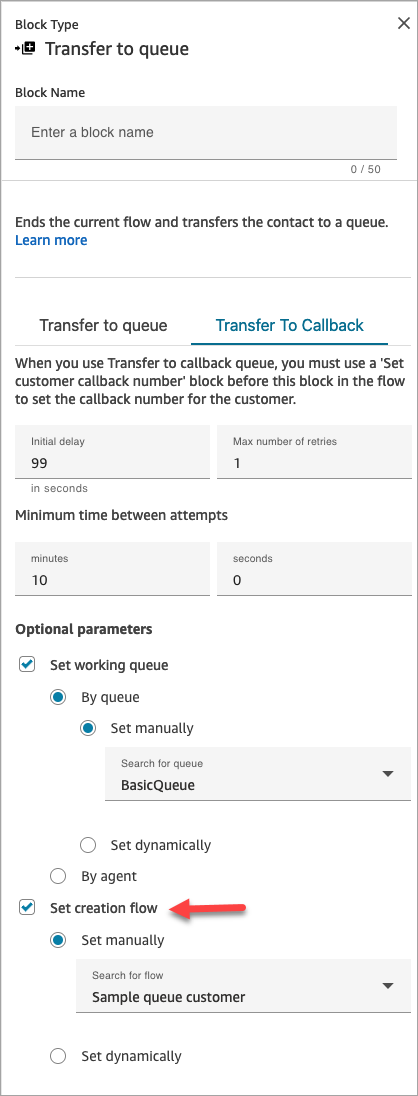
Wählen Sie im Abschnitt Optionale Parameter die Option Arbeitswarteschlange festlegen aus, wenn Sie den Kontakt an eine Warteschlange weiterleiten möchten, die Sie speziell für Rückrufe eingerichtet haben. Diese Option wird in der folgenden Abbildung gezeigt.

Indem Sie eine Warteschlange nur für Rückrufe einrichten, können Sie in Ihren Echtzeit-Metrikberichten sehen, wie viele Kunden auf Rückrufe warten.
Wenn Sie keine funktionierende Warteschlange einrichten, verwendet Connect Customer die Warteschlange, die zuvor im Flow eingerichtet wurde.
-
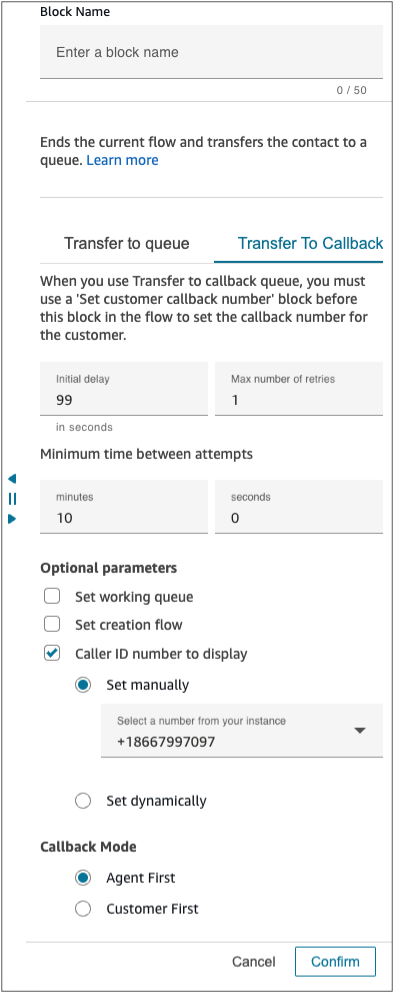
Sie können optional die Anrufer-ID angeben, die Kunden sehen, wenn sie den Rückruf erhalten, indem Sie die Option zur Anzeige der Anrufernummer im Transfer to queue (An Warteschlange weiterleiten) Block konfigurieren, wie in der folgenden Abbildung gezeigt.
-
Bei dem Rückruf handelt es sich um einen neuen Kontakt, der vom ursprünglichen eingehenden Sprachkontakt getrennt ist. Sie können optional wählen, welcher Ablauf ausgeführt wird, wenn dieser Rückrufkontakt erstellt wird. Stellen Sie dazu die Option Creation Flow festlegen im Transfer to queue (An Warteschlange weiterleiten) Block ein, wie in der folgenden Abbildung gezeigt.
-
In Connect Customer-Instances können Sie entweder den Modus „Erster Rückruf durch den Agenten“ (Standardeinstellung) oder den Modus „Erster Kundenrückruf“ wählen. Weitere Informationen zu diesen Optionen finden Sie unter Verwenden des Modus „Kunde-zuerst-Rückruf“.
-
(Optional) Legen Sie einen Ablauf zur Erstellung von Rückrufen an. Verwenden Sie das Dropdown-Menü Erstellungsablauf festlegen, um den Ablauf auszuwählen, der ausgeführt werden soll, wenn ein Rückrufkontakt erstellt wird.
Der von Ihnen ausgewählte Ablauf zur Erstellung von Rückrufen muss die folgenden Anforderungen erfüllen:
-
Der Ablauftyp muss der Standardtyp Gesprächsablauf (eingehend) sein. Weitere Informationen zu Ablauftypen finden Sie unter Die Wahl des Flow-Typs.
-
Sie müssen einen Block Transfer to queue (An Warteschlange weiterleiten) konfigurieren, um den Kontakt in die Warteschlange Ihrer Wahl zu stellen.
Im Folgenden finden Sie zusätzliche Optionen, wie Sie Ihren Ablauf zur Erstellung von Rückrufen konfigurieren können:
-
Sie können Kontaktattribute (einschließlich Kundenprofile) anhand eines Blocks Check contact attributes (Kontaktattribute prüfen) auswerten, um festzustellen, ob der Rückruf beendet werden sollte, weil es sich um einen doppelten Rückruf handelt oder das Kundenproblem bereits gelöst wurde.
-
Sie können einen Block Set customer queue flow (Kunden-WarteschlangenFlow festlegen) hinzufügen und damit den Ablauf angeben, der ausgeführt werden soll, wenn ein Kunde an eine Warteschlange weitergeleitet wird. Dieser Ablauf wird als Kunden-Warteschlangenablauf bezeichnet.
-
In der Kundenwarteschleife können Sie die Wartezeit des Kontakts in der Warteschlange auswerten, indem Sie eine Kombination aus Metriken abrufen Blockierung und GetCurrentMetricData Vorab-SMS-Versand an die Kunden verwenden, um sie darüber zu informieren, dass sie in naher Zukunft einen Rückruf von der jeweiligen Kontaktcenter-Nummer erwarten.
-
-
-
-
Um diesen Flow zu speichern und zu testen, konfigurieren Sie die anderen Verzweigungen und fügen Sie die Fehlerbehandlung hinzu. Ein Beispiel dafür, wie dies gemacht wird, finden Sie unter Beispielablauf für Warteschlangenkonfigurationen in Connect Customer. Für frühere Instances finden Sie weitere Informationen unter Beispiel für einen Rückrufablauf in der Warteschlange in Connect Customer.
-
Informationen dazu, wie Rückrufe in Echtzeit-Metrikberichten und Kontaktdatensätzen erscheinen, finden Sie unter Rückrufe in der Warteschlange in Echtzeit in Connect Customer.
Rückrufe aus einem Chat, einer Aufgabe oder einem E-Mail-Kontakt
Sie können im Block Transfer to queue (An Warteschlange weiterleiten) auch die Option Zu Rückruf weiterleiten konfigurieren, um Rückrufe zu unterstützen, wenn ein Kunde Sie über einen Chat, eine Aufgabe oder einen E-Mail-Kontakt kontaktiert. Wenn sich ein Kunde beispielsweise außerhalb der Geschäftszeiten meldet, wenn kein Kundendienstmitarbeiter verfügbar ist, kann er einen Rückruf anfordern, indem er eine Chat-Nachricht sendet oder eine Webformularanfrage ausfüllt, die Aufgaben verwendet.
Das folgende Video zeigt, wie Sie mithilfe von Konversationsanalysen Kunden, die Sie über den Connect Customer Chat kontaktieren, ermöglichen, einen Rückruf anzufordern. Dies sorgt für ein persönlicheres Kundenerlebnis. Es wird gezeigt, wie diese Funktion konfiguriert wird, sodass Kunden Rückrufe von jedem Kanal und nicht nur von Sprachanrufen aus anfordern können.
Weitere Informationen zu Rückrufen in Warteschlangen
Weitere Informationen zu Rückrufen in Warteschlangen finden Sie in den folgenden Themen:
