Die vorliegende Übersetzung wurde maschinell erstellt. Im Falle eines Konflikts oder eines Widerspruchs zwischen dieser übersetzten Fassung und der englischen Fassung (einschließlich infolge von Verzögerungen bei der Übersetzung) ist die englische Fassung maßgeblich.
Flow-Block in Connect Customer: Holen Sie sich Kundeninformationen
In diesem Thema wird der Flow-Block für Aufgaben wie das Erfassen von Kundeninformationen, das Erstellen interaktiver Telefonmenüs für Kundenantworten und das Weiterleiten von Kunden zu bestimmten Pfaden innerhalb eines Flows definiert.
Description
Erfasst interaktive und dynamische Eingaben von Kunden. Es unterstützt unterbrechbare Prompts mit DTMF-Eingabe (Eingabe über ein Telefon) und Amazon-Lex-Bot.
Dieser Block akzeptiert nur einzelne Ziffern (0-9) und die Sonderzeichen # und *. Multi-digit Einträge werden nicht unterstützt. Verwenden Sie den Block Store customer input (Kundeneingabe speichern) für mehrere Eingaben, z. B. um die Kreditkartennummer eines Kunden zu erfassen.
Anwendungsfälle für diesen Block
Dieser Block ist für die Verwendung in den folgenden Szenarien konzipiert:
-
Erstellen Sie interaktive Telefonmenüs, in denen Kunden mit Touch-Tone-Tastaturen antworten können. Beispiel: „Drücken Sie 1 für Vertrieb, drücken Sie 2 für Support.“
-
Aktivieren Sie sprachgesteuerte Prompts, indem Sie diesen Block mit Amazon-Lex-Bots verwenden. Kunden können die Prompts unterbrechen, indem sie sprechen. Dies bietet ihnen eine natürlichere und reaktionsschnellere Interaktion.
-
Leiten Sie den Kunden auf der Grundlage seiner Eingaben zu bestimmten Pfaden innerhalb des Flows weiter. Auf diese Weise kann der Kunde je nach Bedarf an die entsprechende Abteilung oder den entsprechenden Service weitergeleitet werden.
-
Sammeln Sie Feedback von Kunden, indem Sie ihnen Optionen anbieten, mit denen sie ihre Zufriedenheit oder Bedenken äußern können.
-
Führen Sie Umfragen und Kundenbefragungen durch, um wertvolles Feedback und Erkenntnisse zu sammeln.
-
Führen Sie Kunden durch die Prozesse zur Fehlerbehebung, indem Sie spezifische Fragen zu ihren Problemen stellen. Auf der Grundlage ihrer Antworten können Sie maßgeschneiderte Lösungen anbieten.
Kontakttypen
In der folgenden Tabelle sehen Sie, wie dieser Block einen Kontakt für jeden Kanal weiterleitet.
| Kanal | Unterstützt? |
|---|---|
Stimme |
Ja |
Chat |
Ja, wenn Amazon Lex verwendet wird, andernfalls wird die Verzweigung Fehler verwendet |
Aufgabe |
Nein |
Nein |
Flow-Typen
Sie können diesen Block in den folgenden Flow-Typen verwendet:
| Flow-Typ | Unterstützt? |
|---|---|
Inbound-Flow |
Ja |
Customer queue flow (Kunden-WarteschlangenFlow) |
Ja |
Customer hold flow (KundenhalteFlow) |
Nein |
Kunden-Whisper-Flow |
Nein |
Outbound whisper flow (Ausgehender Whisper-Flow) |
Ja |
Agent hold flow (Flow für Agenten in Warteschleife) |
Nein |
Agent whisper flow (Whisper-Flow für Kundendienstmitarbeiter) |
Nein |
Transfer to agent flow (Flow für Weiterleitung an Kundendienstmitarbeiter) |
Ja |
Der Flow „An Warteschlange weiterleiten“ |
Ja |
So konfigurieren Sie diesen Block
Sie können den Block „Kundeneingabe abrufen“ auf der Connect Customer Admin-Website oder mithilfe der GetParticipantInput Aktion in der Sprache „Kundenfluss verbinden“ oder mithilfe der Aktionen ConnectParticipantWithLexBot und Vergleichen konfigurieren.
Konfigurationsabschnitte
Auswählen eines Prompts
In der folgenden Abbildung sehen Sie die Seite Eigenschaften des Blocks Kundeneingabe abrufen. Es ist manuell so konfiguriert, dass eine Audio-Telefonansage mit der Aufschrift „Willkommen bei Example Corp.“ abgespielt wird.
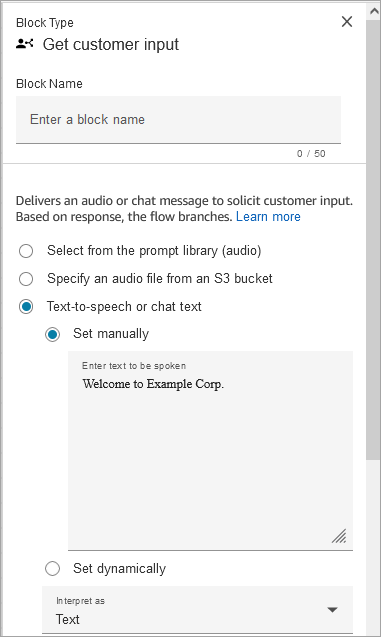
Wählen Sie aus den folgenden Optionen einen Prompt aus, die dem Kunden vorgespielt werden soll:
-
Wählen Sie aus der Prompt-Bibliothek (Audio): Sie können aus einer der aufgezeichneten Ansagen wählen, die in Connect Customer enthalten sind, oder verwenden Sie die Connect Customer Admin-Website, um Ihre eigene Aufforderung aufzuzeichnen und hochzuladen.
-
Eine Audiodatei aus einem S3-Bucket angeben: Sie können eine Audiodatei aus einem S3-Bucket manuell oder dynamisch angeben.
-
Text-to-speech oder Chat-Text: Sie können die Aufforderung, die abgespielt werden soll, im Klartext- oder SSML-Format eingeben. Diese textbasierten Ansagen werden Kunden, die Amazon Polly verwenden, als Audioansagen abgespielt. SSML-enhanced Durch den Eingabetext haben Sie mehr Kontrolle darüber, wie Connect Customer aus dem von Ihnen bereitgestellten Text Sprache generiert. Sie können Sprachaspekte wie Aussprache, Lautstärke und Geschwindigkeit anpassen und steuern.
Konfigurieren für die DTMF-Eingabe
In der folgenden Abbildung sehen Sie den DTMF-Abschnitt der Seite Eigenschaften. Es wurden zwei Bedingungen hinzugefügt, um die passende Verzweigung zu bestimmen, je nachdem, ob der Kunde 1 oder 2 drückt. Nach 5 Sekunden erfolgt ein Timeout, wenn keine Kundeneingabe erfasst wird.
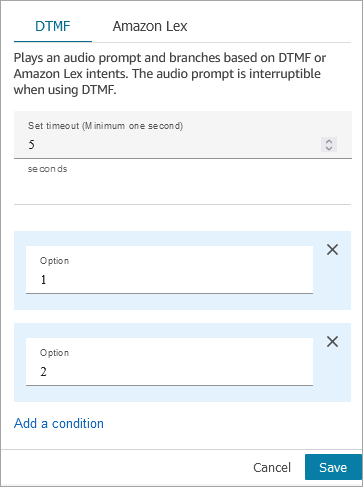
Wählen Sie aus den folgenden Optionen:
-
Zeitüberschreitung festlegen: Geben Sie an, wie lange gewartet werden soll, während der Benutzer entscheidet, wie er auf die Telefonansage reagieren soll.
-
Mindestwert: 1 Sekunde
-
Maximaler Wert: 180 Sekunden
Nach Ablauf dieser Zeit tritt ein Timeout-Fehler auf. Für den Sprachkanal ist dies der Timeout, bis die erste DTMF-Ziffer eingegeben wird. Muss statisch definiert und eine gültige Ganzzahl größer als Null sein.
-
-
Bedingung hinzufügen: Die Zahl, mit der die Kundeneingabe verglichen wird.
Flow-Sprachdarstellung bei Verwendung von DTMF
Das folgende Codebeispiel zeigt, wie eine DTMF-Konfiguration durch die GetParticipantInput Aktion in der Flow-Sprache dargestellt würde.
{
      "Parameters": {
        "StoreInput": "False",
        "InputTimeLimitSeconds": "5",
        "Text": "Welcome to Example Corp. Please press 1 for sales, press 2 for support"
      },
      "Identifier": "Get Customer Input",
      "Type": "GetParticipantInput",
      "Transitions": {
        "NextAction": "d8701db7-3d31-4581-bd4c-cb49c38c6f43",
        "Conditions": [
          {
            "NextAction": "d8701db7-3d31-4581-bd4c-cb49c38c6f43",
            "Condition": {
              "Operator": "Equals",
              "Operands": [
                "1"
              ]
            }
          },
          {
            "NextAction": "d8701db7-3d31-4581-bd4c-cb49c38c6f43",
            "Condition": {
              "Operator": "Equals",
              "Operands": [
                "2"
              ]
            }
          }
        ],
        "Errors": [
          {
            "NextAction": "d8701db7-3d31-4581-bd4c-cb49c38c6f43",
            "ErrorType": "InputTimeLimitExceeded"
          },
          {
            "NextAction": "d8701db7-3d31-4581-bd4c-cb49c38c6f43",
            "ErrorType": "NoMatchingCondition"
          },
          {
            "NextAction": "d8701db7-3d31-4581-bd4c-cb49c38c6f43",
            "ErrorType": "NoMatchingError"
          }
        ]
      }
    }
Konfigurieren Sie für Amazon Lex input
-
Wählen Sie einen Lex-Bot aus: Nachdem Sie Ihren Amazon Lex Bot erstellt haben, wählen Sie den Namen des Bots aus der Dropdownliste aus. Es werden ausschließlich erstellte Bots in der Dropdown-Liste angezeigt.
-
ARN eingeben: Geben Sie den Amazon-Ressourcennamen des Amazon-Lex-Bots an.
-
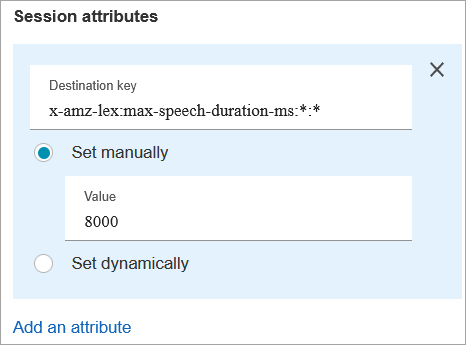
Sitzungsattribute: Geben Sie Amazon-Lex-Sitzungsattribute an, die nur für die Sitzung des aktuellen Kontakts gelten. In der folgenden Abbildung sehen Sie die Sitzungsattribute, die für eine maximale Sprachdauer von 8000 Millisekunden (8 Sekunden) konfiguriert sind.
-
Absichten
-
Absicht hinzufügen: Geben Sie hier den Namen der Absicht des Amazon-Lex-Bots ein, mit der verglichen werden soll.
Es gibt verschiedene Möglichkeiten, Absichten hinzuzufügen:
-
Geben Sie sie manuell in das Textfeld ein.
-
Suchen Sie nach Absichten.
-
Wählen Sie Absichten aus einer Dropdown-Liste aus.
-
Filtern Sie die Dropdown-Liste der Absichten nach dem Gebietsschema. Basierend auf dem ausgewählten Gebietsschema werden die Absichten für den Bot in der Dropdown-Liste aufgeführt.
Wenn Sie einen Lex-Bot-ARN und einen Alias aus einer Dropdown-Liste auswählen, können Sie Absichten für diesen Bot hinzufügen, indem Sie das Gebietsschema verwenden. Damit Absichten aufgeführt werden, muss der Bot ein Connect-Customer-Tag haben und dem Bot-Alias muss eine Version zugeordnet sein.
Das Dropdown-Feld Absichten listet keine Absichten für Amazon-Lex-V1-Bots, regionsübergreifende Bots oder Bots auf, bei denen der Bot-ARN dynamisch festgelegt wird. Probieren Sie bei diesen Absichten die folgenden Optionen aus, um sie zu finden.
-
Prüfen Sie, ob das AmazonConnectEnabled Tag auf True gesetzt ist:
-
Öffnen Sie die Amazon-Lex-Konsole, wählen Sie Bots aus, wählen Sie den Bot und dann Tags aus.
-
Wenn das AmazonConnectEnabled Tag nicht vorhanden ist, füge hinzu AmazonConnectEnabled = True.
-
Kehren Sie zur Connect Customer Admin-Website zurück. Aktualisieren Sie den Flow-Designer, um die Auswahl im Block Kundeneingabe abrufen anzuzeigen.
-
-
Prüfen Sie, ob die Version mit dem Alias verknüpft ist:
-
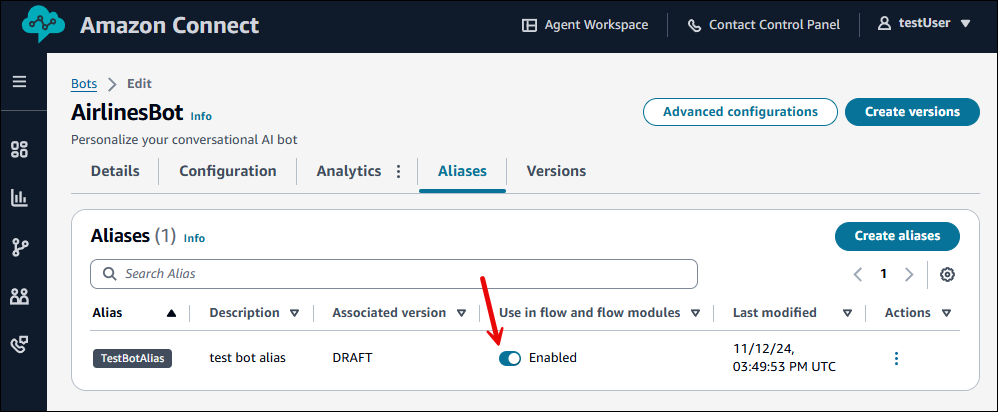
Wählen Sie auf der Connect Customer Admin-Website Routing, Flows, den Bot und Aliase aus. Stellen Sie sicher, dass In Abläufen und Ablaufmodulen verwenden aktiviert ist, wie in der folgenden Abbildung dargestellt.
-
Aktualisieren Sie den Flow-Designer, um die Auswahl im Block Kundeneingabe abrufen anzuzeigen.
-
-
-
Stimmungsüberschreibung verwenden: eine Abzweigung basierend auf dem Stimmungswert vor der Amazon-Lex-Absicht.
Der Stimmungswert basiert auf der letzten Äußerung des Kunden. Das gesamte Gespräch wird nicht zur Wertermittlung herangezogen.
Beispiel: Ein Kunde ruft an und seine Stimmung ist negativ, weil sein Wunschtermin nicht verfügbar ist. Sie können den Flow hier auf der Grundlage des negativen Stimmungswerts abzweigen, z. B. wenn seine Negativität mehr als 80% beträgt. Alternativ können Sie eine Verzweigung für eine positive Kundenstimmung über 80% einrichten, über den dem Kunden zusätzliche Dienstleistungen angeboten werden.
In der folgenden Abbildung sehen Sie den Abschnitt „Absichten“ der Registerkarte „Amazon Lex“. Der Abschnitt ist so konfiguriert, dass der Kontakt weitergeleitet wird, wenn sein negativer Stimmungswert bei 80% liegt.
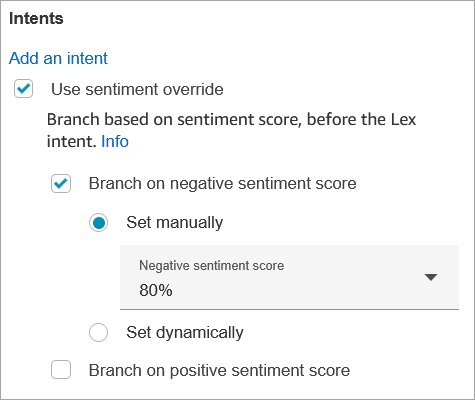
Wenn Sie sowohl negative als auch positive Stimmungswerte hinzufügen, wird die negative Bewertung immer zuerst analysiert.
Informationen zur Verwendung von Stimmungswerten, alternativen Absichten und Stimmungskennzeichnungen mit Kontaktattributen finden Sie unter Check contact attributes (Kontaktattribute prüfen).
-
-
Bot mit Nachricht initialisieren
-
Zweck: Wählen Sie diese Option aus, um die ursprüngliche Nachricht des Kunden weiterzuleiten. Sie können auch eine benutzerdefinierte Nachricht manuell oder dynamisch eingeben, die als erste Nachricht verwendet wird, um den Lex-Bot für ein verbessertes Kunden-Chat-Erlebnis zu initialisieren. Beide Optionen unterstützen nur Text.
Die erste Nachricht wird beim Aufrufen der API an den neu erstellten Chat gesendet. StartChatContact
Eine benutzerdefinierte Nachricht wird festgelegt, indem eine ursprüngliche Nachricht manuell eingegeben oder ein Attribut dynamisch übergeben wird.
-
Verwenden Sie die erste Kundenäußerung (nur Text): Serialisiert den Block mit der Bot-Initialisierungsnachricht immer als
`$.Media.InitialMessage` -
Manuell festlegen: akzeptiert alle Klartext-Nachrichten oder Attributverweise. Unterstützt maximal 1 024 Zeichen.
-
Dynamisch festlegen: akzeptiert jedes ausgewählte Attribut, das einen Textwert hat. Unterstützt maximal 1 024 Zeichen.
-
-
Erforderlich: Nein. Dies ist kein erforderlicher Parameter.
-
Anwendungsfälle:
-
Verwenden Sie die anfängliche Kundenäußerung (nur Text) mit Webchat- WhatsApp, SMS- oder Apple Messages for Business-Kanälen, damit Lex mit Absicht auf die erste Chat-Nachricht des Kunden reagiert.
-
Verwenden Sie Manuell festlegen, um statisch zu einer Lex-Absicht zu springen, die auf Ihrem Anwendungsfall im Flow basiert.
Sie können diese Option verwenden, um proaktiv interaktive Nachrichten anzuzeigen, wenn Kunden das Chat-Widget öffnen.
-
Verwenden Sie Dynamisch festlegen, um anhand eines Attributs (z. B. Kundenprofil, Kontaktdaten, Fallinformationen) oder zusätzlicher Informationen, die vom Chat-Widget übergeben wurden (z. B. Produktseite, Warenkorbdetails des Kunden oder Kundenpräferenzen, die benutzerdefinierten Attributen zugewiesen sind), dynamisch zu einer Lex-Absicht zu springen.
Sie können diese Option verwenden, um proaktiv interaktive Nachrichten anzuzeigen, wenn Kunden das Chat-Widget öffnen.
-
-
Anmerkung
Wenn das ursprüngliche Nachrichtenattribut nicht Teil des Kontakts ist, wird der Kontakt zur Verzweigung Fehler weitergeleitet.
Für separate Ablaufkonfigurationen für verschiedene Nachrichtenarten wie Web-Chat, SMS oder Apple Messages for Business verwenden Sie vor dem Block Kundeneingabe abrufen den Block Kontaktattribute überprüfen, um zu prüfen, ob die ursprüngliche Nachricht verfügbar ist.
In der folgenden Abbildung sehen einen Block Kundeneingabe abrufen. Die Optionen Bot mit Nachricht initialisieren und Manuell festlegen sind ausgewählt.

Konfigurierbare Timeouts für Spracheingabe
Um Timeouts für Sprachkontakte zu konfigurieren, verwenden Sie die folgenden Sitzungsattribute im Block Get customer input (Kundeneingabe abrufen), der Ihren Lex-Bot aufruft. Mit diesen Attributen können Sie angeben, wie lange gewartet werden soll, bis der Kunde das Sprechen beendet hat, bevor Amazon Lex Spracheingaben von Anrufern erfasst, z. B. die Beantwortung einer yes/no Frage oder die Angabe eines Datums oder einer Kreditkartennummer.
Konfigurierbare Timeouts für Chat-Eingaben während einer Lex-Interaktion
Verwenden Sie das Feld Chat-Timeout unter Absichten, um Timeouts für Chat-Eingaben zu konfigurieren. Geben Sie eine Zeitspanne an, nach für inaktive Kunden in einer Lex-Interaktion ein Timeout angewendet wird.
-
Minimum: 1 Minute
-
Maximum: 7 Tage
In der folgenden Abbildung sehen Sie den Block Kundeneingabe abrufen, der für ein Timeout nach 2 Minuten Chat-Inaktivität des Kunden konfiguriert ist.
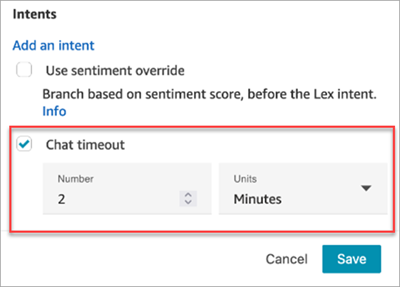
Informationen zum Einrichten von Chat-Timeouts, wenn alle Teilnehmer Menschen sind, finden Sie unter Chat-Timeouts für Chat-Teilnehmer einrichten.
Barge-in Konfiguration und Verwendung für Amazon Lex
Sie können Kunden ermöglichen, den Amazon-Lex-Bot mitten in einer Ansage zu unterbrechen, indem sie selbst etwas sagen. Kunden, die bereits wissen, welche Menüoption sie wollen, brauchen also nicht mehr die gesamte Ansage bis zum Ende abhören.
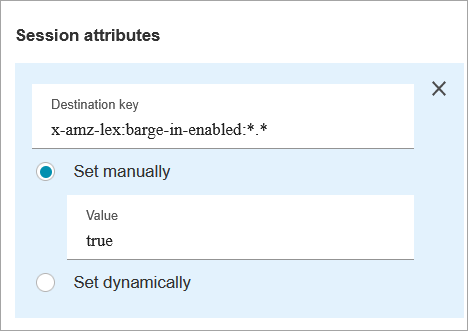
Konfigurierbare Felder für die DTMF-Eingabe
Mithilfe der folgenden Sitzungsattribute bestimmen Sie, wie Ihr Lex-Bot auf DTMF-Eingaben reagieren soll.
-
Endzeichen
x-amz-lex:dtmf:end-character:[IntentName]:[SlotName]Das DTMF-Endzeichen, das die Äußerung abschließt.
Standardwert = #
-
Löschzeichen
x-amz-lex:dtmf:deletion-character:[IntentName]:[SlotName]Das DTMF-Zeichen, das die gesammelten DTMF-Ziffern löscht und die Äußerung abschließt.
Standardwert = *
-
Ende-Timeout
x-amz-lex:dtmf:end-timeout-ms:[IntentName]:[SlotName]Die Wartezeit (in Millisekunden) zwischen DTMF-Ziffern, bis die Äußerung als abgeschlossen betrachtet werden soll.
Standard = 5 000 Millisekunden (5 Sekunden).
-
Max. Anzahl erlaubter DTMF-Ziffern pro Äußerung
x-amz-lex:dtmf:max-length:[IntentName]:[SlotName]Die maximale Anzahl von DTMF-Ziffern, die in einer beliebigen Äußerung zulässig sind. Diese kann nicht erhöht werden.
Standard = 1024 Zeichen
Weitere Informationen finden Sie unter So verwenden Flow-Blöcke Amazon-Lex-Sitzungsattribute.
Flow-Sprachdarstellung bei Verwendung von Amazon Lex
Das folgende Codebeispiel zeigt, wie eine Amazon Lex-Konfiguration durch die ConnectParticipantWithLexBot Aktion in der Flow-Sprache dargestellt würde:
{
    "Parameters": {
      "Text": "Welcome to Example Corp. Please press 1 for sales, press 2 for support",
      "LexV2Bot": {
        "AliasArn": "arn:aws:lex:us-west-2:23XXXXXXXXXX:bot-alias/3HL7SXXXXX/TSTALXXXXX"
      },
      "LexTimeoutSeconds": {
        "Text": "300"
      }
    },
    "Identifier": "Get Customer Input",
    "Type": "ConnectParticipantWithLexBot",
    "Transitions": {
      "NextAction": "d8701db7-3d31-4581-bd4c-cb49c38c6f43",
      "Errors": [
        {
          "NextAction": "d8701db7-3d31-4581-bd4c-cb49c38c6f43",
          "ErrorType": "InputTimeLimitExceeded"
        },
        {
          "NextAction": "d8701db7-3d31-4581-bd4c-cb49c38c6f43",
          "ErrorType": "NoMatchingError"
        },
        {
          "NextAction": "Get Customer Input-ygqIfPM1n2",
          "ErrorType": "NoMatchingCondition"
        }
      ]
    }
  }
Fragmentierte Aktionsdarstellung
Das folgende Codebeispiel stellt eine fragmentierte Aktion Vergleichen für eine Stimmungsbewertung von Amazon Lex Score dar, die nach der Konversation von einem Lex-Bot zurückgegeben wurde.
{
      "Parameters": {
        "ComparisonValue": "$.Lex.SentimentResponse.Scores.Negative"
      },
      "Identifier": "Get Customer Input-ygqIfPM1n2",
      "Type": "Compare",
      "Transitions": {
        "NextAction": "Get Customer Input-xDRo1hbBRB",
        "Conditions": [
          {
            "NextAction": "d8701db7-3d31-4581-bd4c-cb49c38c6f43",
            "Condition": {
              "Operator": "NumberGreaterOrEqualTo",
              "Operands": [
                "0.08"
              ]
            }
          }
        ],
        "Errors": [
          {
            "NextAction": "Get Customer Input-xDRo1hbBRB",
            "ErrorType": "NoMatchingCondition"
          }
        ]
      }
    }
Flow-Blockverzweigungen
In der folgenden Abbildung sehen Sie ein Beispiel eines für die DTMF-Eingabe konfigurierten Blocks. Sie sehen zwei Verzweigungen für die Eingabe: 1 gedrückt und 2 gedrückt. Außerdem sehen Sie Verzweigungen für Timeout, Standard und Fehler.
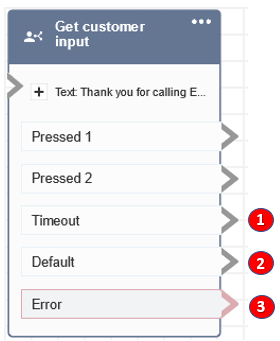
-
Timeout: Was ist zu tun, wenn der Kunde für das angegebene Chat-Timeout in Amazon Lex oder den für DTMF festgelegten Timeout-Wert keine Eingabe vornimmt.
-
Standard: Wenn der Kunde Eingaben vornimmt, die keiner Bedingung in DTMF entsprechen, oder wenn eine Absicht, die im Amazon-Lex-Bot ausgeführt wurde, nicht erfüllt wird. Dies ist die vorherige Abbildung. Der Kontakt wird zur Standard-Verzweigung weitergeleitet, wenn er einen anderen Wert als 1 oder 2 eingibt.
-
Fehler: Wenn der Block ausgeführt wird, aber zu einem Fehler für DTMF führt, oder wenn eine Absicht im Amazon-Lex-Bot nicht erfüllt wird.
Pufferung von Tastentönen
Wenn die Touchtone-Pufferung über den Stellen Sie das Verhalten des Touchtone-Puffers ein Block aktiviert ist, wird der Block Get customer input in den Buffer integriert:
-
Wenn der Puffer im DTMF-Modus eine Ziffer enthält, entfernt der Block eine einzelne Ziffer aus der Warteschlange und leitet sie sofort an den entsprechenden Zweig weiter, wobei die Aufforderung übersprungen wird. Wenn der Puffer leer ist, wird der Kunde wie gewohnt zur Eingabe aufgefordert.
-
Im Amazon Lex-Modus wird der Puffer vor der Bot-Interaktion automatisch geleert. Gepufferte Ziffern werden nicht verwendet.
Weitere Informationen finden Sie unter Stellen Sie das Verhalten des Touchtone-Puffers ein.
Zusätzliche Konfigurationstipps
-
Informationen zur Auswahl einer Aufforderung aus der Connect Customer-Bibliothek oder einem S3-Bucket finden Sie im Play prompt (Telefonansage wiedergeben) Block.
-
Sie können diesen Block so konfigurieren, dass DTMF-Eingaben oder eine Chat-Antwort akzeptiert werden. Er kann auch für Amazon Lex konfiguriert werden: Beispielsweise kann ein Kontakt auf Basis einer Äußerung weitergeleitet werden.
-
Verfügbare Sitzungsattribute für die Integration in Amazon Lex In diesem Thema erläutern wir einige der Sitzungsattribute für die Integration mit Amazon Lex. Eine Liste aller verfügbaren Amazon-Lex-Sitzungsattribute finden Sie unter Konfiguration von Timeouts für die Erfassung von Benutzereingaben. Wenn Sie Text entweder für Text-zu-Sprache oder Chat verwenden, können Sie maximal 3 000 kostenpflichtige Zeichen verwenden (6 000 Zeichen insgesamt).
-
Amazon-Lex-Bots unterstützen sowohl gesprochene Äußerungen als auch Tastatureingaben, wenn sie in einem Flow verwendet werden.
-
Es kann für Sprache und DTMF jeweils nur ein Satz von Sitzungsattributen pro Gespräch existieren. Es gilt die folgende Rangordnung:
-
Von Lambda bereitgestellte Sitzungsattribute: Überschreibt Sitzungsattribute beim Lambda-Aufruf durch den Kunden.
-
Von der Connect Customer-Konsole bereitgestellte Sitzungsattribute: Definiert im Block „Kundeneingabe abrufen“.
-
Standardwerte für Dienste: Diese werden nur dann verwendet, wenn keine Attribute definiert wurden.
-
-
-
Sie können Kontakte auffordern, ihre Eingabe mit einer Raute-Taste (#) zu beenden und mit der Sterntaste (*) abzubrechen. Wenn Sie einen Lex-Bot verwenden und Kunden nicht auffordern, ihre Eingabe mit # zu beenden, warten diese fünf Sekunden, bis Lex nicht mehr auf zusätzliche Tastendruckereignisse wartet.
-
Um die -Timeout-Funktionalität zu steuern, können Sie Lex-Sitzungsattribute in diesem Block verwenden oder sie in Ihrer Lex Lambda-Funktion festlegen. Wenn Sie die Attribute in einer Lex Lambda-Funktion festlegen, werden die Standardwerte verwendet, bis der Lex-Bot aufgerufen wird. Weitere Informationen finden Sie unter Verwenden von Lambda-Funktionen im Amazon-Lex-Entwicklerhandbuch.
-
Wenn Sie eines der in diesem Artikel beschriebenen Sitzungsattribute angeben, können Sie Platzhalter verwenden. Sie können mehrere Slots für eine Absicht oder Bots festlegen.
Im Folgenden finden Sie einige Beispiele für die Verwendung von Platzhaltern:
-
Gehen Sie wie folgt vor, um alle Zeitfenster für einen bestimmten Zweck, z. B. PasswordReset, auf 2000 Millisekunden einzustellen:
Name =
x-amz-lex:max-speech-duration-ms:PasswordReset:*Wert = 2 000
-
So legen Sie alle Slots für alle Bots auf 4 000 Millisekunden fest:
Name =
x-amz-lex:max-speech-duration-ms:*:*Wert = 4 000
Platzhalter werden auf alle Bots angewendet, aber nicht auf alle Blöcke in einem Flow.
Sie haben zum Beispiel einen Bot. Get_Account_Number Im Flow gibt es zwei Kundeneingabe abrufen-Blöcke. Der erste Block legt das Sitzungsattribut mit einem Platzhalter fest. Der zweite legt das Attribut nicht fest. In diesem Szenario gilt die Änderung des Verhaltens für den Bot nur für den ersten Block Get customer input (Kundeneingabe abrufen), in dem das Sitzungsattribut festgelegt ist.
-
-
Da Sie festlegen können, dass Sitzungsattribute für die Absicht- und Slot-Ebene gelten, können Sie angeben, dass das Attribut nur festgelegt wird, wenn Sie einen bestimmten Eingabetyp erfassen. Beispielsweise können Sie einen längeren Start Silence Threshold (Schwellenwert für „Stille starten“) angeben, wenn Sie eine Kontonummer erfassen, als wenn Sie ein Datum erfassen.
-
Wenn einem Lex-Bot mithilfe von Connect Customer eine DTMF-Eingabe zur Verfügung gestellt wird, wird die Kundeneingabe als Lex-Anforderungsattribut zur Verfügung gestellt. Der Attributname lautet
x-amz-lex:dtmf-transcriptund der Wert darf maximal 1 024 Zeichen lang sein.Im Folgenden sehen Sie verschiedene DTMF-Eingabeszenarien:
Kundeneingaben DTMF-Transkript [DEL]
[DEL]
[END]
[END]
123[DEL]
[DEL]
123[END]
123
Wobei Folgendes gilt:
-
[DEL] = Löschzeichen (Standard ist *)
-
[END] = Endzeichen (Standard ist #)
-
Von diesem Block generierte Daten
Dieser Block generiert keine Daten.
Fehlerszenarien
Nehmen wir an, Sie haben das folgende Szenario mit zwei Flows und beide erfassen DTMF-Eingaben von Kunden:
-
Ein Flow verwendet den Block Kundeneingabe abrufen, um DTMF-Eingaben von Kunden anzufordern.
-
Nachdem die DTMF-Eingabe eingegeben wurde, wird der Kontakt mithilfe des Blocks Weiterleitung zu Ablauf zum nächsten Flow verschoben.
-
Im nächsten Flow gibt es den Kundeneingabe speichern-Block, um weitere DTMF-Eingaben vom Kunden zu erhalten.
Zwischen dem ersten und dem zweiten Flow liegt eine Vorlaufzeit. Das heißt, dass wenn der Kunde die DTMF-Eingabe für den zweiten Flow sehr schnell eingibt, können einige DTMF-Ziffern weggelassen werden.
Beispiel: Der Kunde muss „5“ drücken, dann auf eine Aufforderung aus dem zweiten Flow warten, um dann „123“ einzugeben. In diesem Fall wird „123“ problemlos erfasst. Wenn der Kunde jedoch nicht auf die Aufforderung wartet und sehr schnell 5123 eingibt, erfasst der Kundeneingabeblock „Store customer“ möglicherweise nur 23 oder 3.
Der Kunde muss darauf warten, dass der Prompt abgespielt wird und erst dann die DTMF-Eingabe vornehmen, um sicherzustellen, dass der Block Kundeneingabe speichern im zweiten Flow alle Ziffern erfasst.
Beispiel-Flows
Connect Customer enthält eine Reihe von Beispielabläufen. Anweisungen, dafür, wie Sie im Flow Designer auf Beispiel-Flows zugreifen können, finden Sie unter Beispielabläufe in Connect Customer. Im Folgenden finden Sie Themen, in denen die Beispiel-Flows beschrieben werden, die diesen Block beinhalten.
Weitere -Quellen
Weitere Informationen zu Amazon Lex und zum Hinzufügen von Prompts finden Sie in den folgenden Themen.
