本文属于机器翻译版本。若本译文内容与英语原文存在差异,则一律以英文原文为准。
在 Connect Customer 中提高代理工作效率的时间表
联系中心主管或经理会跟踪计划遵循情况,以了解座席何时执行了您创建的日程安排。这有助于确保您实现服务级别目标,同时提高代理工作效率和客户满意度。
在开始之前,请注意以下事项:
-
“计划准点率”要求创建和发布计划。有关更多信息,请参阅 在 “连接客户” 中进行排程。
-
确保您拥有访问指标和日程安排信息的正确权限。有关所需权限的更多信息,请参阅 分配权限。
如何确定准点
一旦发布了包含轮班活动的日程安排,Connect Customer 就会开始自动生成日程表遵守情况Adherence = yes。
可以使用默认或自定义方法来确定指定班次活动的准点情况。
-
默认方法在轮班活动中使用 Productive/Non-productive标志。
当代理计划进行生产性活动并处于 “可用” 状态,或者当他们被安排参加 Non-Productive 活动并处于 “离线” 状态或任何自定义状态时,该代理被视为加入者。
例如,当代理计划进行 “Back-office 工作” 生产活动,并且他们在 Connect Customer 中的状态为 “离线” 时,他们被视为不遵守日程安排。
-
使用自定义方法,您可以将特定的轮班活动映射到代理状态,以确定依从性。
如果座席当前的状态与其计划活动的任何已映射状态相符,该座席即被视为准点。
例如,如果您将 “Back-office 工作” 活动映射到 “工作” 和 “脱机” 状态,则当代理在预定的 “Back-office 工作” Back-office 活动期间处于这两种状态时,他们将被视为忠实拥护者。任何未映射的座席状态(例如本示例中的“可用”)均被视为非准点。
如果座席没有计划,则其准点状态将被标记为“计划外的”,以表明该时段内没有定义的计划。
有关显示如何计算追随者和 Non-adherent 时间的示例,请参阅座席准点率计算示例。
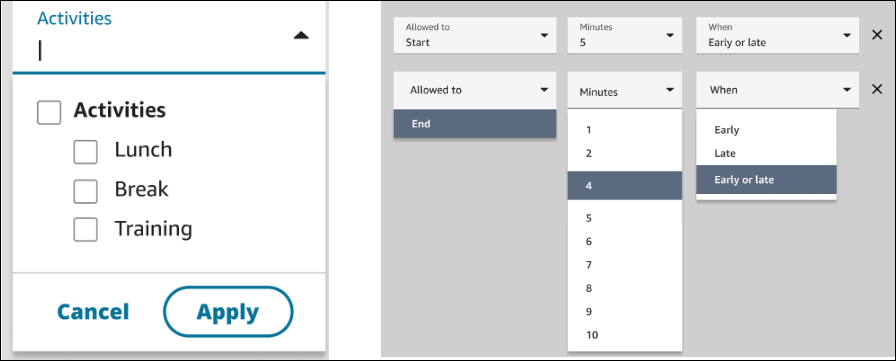
您可以使用以下活动阈值设置,为“休息”、“培训”和“午餐”等个人活动配置准点阈值:
-
允许:选择阈值应用于活动开始时间还是结束时间。
-
分钟:选择阈值持续时间(1 到 10 分钟)。
-
当:指定座席是否可以在“早”、“晚”或“早或晚”的情况下仍保持准点。
每项活动可以有自己的阈值配置,以适应不同的运营需求。例如,您可以配置 5 分钟的休息时间 early/late 阈值,以适应正在完成客户互动的客服。下面两张图显示了这些选项。
配置准点阈值
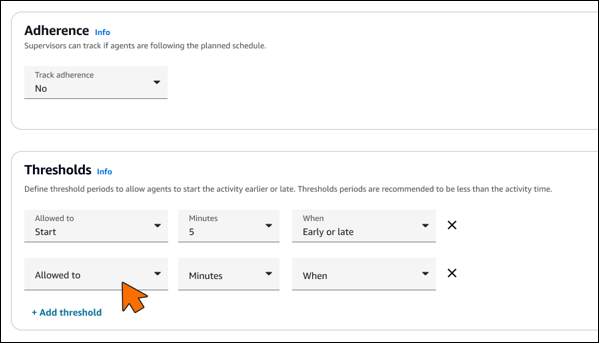
完成以下步骤以配置基于活动的阈值。
-
在 Connect Customer 管理员网站中,导航到 “日程管理” 、“轮班活动”。
-
选择一个活动,然后选择编辑。
-
在添加班次活动页面的准点率下,将跟踪准点率设置为是。
-
在阈值部分中,选择定义阈值。
-
配置以下选项:
-
启动 Early/Late:代理可以启动多少分钟的 before/after 预定时间。
-
允许的差异值:允许活动延长或缩短的分钟数。
-
人员配置组阈值配置
您可以为人员配置组内的活动配置特定的阈值。完成以下步骤。
-
在 Connect Customer 管理员网站中,导航到日程安排、人员配置小组。
-
选择人员配置组。
-
在准点设置下,您可以:
-
选择要覆盖的活动(休息、培训、午餐)
-
为所选活动配置特定的阈值:
-
允许:开始时间或结束时间
-
分钟:1 到 10 分钟
-
当:早、晚、早或晚
-
-
仅将更改应用于人员配置组内的选定活动。
-
您可以在队列和座席绩效控制面板的正在使用阈值状态中查看哪些阈值处于活动状态。
重要
-
阈值最大值为 10 分钟。
-
每项活动都可以有自己的阈值设置。
-
阈值适用于分配到人员配置组的所有座席。
-
对阈值所做的更改仅应用于未来的准点率计算。
在哪里可以查看计划准点率
Real-time 和历史指标报告
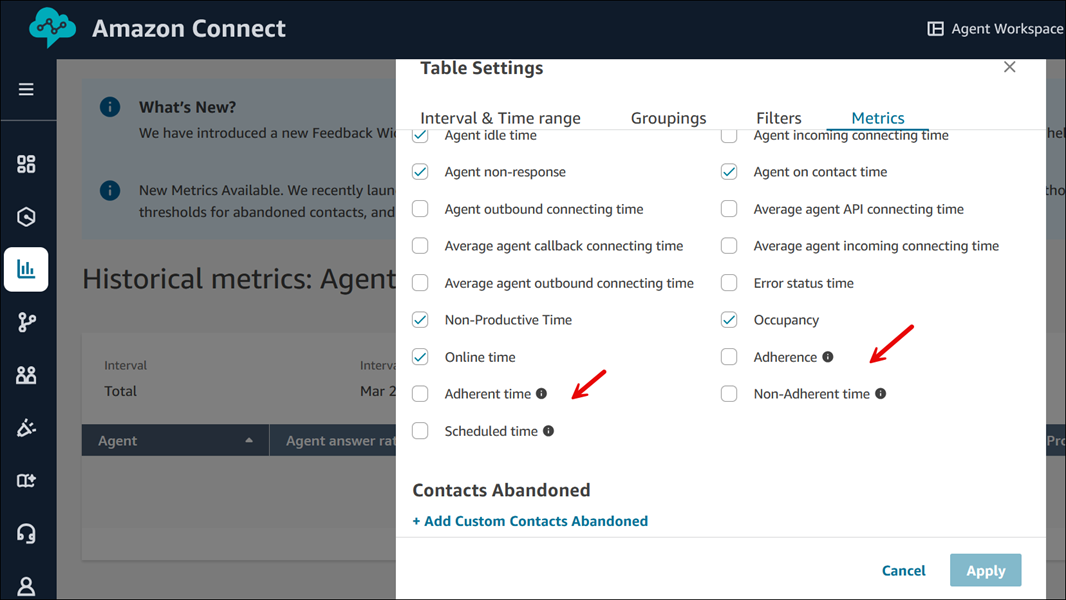
您可以在 “历史指标和指标” 页面上查看计划遵守Real-Time 率指标。“计划准点率”指标为:
下图显示了在历史指标报告中选择“计划准点率”指标的示例。
已发布的日历视图
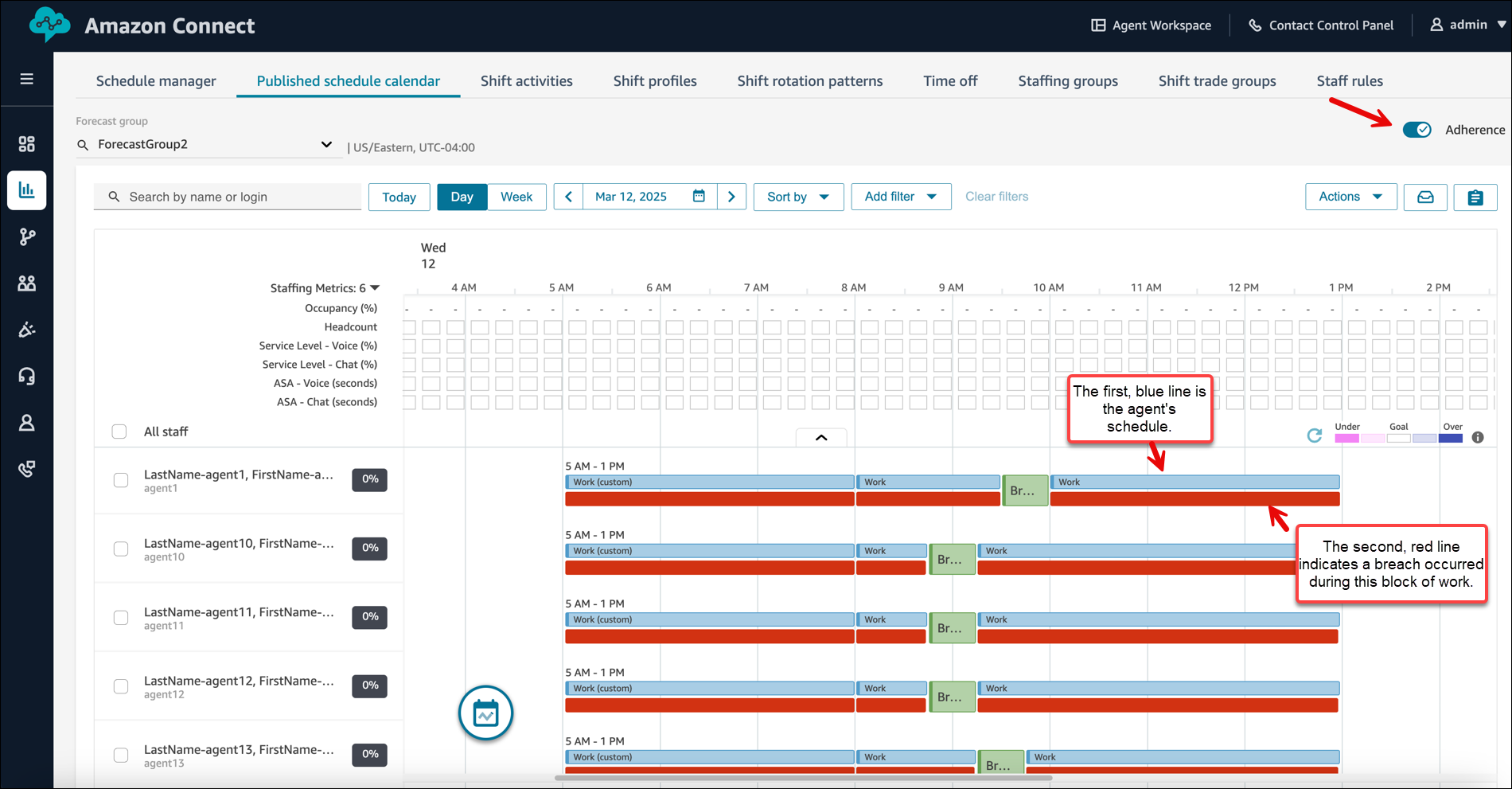
您还可以在日历视图中查看计划准点率数据。该视图直观地呈现了过去最多 30 天内按座席和日期列出的违规行为,及其班次。通过这种可视化,您可以立即发现团队中的违规行为,对最关键的事件进行优先级排序,与代理人过去的行为进行比较,并采取措施解决代理的问题。有关更多信息,请参阅 主管如何查看已发布的计划。
下图显示了日历视图的准点率示例。
队列和座席绩效控制面板
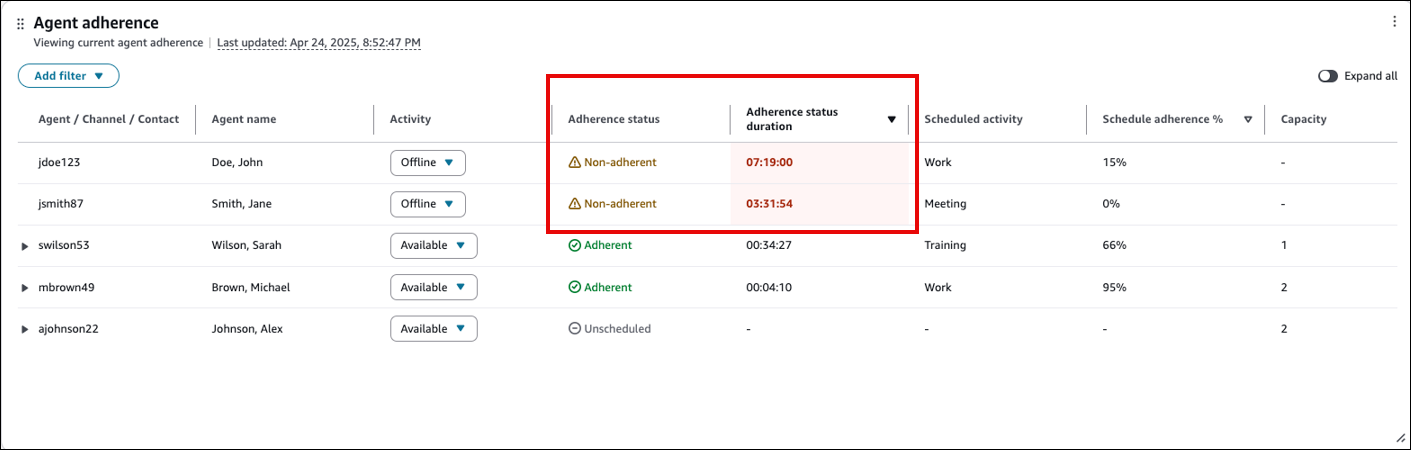
Real-time 代理遵从性可在上的 “代理遵守” 小组件中找到队列和座席绩效控制面板。该小组件提供了详细的座席准点率信息,您可以对这些信息进行筛选和排序。此外,它还提供了条件格式,有助于您主动管理和优化员工绩效。
下图显示了座席准点率小组件示例。红色突出显示的部分是应用于准点率状态持续时间的条件格式。
准点率阈值报告
队列和座席绩效控制面板包含特定于阈值的信息:
-
表示座席在阈值范围内开展工作的可视化指标
-
可用剩余阈值时间
-
阈值使用百分比
-
可在严格的准点率视图和基于阈值的准点率视图之间切换的选项
历史报告可以显示:
-
有阈值和没有阈值的准点率百分比
-
在配置的阈值内花费的时间
-
阈值使用模式
通过阈值监控准点率
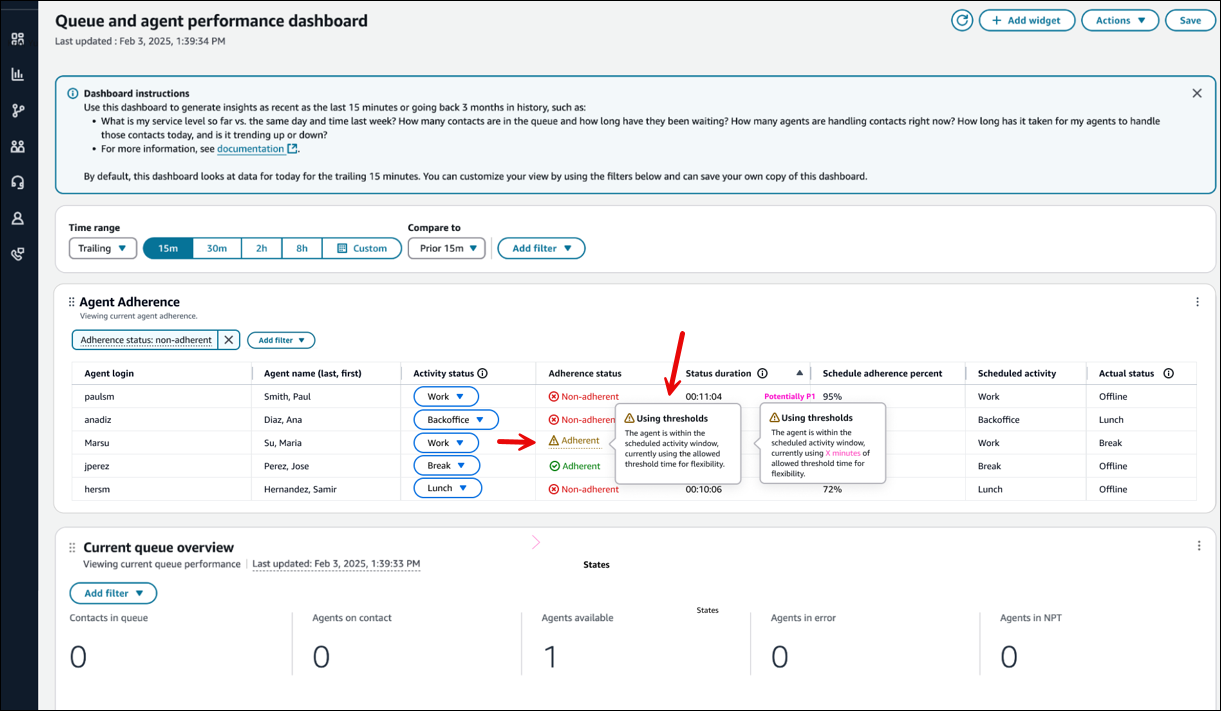
在队列和座席绩效控制面板中,座席准点率小组件显示了基于配置的阈值监控的座席表现情况:
-
准点率状态列显示:
-
Non-adherent (红色指示灯)
-
正在使用阈值(黄色警告图标):表示座席在配置的阈值窗口内开展工作
-
准点(绿色指示符)
-
-
状态持续时间列显示座席处于当前准点状态的时长。
-
计划准点率百分比显示将阈值考虑在内的准点率计算结果。
您可以暂停在 “使用阈值” 指示器上,以查看有关所用阈值的详细信息。
下图显示了队列和座席绩效控制面板示例,其中显示了准点状态和正在使用阈值消息。一条消息比较笼统,另一条消息显示 X 分钟作为您的准点阈值的占位符。
设置计划准点率通知
您可以使用对话分析规则将通知配置为在代理不合规时发送。
-
在 Connect Customer 管理员网站中,导航到 “分析和优化” 、“对话分析” 、“规则”,然后选择 “创建规则” 和 “Real-time 指标”。
-
对于当字段,请从下拉列表中选择座席指标有更新。
-
选择衔接时段,然后选择以下指标:
-
准点率:>= 或 <= X%
-
Non-adherent 时间:>= 或 <= X 秒
例如,在过去 15 分钟内,如果某组代理的遵守率小于 80%,则采取以下操作之一:创建任务、生成 EventBridge 活动或发送电子邮件。
-
-
选择下一步。
-
指定要执行的操作,选择下一步,然后选择保存。
有关创建规则的更多信息,请参阅 创建实时指标提醒。
发生以下情况时的情形……
-
座席在计划开始之前就开始工作
如果座席没有计划,则其准点状态将被标记为“计划外的”,以表明该时段内没有定义的计划。这意味着,如果座席比计划提前 5 分钟或推迟 5 分钟开始工作,也不会影响他们的准点率。但是,如果他们因为提前 5 分钟开始工作而决定提前 5 分钟下班,则在这 5 分钟内,他们将被视为非准点。
-
当座席本应处于非生产状态时,却转入了离线状态
这会被视为不遵守,因为代理状态为脱机,而不是 Non-Productive 时间。
-
由于联系数量多,座席离开培训去接听联系
在这种情况下,座席将被标记为非准点。但是,如果您打算退出培训,则可以追溯调整计划,并根据新的轮班重新计算准点率。
-
历史计划已更改
如果座席的计划在自当前日期(不是计划日期)起的最近 30 天内发生了变化,则将使用新的计划重新计算准点率。通过这种重新计算,您可以对代理人的轮班进行实时调整,并正确评估其依从性。
-
座席在配置的阈值内开始活动
-
座席将被视为准点。
-
其状态在控制面板中显示为正在使用阈值。
-
在阈值内花费的时间算作准点时间。
-
准点率百分比的计算包括配置的阈值内的时间。
-
