本文属于机器翻译版本。若本译文内容与英语原文存在差异,则一律以英文原文为准。
主管如何使用查看已发布的日程安排 Connect Customer 管理员网站
调度员发布计划后,计划就会正式生效。现在,座席可以使用其座席工作区查看自己的调度。主管还可以使用 Connect Customer 管理员网站查看其代理人日程安排。
对其安全配置文件拥有调度、计划管理器 - 编辑权限的主管可以编辑座席计划。
重要
当主管编辑座席计划并将其发布时,该更改会立即显示给座席。他们无需刷新浏览器即可让座席工作区反映所做的更改。
对计划进行排序和筛选
经理和主管可以根据以下标准对计划进行排序或筛选。
-
根据最早的轮班开始时间对计划进行排序。例如,首先登录处理客户联系的座席将在计划中排在第一位。
下图是按座席的名字、姓氏或登录 ID(字符串为
sal)显示的计划,计划按座席班次开始时间进行排序。Alejandro 先登录,所以他被列在第一位。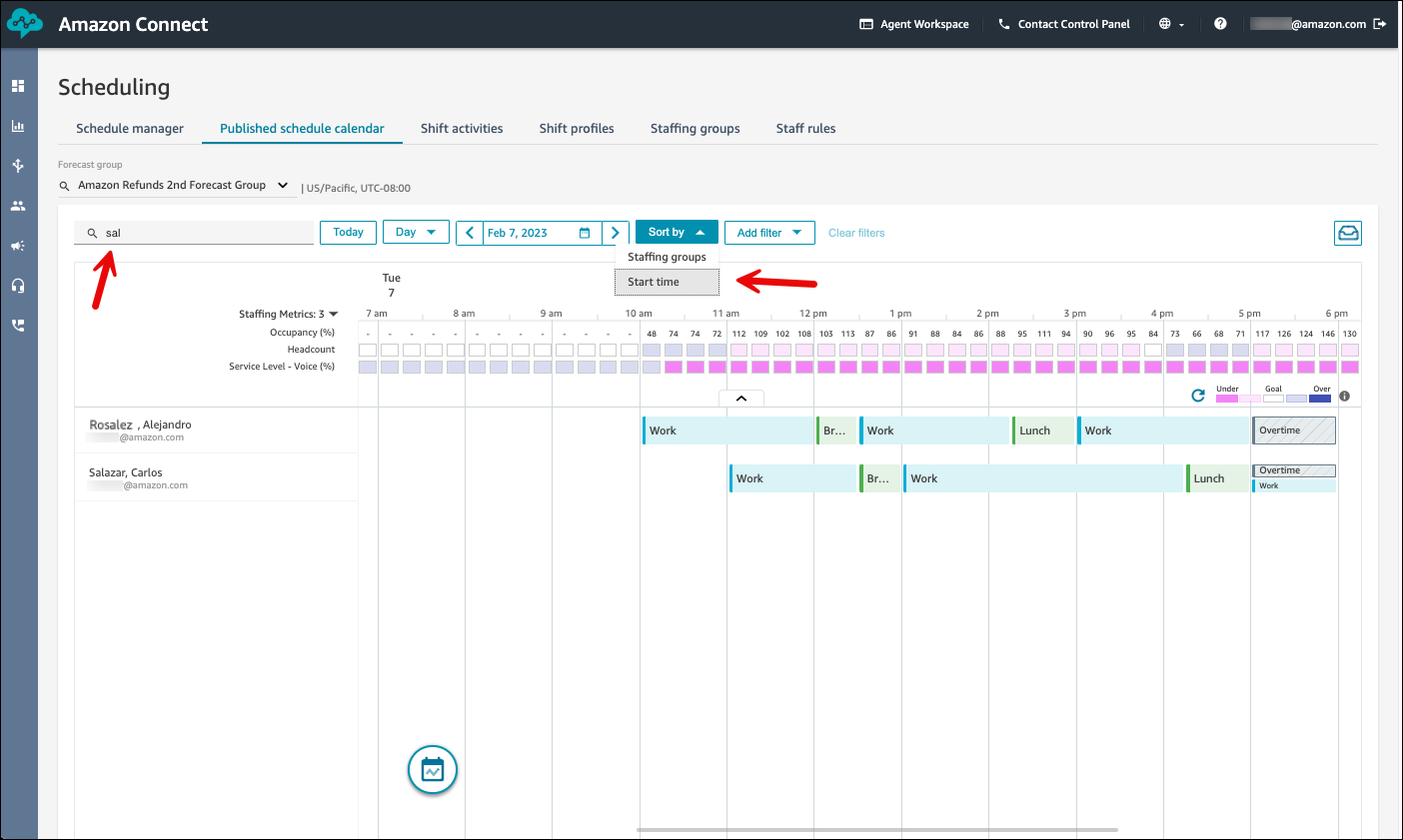
-
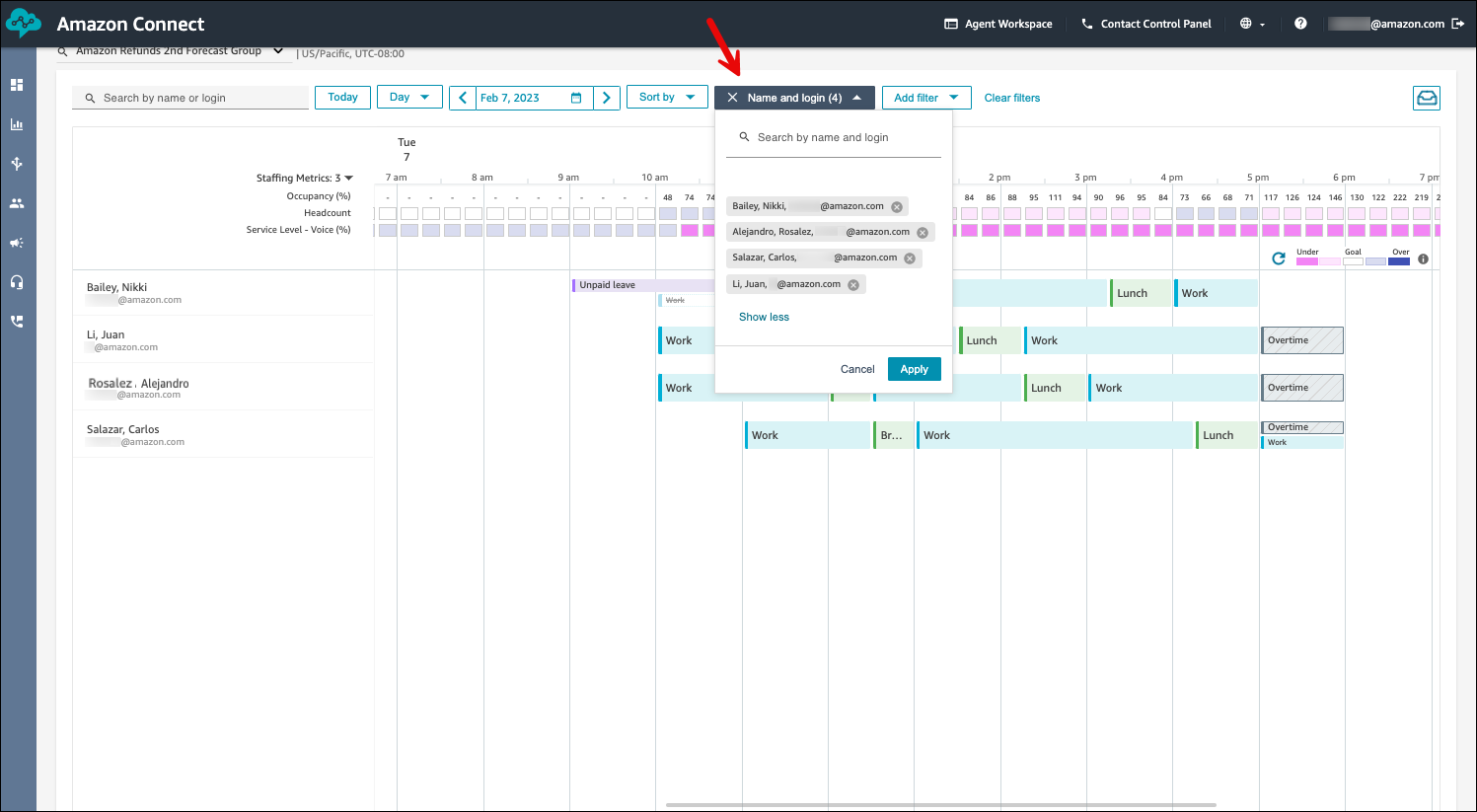
根据座席名字或座席 ID、人员配置组或主管名称筛选计划。下图显示了按名字和登录名筛选的计划。
提示
主管在员工规则页面的主管个人资料中查看所定义时区的座席计划。主管可以从日期筛选器中选择所需的时区,以查看不同时区的座席日程表。
显示准点率数据
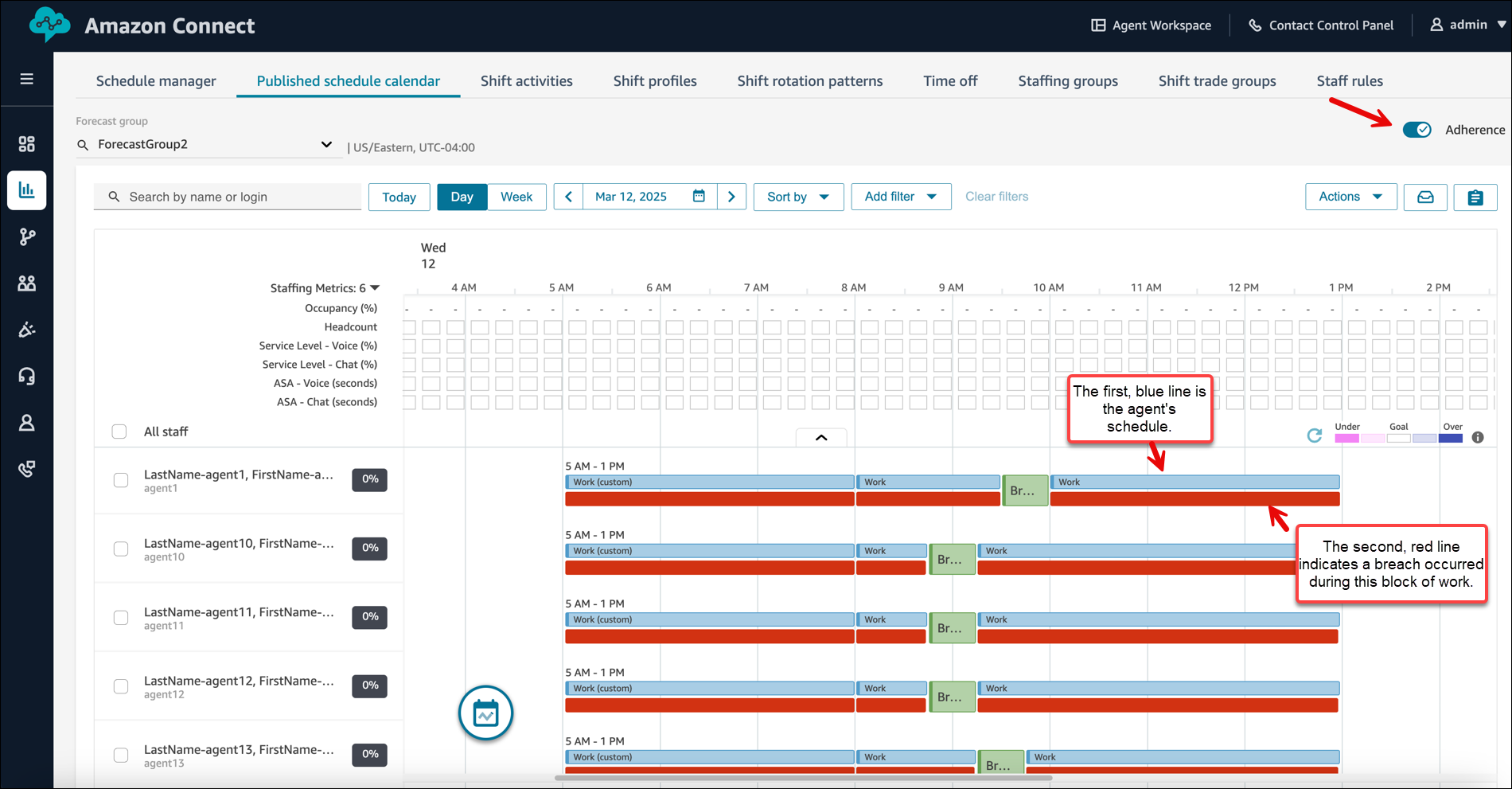
作为经理或主管,您可以通过启用准点率切换按钮来显示准点率视图。
下图是座席计划,其下方的第二行表示在座席计划的该时段内(例如,在其休息之后)发生了违规行为。这并不会显示违规行为持续了多长时间。
-
准点率视图显示了座席的非准点数据及其计划的活动。其显示了超过一分钟的违规行为。该数据大约每 5 分钟刷新一次。
-
您可以暂停不遵守活动,以查看开始时间、结束时间、持续时间、预定活动和实际活动等详细信息。您还可以查看针对该班次计算的准点率百分比。
-
Non-adherence 数据在过去 90 天内可见。仅在每日视图中提供。
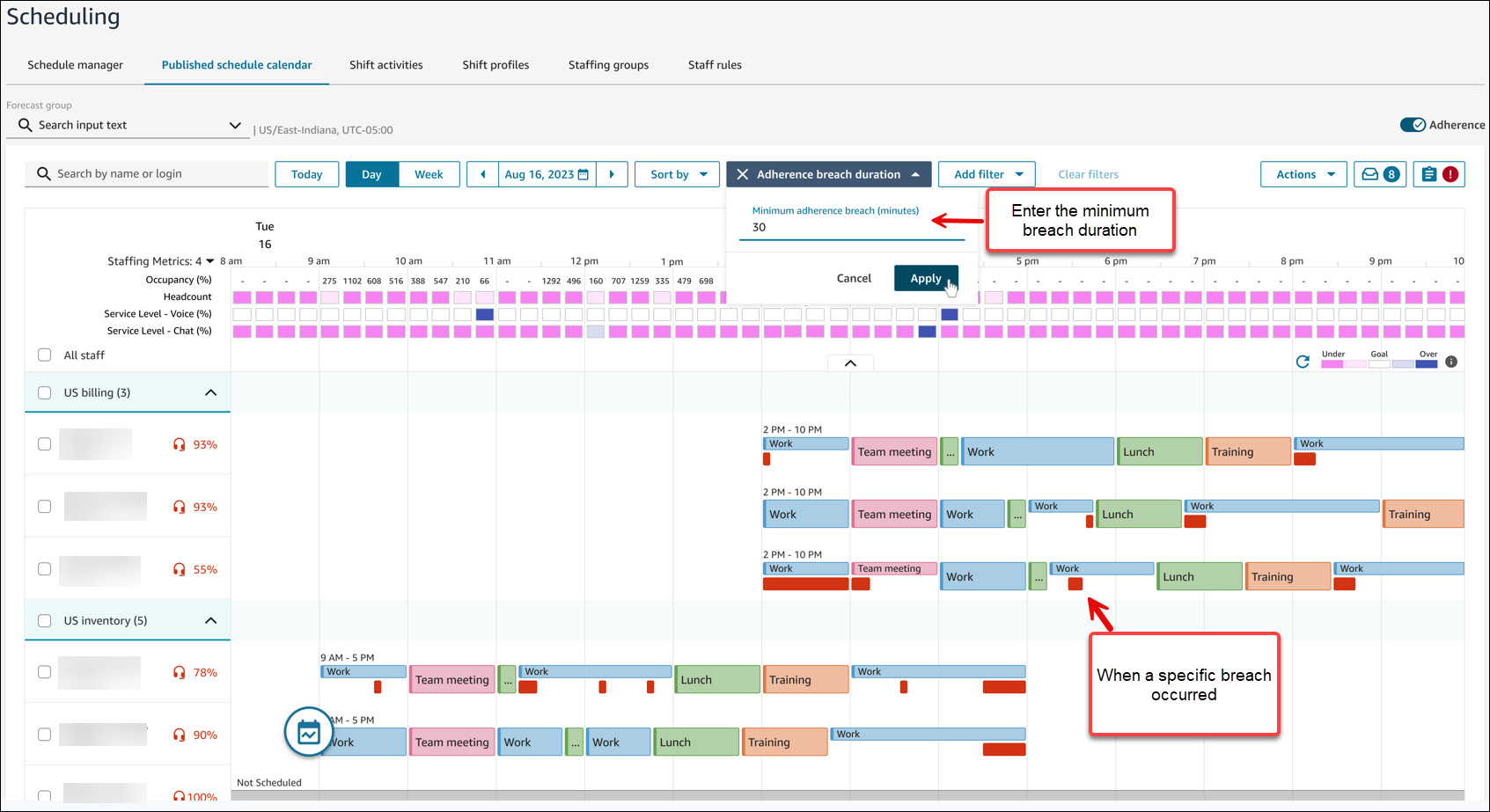
要查看哪些座席违反了指定的准点持续时间,您可以根据准点违规持续时间筛选座席。例如,您可以选择查看准点违规持续时间超过 10 分钟的座席。下图是设置为 30 分钟的违规持续时间筛选器。红线表示违规行为发生的时间。
注意
如果座席的计划在自当前日期(不是计划日期)起的最近 30 天内发生了变化,则将使用新的计划重新计算准点率。通过这种重新计算,您可以对代理人的轮班进行实时调整,并正确评估其依从性。
显示周计划视图
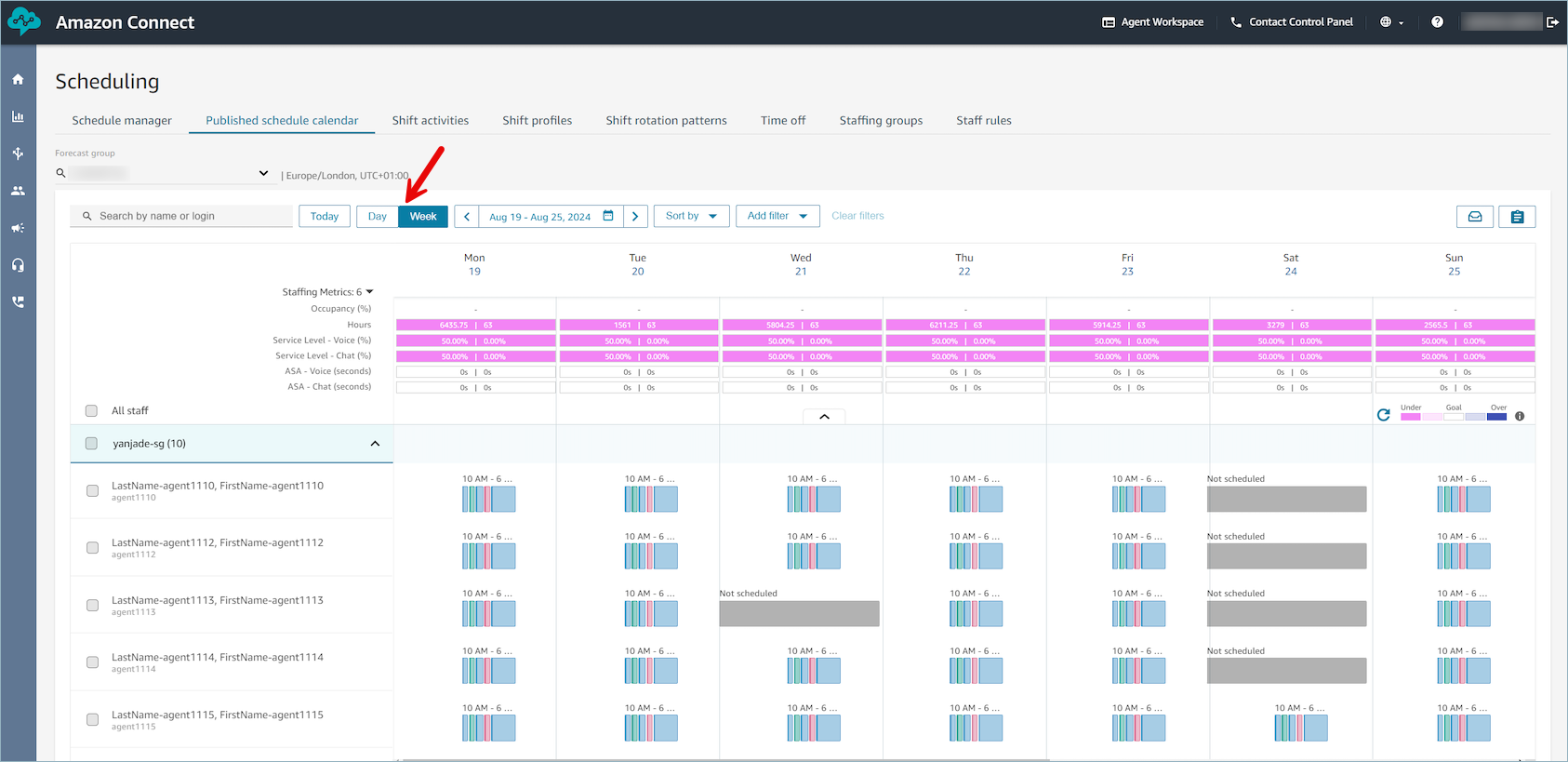
除了“天”视图外,主管还可以显示座席计划草案和已发布日历的“周”视图。
-
通过选择日历顶部的相应选项,可以在日视图和周视图之间切换。在“日”和“周”视图之间切换时,您应用的任何筛选器和排序选项都会保留。它还能保留滚动位置。
注意
在“周”视图中无法按开始时间排序。
-
默认情况下,每周视图为周日至周六。您可以通过日期筛选器将一周的开始日更改为另一天。例如,要查看从 9 月 16 日周一开始的每周视图,请在“周”视图中选择日期筛选器中的该日期。系统会自动选择一周中剩余的 6 天。选择应用。
-
在每周视图中选择班次,您可以进行以下班次级别的编辑:编辑班次、复制班次和删除班次。要编辑班次内的活动,您可以选择该日期来切换到“天”视图。
-
“周”视图提供以下按日级别汇总的指标:
-
占有率
-
工时:预测工时与计划工时
-
服务水平(按渠道):基于预定座席的目标与实际情况
-
平均答复速度(按渠道):基于预定座席的目标与实际情况
-