翻訳は機械翻訳により提供されています。提供された翻訳内容と英語版の間で齟齬、不一致または矛盾がある場合、英語版が優先します。
Connect Customer でのエージェントの生産性に関するスケジュールの遵守
コンタクトセンターのスーパーバイザーやマネージャーは、お客様が作成したスケジュールにエージェントが従っていることを確認するために、スケジュール準拠を追跡します。これにより、エージェントの生産性と顧客満足度を向上させながら、サービスレベルの目標を達成できます。
開始する前に、以下の点に注意してください。
-
スケジュール準拠性では、スケジュールを作成して公開する必要があります。詳細については、「Connect Customer でのスケジューリング」を参照してください。
-
メトリクスとスケジューリング情報にアクセスするための適切なアクセス許可があることを確認してください。必要なアクセス許可の詳細については、「アクセス許可の割り当て」を参照してください。
内容
準拠性の判断方法
Connect Customer は、 のシフトアクティビティがある公開されたスケジュールが開始されるとすぐに、スケジュールの遵守を自動的に生成し始めますAdherence = yes。
特定のシフトアクティビティの準拠性は、デフォルトメソッドまたはカスタムメソッドを使用して決定されます。
-
デフォルトメソッドは、シフトアクティビティで生産的/非生産的フラグを使用します。
エージェントは、生産的なアクティビティがスケジュールされ、「利用可能」ステータスの場合、または非生産的なアクティビティがスケジュールされ、「オフライン」ステータスまたはカスタムステータスの場合、準拠していると見なされます。
たとえば、エージェントが生産的なアクティビティ「バックオフィス作業」にスケジュールされていて、Connect Customer のステータスが「オフライン」である場合、エージェントはスケジュールに従わないと見なされます。
-
カスタムメソッドを使用すると、特定のシフトアクティビティをエージェントステータスにマッピングして、準拠性を判断できます。
現在のステータスがスケジュールされたアクティビティのマッピングされたステータスのいずれかと一致する場合、エージェントは準拠します。
例えば、「Back-office work」アクティビティを「Back-office work」ステータスと「Offline」ステータスの両方にマッピングすると、エージェントはスケジュールされた「Back-office work」アクティビティ中にこれらのステータスのいずれかになると、準拠していると見なされます。マッピングされていないエージェントステータス (この例では「利用可能」など) は非準拠と見なされます。
エージェントにスケジュールがない場合、その準拠ステータスは「Unscheduled」とマークされ、その期間に定義されたスケジュールがないことを示します。
準拠時間と非準拠時間の計算方法を示す例については、「」を参照してくださいエージェント準拠計算の例。
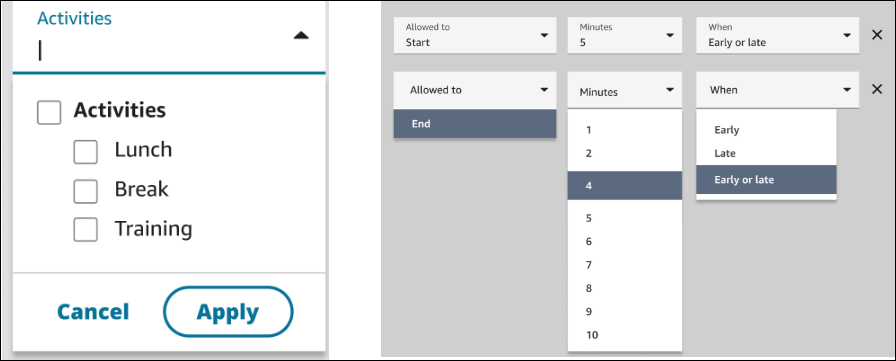
次のアクティビティしきい値設定を使用して、休憩、トレーニング、ランチなどの個々のアクティビティの準拠しきい値を設定できます。
-
許可: しきい値がアクティビティの開始時刻と終了時刻のどちらに適用されるかを選択します。
-
分: しきい値の期間(1~10分)を選択します。
-
タイミング: 準拠したまま、エージェントが早期、遅延、早期か遅延かを指定します。
各アクティビティには、さまざまな運用ニーズに合わせて独自のしきい値を設定できます。例えば、顧客とのやりとりを終了するエージェントに対応するために、休憩の 5 分の早期/遅延しきい値を設定できます。これらのオプションは、次の画像に示されています。
準拠しきい値を設定する
アクティビティベースのしきい値を設定するには、次の手順を実行します。
-
Connect Customer 管理ウェブサイトで、スケジュール管理、シフトアクティビティに移動します。
-
アクションを選択して、[編集] を選択します。
-
[シフトアクティビティの追加] ページの [準拠] で、[準拠をトラック] を [はい] に設定します。
![[シフトアクティビティの追加] ページの [準拠としきい値] セクション。](images/configure-thresholds-2.png)
-
「しきい値」セクションで、「しきい値の定義」を選択します。
-
次のオプションを設定します。
-
開始早め/遅め: エージェントが開始できる予定時刻の前後の分数。
-
許容分散: アクティビティを増減できる分。
-
スタッフグループのしきい値設定
スタッフグループ内のアクティビティに特定のしきい値を設定できます。以下の手順を実行します。
-
Connect Customer 管理ウェブサイトで、スケジューリング、スタッフグループに移動します。
-
スタッフグループを選択します。
-
準拠設定では、次のことができます。
-
上書きするアクティビティを選択する (休憩、トレーニング、ランチ)
-
選択したアクティビティに特定のしきい値を設定します。
-
許可: 開始時刻または終了時刻
-
分: 1~10分
-
タイミング: 早期、遅延、早期、遅延
-
-
変更を適用するのは、スタッフグループ内の選択したアクティビティのみです。
-
[キューおよびエージェントのパフォーマンス] ダッシュボードの [しきい値の使用] ステータスで、アクティブなしきい値を確認できます。
重要
-
最大値は 10 分です。
-
各アクティビティには、独自のしきい値を設定できます。
-
しきい値は、スタッフグループに割り当てられたすべてのエージェントに適用されます。
-
しきい値の変更は、将来の準拠計算にのみ適用されます。
スケジュールの遵守状況を表示できる場所
リアルタイムおよび履歴メトリクスレポート
スケジュール準拠性メトリクスは、[履歴メトリクス] および [リアルタイムメトリクス] ページで確認できます。スケジュール順守メトリクスは次のとおりです。
次の画像は、メトリクス履歴レポートに表示されるスケジュール準拠性メトリクスを選択した例を示しています。
![エージェントの履歴メトリクスページ、[テーブル設定] ボックス、スケジュール順守メトリクス。](images/wfm-schedule-adherence-metrics.png)
公開されたカレンダービュー
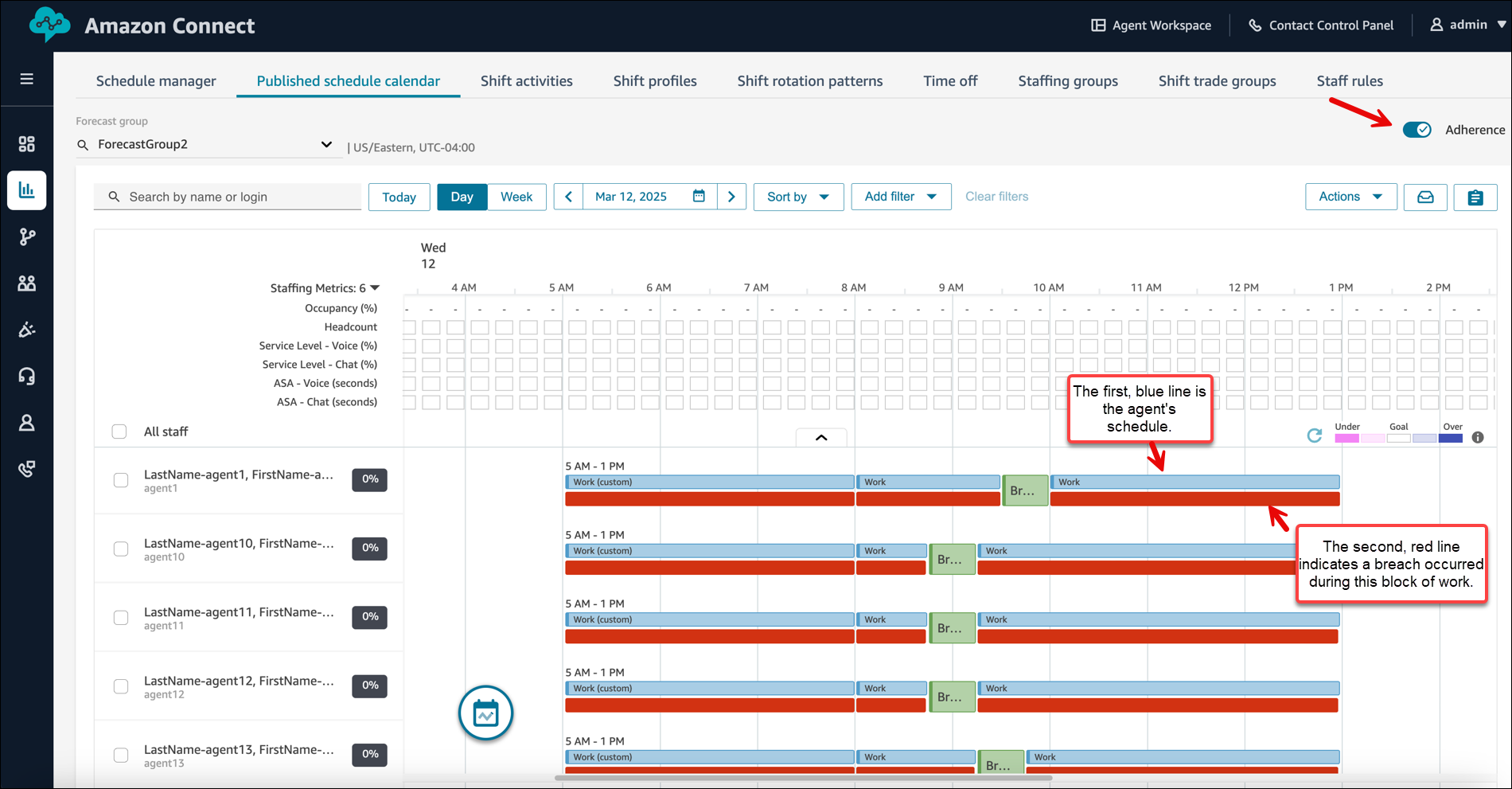
スケジュール準拠データをカレンダービューで表示することもできます。このビューでは、過去最大 30 日間のエージェントと日別のコンプライアンス違反を、シフトとともに視覚的かつ直感的に表現できます。この視覚化により、チーム全体でコンプライアンス違反を即座に特定し、最も重要なインシデントに優先順位を付け、過去のエージェントの行動と比較し、エージェントに関する懸念に対処するための措置を講じることができます。詳細については、「スーパーバイザーが公開されたスケジュールを表示する方法」を参照してください。
次の図は、リストビューの例を示しています。
キューおよびエージェントのパフォーマンスダッシュボード
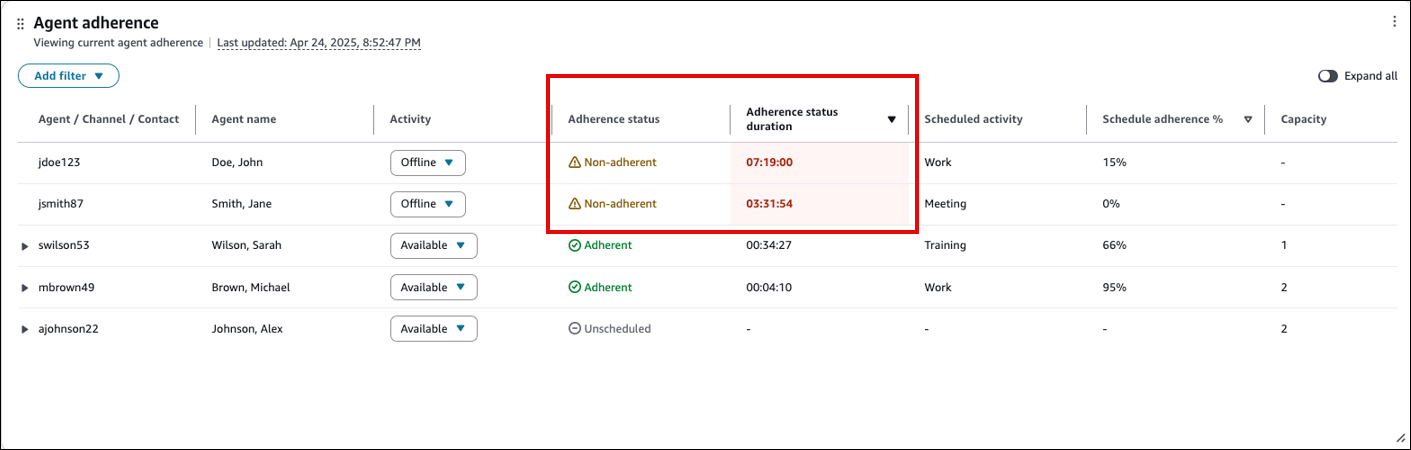
リアルタイムエージェントの準拠は、キューおよびエージェントのパフォーマンスダッシュボード の [エージェント準拠] ウィジェットで使用できます。このウィジェットには、フィルタリングおよびソートできる詳細なエージェントコンプライアンス情報が表示されます。また、条件付き書式が用意されており、ワークフォースのパフォーマンスをプロアクティブに管理および最適化できます。
次の図は、エージェントの準拠ウィジェットの例を示しています。赤のハイライトは、準拠ステータス期間に適用される条件付き書式です。
準拠しきい値レポート
[キューおよびエージェントのパフォーマンス] ダッシュボードには、しきい値固有の情報が含まれています。
-
しきい値ウィンドウ内で稼働しているエージェントの視覚的インジケータ
-
使用可能な残りのしきい値時間
-
しきい値の使用率
-
厳密な準拠ビューとしきい値ベースの準拠ビューを切り替えるオプション
履歴レポートには、以下を表示できます。
-
しきい値ありとなしの準拠率
-
設定されたしきい値内で費やされた時間
-
しきい値の使用パターン
しきい値の遵守状況をモニタリングする
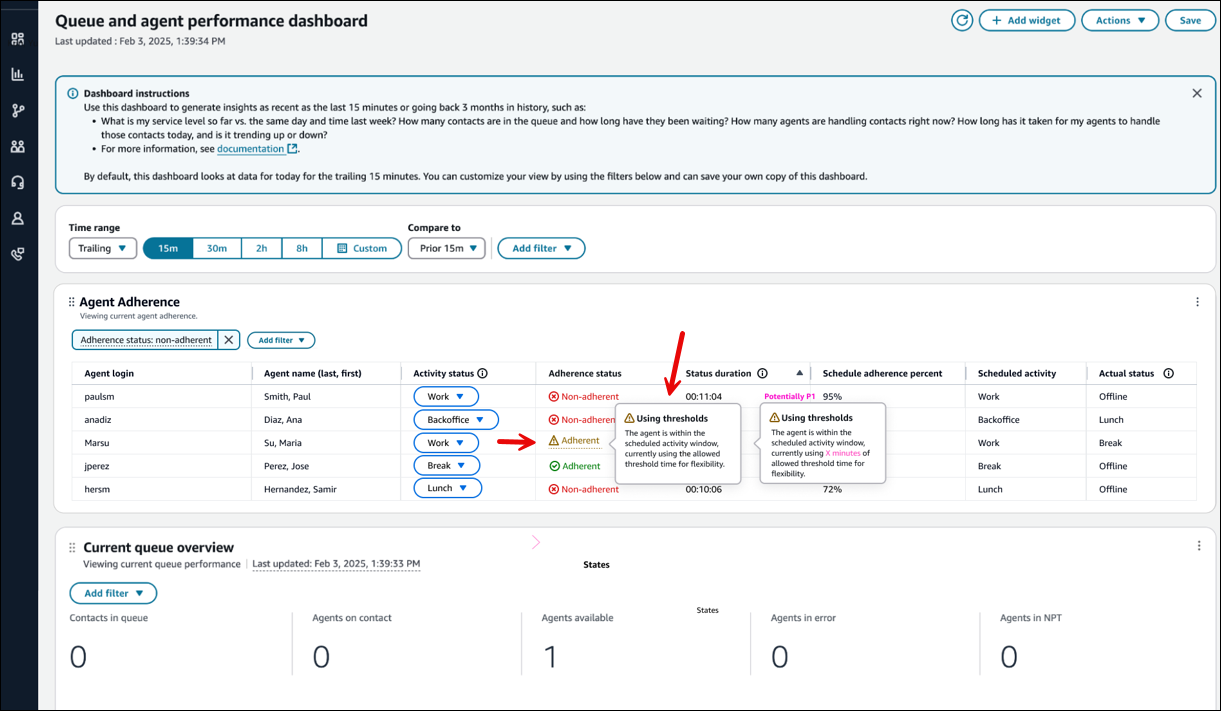
[キューおよびエージェントのパフォーマンス] ダッシュボードで、[エージェントの準拠] ウィジェットに、設定されたしきい値に対するエージェントのパフォーマンスが表示されます。
-
準拠ステータス列には以下が表示されます。
-
非準拠 (赤色のインジケータ)
-
しきい値の使用 (黄色の警告アイコン) - エージェントが設定されたしきい値ウィンドウ内で動作していることを示します
-
準拠 (緑色のインジケータ)
-
-
ステータス継続時間 列には、エージェントが現在の準拠状態にある期間が表示されます。
-
スケジュール準拠率には、しきい値を考慮した準拠率の計算が表示されます。
しきい値の使用インジケータを一時停止すると、使用されているしきい値の詳細を確認できます。
次の図は、[キューおよびエージェントのパフォーマンス] ダッシュボードの例と、[準拠] ステータス、および [しきい値の使用] メッセージを示しています。1 つのメッセージは一般的なもので、もう 1 つのメッセージは準拠しきい値のプレースホルダーとして X 分を示します。
スケジュール準拠通知を設定する
会話分析ルールを使用して、エージェントが準拠していない場合に通知を送信するように設定できます。
-
Connect Customer 管理ウェブサイトで、分析と最適化、会話分析、ルールに移動し、ルールの作成、リアルタイムメトリクスを選択します。
-
「いつ」で、ドロップダウンリストから「エージェントメトリクスの更新がある」を選択します。
-
末尾の時間枠を選択し、次のメトリクスを選択します。
-
準拠: >= または <= X%
-
非準拠時間: >= または <= X 秒
次のいずれかの措置を取ります。特定のエージェントのグループの準拠率が <= 80% の場合、[タスクの作成]、[EventBridge イベントの生成]、[E メールの送信] のいずれかのアクションを実行します。
-
-
[次へ] を選択します。
-
実行するアクションを指定し、[次へ]を選択し、次に [保存] を選択します。
ルール作成の詳細については、「リアルタイムメトリクスに基づくアラートを作成する」を参照してください。
次のような場合はどのように処理されますか。
-
エージェントがスケジュールの開始時刻より早く勤務を開始する
エージェントにスケジュールがない場合、その準拠ステータスは「Unscheduled」とマークされ、その時間に定義されたスケジュールがないことを示します。これにより、エージェントがスケジュールの開始時刻の 5 分前または 5 分後に勤務を開始した場合でも、その時間は準拠率に影響しません。ただし、5 分早く勤務を開始したために 5 分早く勤務を終了した場合、その 5 分間は非準拠として扱われます。
-
エージェントが非稼働な状態であるはずのときにオフラインに切り替えた
エージェントの状態が非稼働時間ではなくオフラインであるため、これは非準拠と見なされます。
-
エージェントは問い合わせの量が多いため、問い合わせに答えるためにトレーニングを辞める
このシナリオでは、エージェントは準拠していないとしてマークされます。ただし、トレーニングを辞めることを意図している場合は、スケジュールを遡って調整することができ、準拠性は新しいシフトで再計算されます。
-
過去のスケジュールが変更された
エージェントのスケジュールが現在の日付 (スケジュールの日付ではない) から過去 30 日以内で変更された場合、準拠性は新しいスケジュールで再計算されます。この再計算により、エージェントのシフトをリアルタイムで調整し、コンプライアンスを正しく評価できます。
-
エージェントが設定されたしきい値内でアクティビティを開始する
-
それ以外の場合、エージェントは準拠していないとみなされます。
-
ステータスは、ダッシュボードにしきい値の使用と表示されます。
-
しきい値内で費やされた時間は、準拠時間としてカウントされます。
-
準拠率の計算には、設定されたしきい値内の時間が含まれます。
-
