翻訳は機械翻訳により提供されています。提供された翻訳内容と英語版の間で齟齬、不一致または矛盾がある場合、英語版が優先します。
管理者 Connect Customer ウェブサイトを使用してスーパーバイザーが公開されたスケジュールを表示する方法
スケジューラがスケジュールを公開すると、公式スケジュールになります。エージェントは、エージェントワークスペースを使用して個々のスケジュールを表示できるようになりました。スーパーバイザーは、 Connect Customer 管理ウェブサイトを使用してエージェントのスケジュールを表示することもできます。
[スケジューリング]、[スケジュールマネージャー - 編集] セキュリティプロファイル許可を持つスーパーバイザーは、エージェントのスケジュールを編集できます。
重要
スーパーバイザーがエージェントスケジュールを編集して公開すると、その変更がエージェントにすぐに表示されます。エージェントワークスペースに変更を反映するために、ブラウザを更新する必要はありません。
スケジュールのソートとフィルタリング
マネージャーとスーパーバイザーは、以下の基準に基づいてスケジュールを並べ替えたり、フィルタリングしたりできます。
-
最も早いシフト開始時間に基づいてスケジュールを [並べ替え] ます。例えば、最初にログインして顧客の連絡先を取得するエージェントは、スケジュールの最初に一覧表示されます。
次の図は、エージェントの名、姓、または文字列 のログイン ID でスケジュールをシフト開始時刻で
salソートしたものです。Alejandro は最初にログインしたため、最初に一覧表示されます。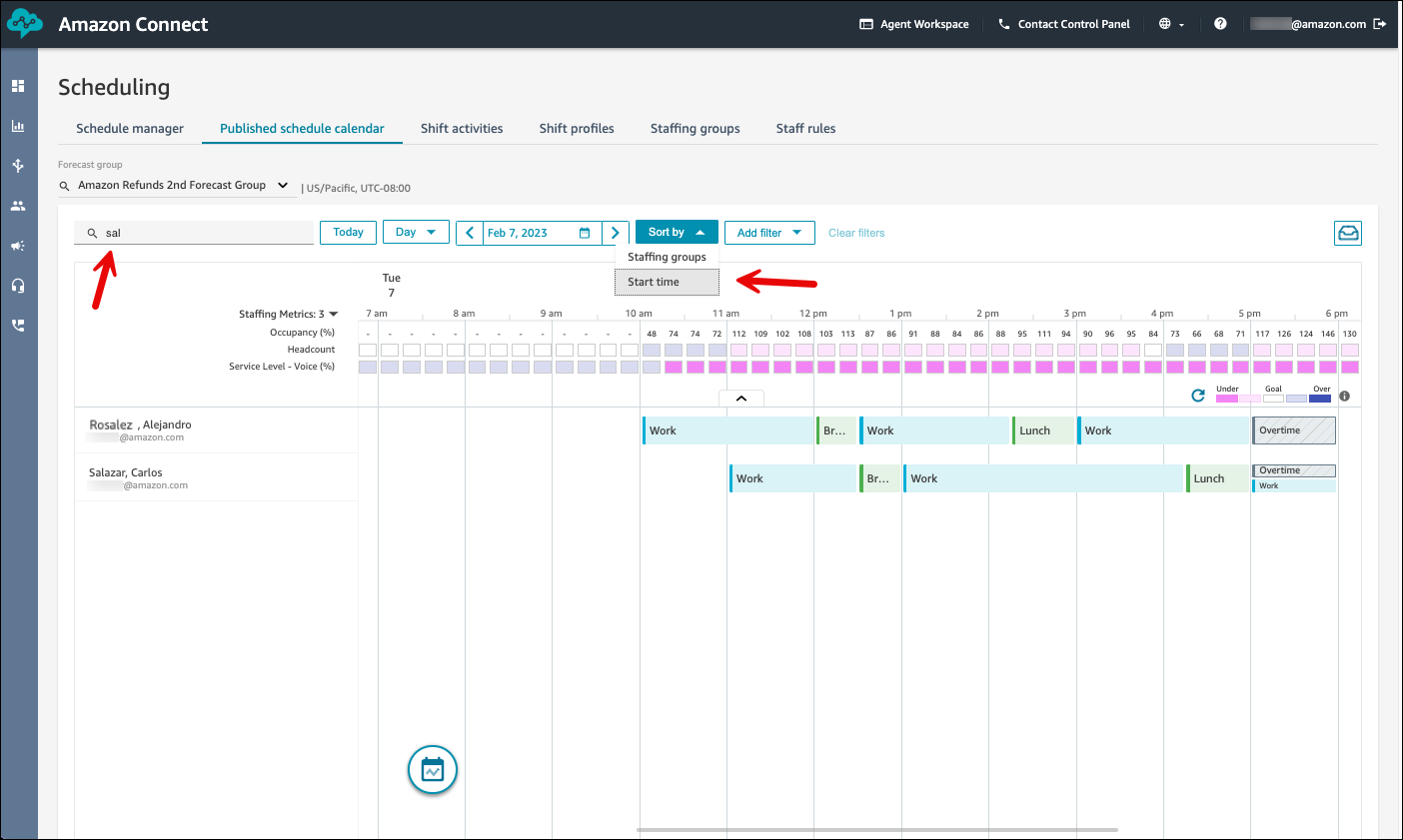
-
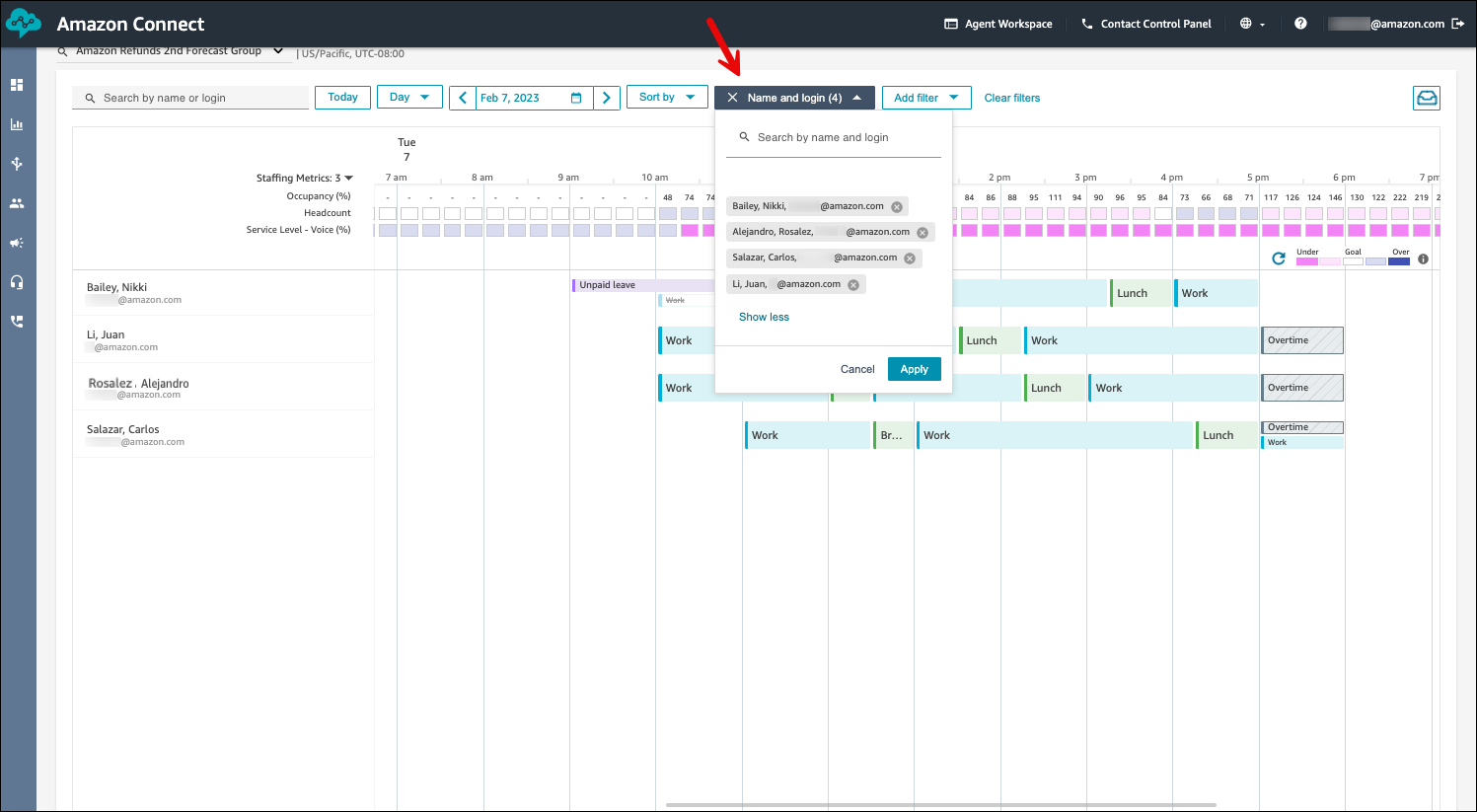
エージェント名またはエージェント ID、スタッフグループ、またはスーパーバイザー名に基づいてスケジュールを [フィルタリング] します。次の図は、名前とログインでフィルタリングされたスケジュールを示しています。
ヒント
スーパーバイザーは、スタッフルールページのスーパーバイザーのプロファイルで定義されたタイムゾーンでエージェントのスケジュールを表示します。スーパーバイザーは、日付フィルターから希望のタイムゾーンを選択することで、異なるタイムゾーンでエージェントのスケジュールを表示することができます。
準拠データの表示
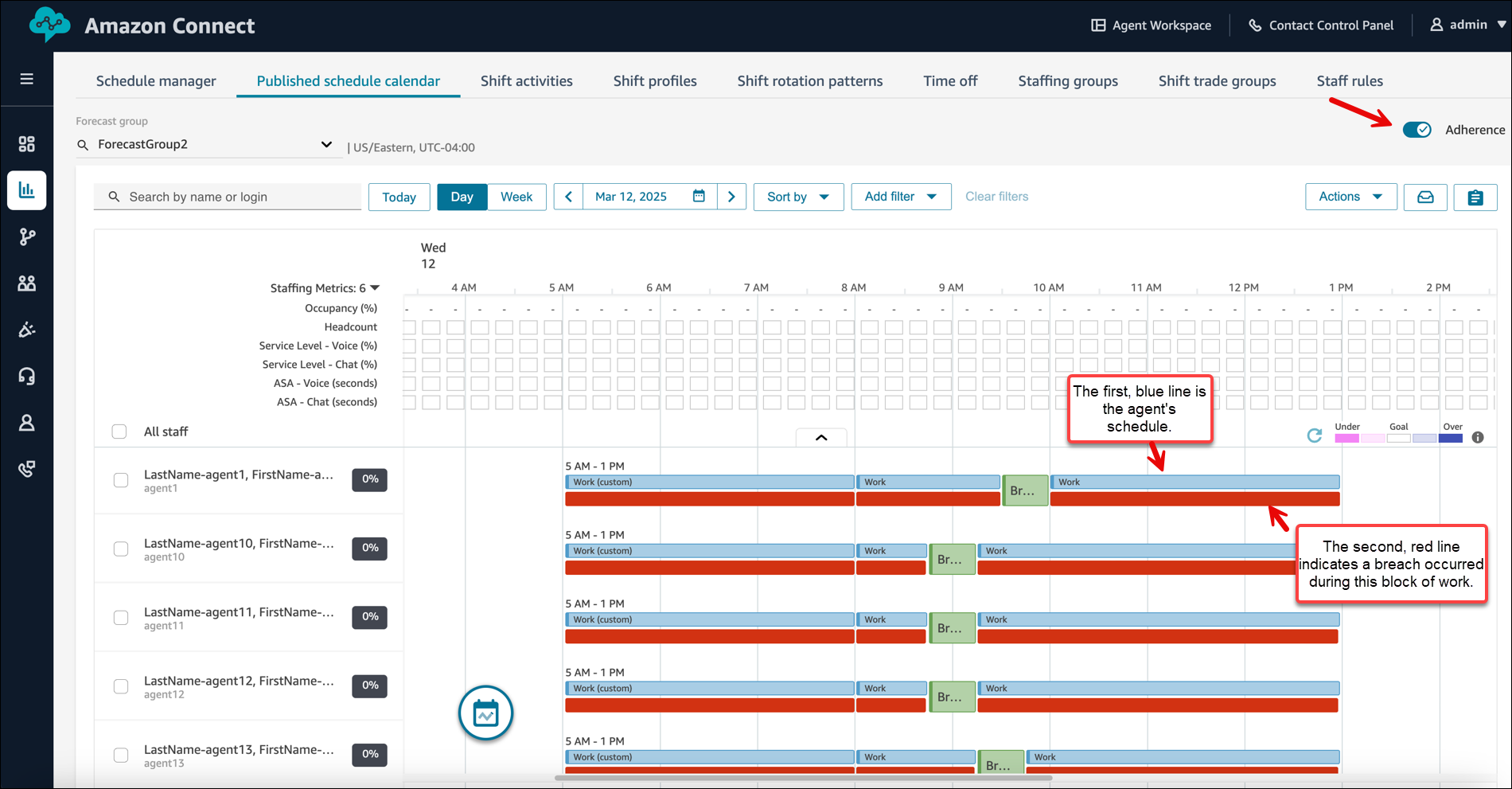
マネージャーまたはスーパーバイザーは、準拠トグルを有効にすることで準拠ビューを表示できます。
次の図は、エージェントのスケジュールと、エージェントのスケジュールのブロック中に違反が発生したことを示す 2 行目を示しています。例えば、エージェントの中断後などです。違反の期間を示すものではありません。
-
準拠ビューには、エージェントの非準拠データがスケジュールされたアクティビティとともに表示されます。1 分を超える違反が表示されます。データは約 5 分ごとに更新されます。
-
非準拠アクティビティにカーソルを合わせると、開始時刻、終了時刻、期間、スケジュールされたアクティビティ、実際のアクティビティなどの詳細を表示できます。このシフトに対して計算された準拠率を表示することもできます。
-
非準拠データは、過去最大 90 日間表示されます。これは日次ビューでのみ使用できます。
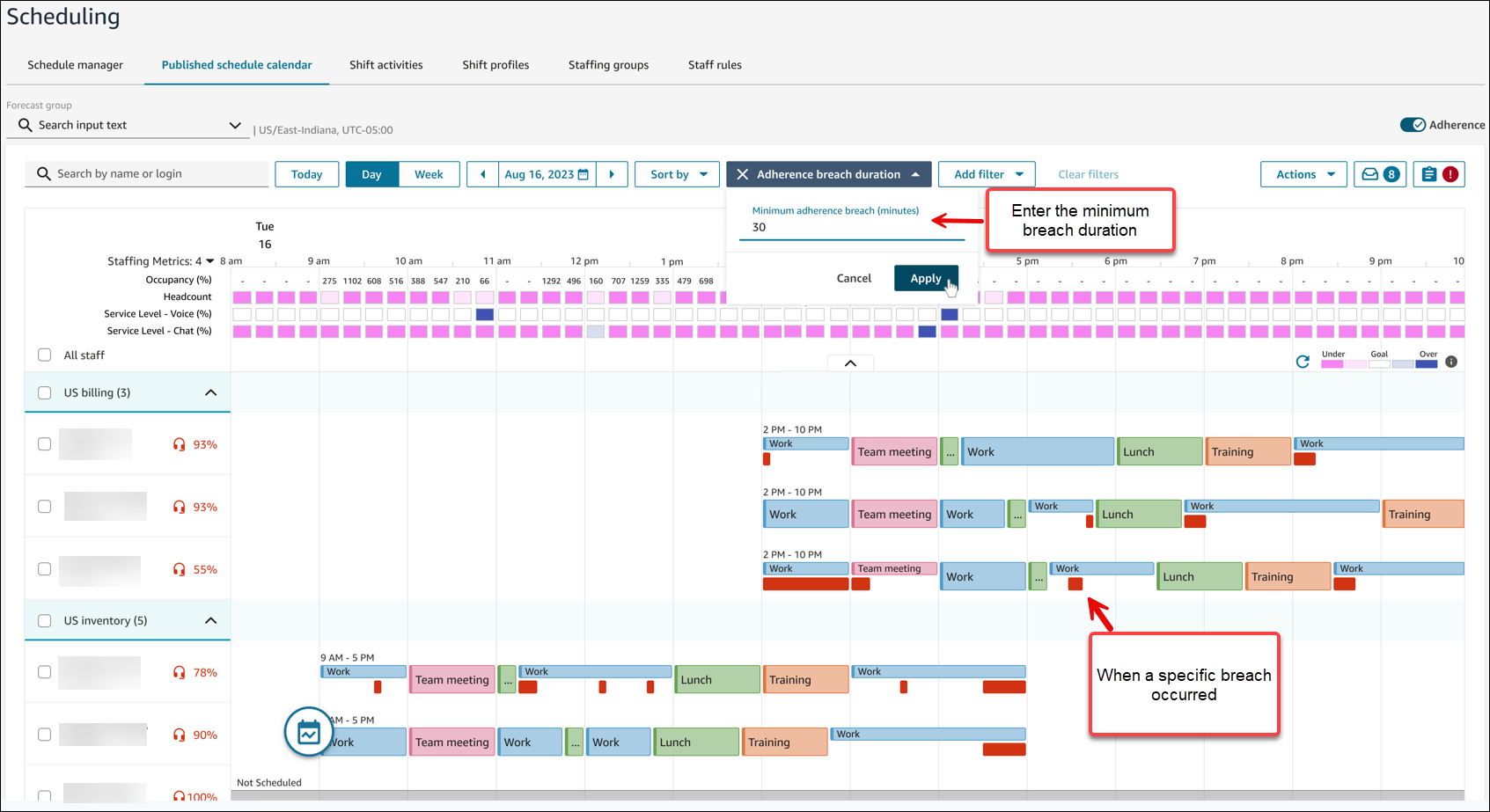
指定した準拠期間を超えたエージェントを確認するには、準拠違反期間に基づいてエージェントをフィルタリングできます。例えば、準拠を 10 分以上超過したエージェントを表示するように選択できます。次の図は、違反期間フィルターが 30 分に設定されていることを示しています。赤い線は、違反が発生した日時を示します。
注記
エージェントのスケジュールが現在の日付 (スケジュールの日付ではない) から過去 30 日以内で変更された場合、準拠性は新しいスケジュールで再計算されます。これにより、エージェントのシフトをリアルタイムで調整することができ、エージェントの準拠性を正しく評価できます。
週のスケジュールビューを表示する
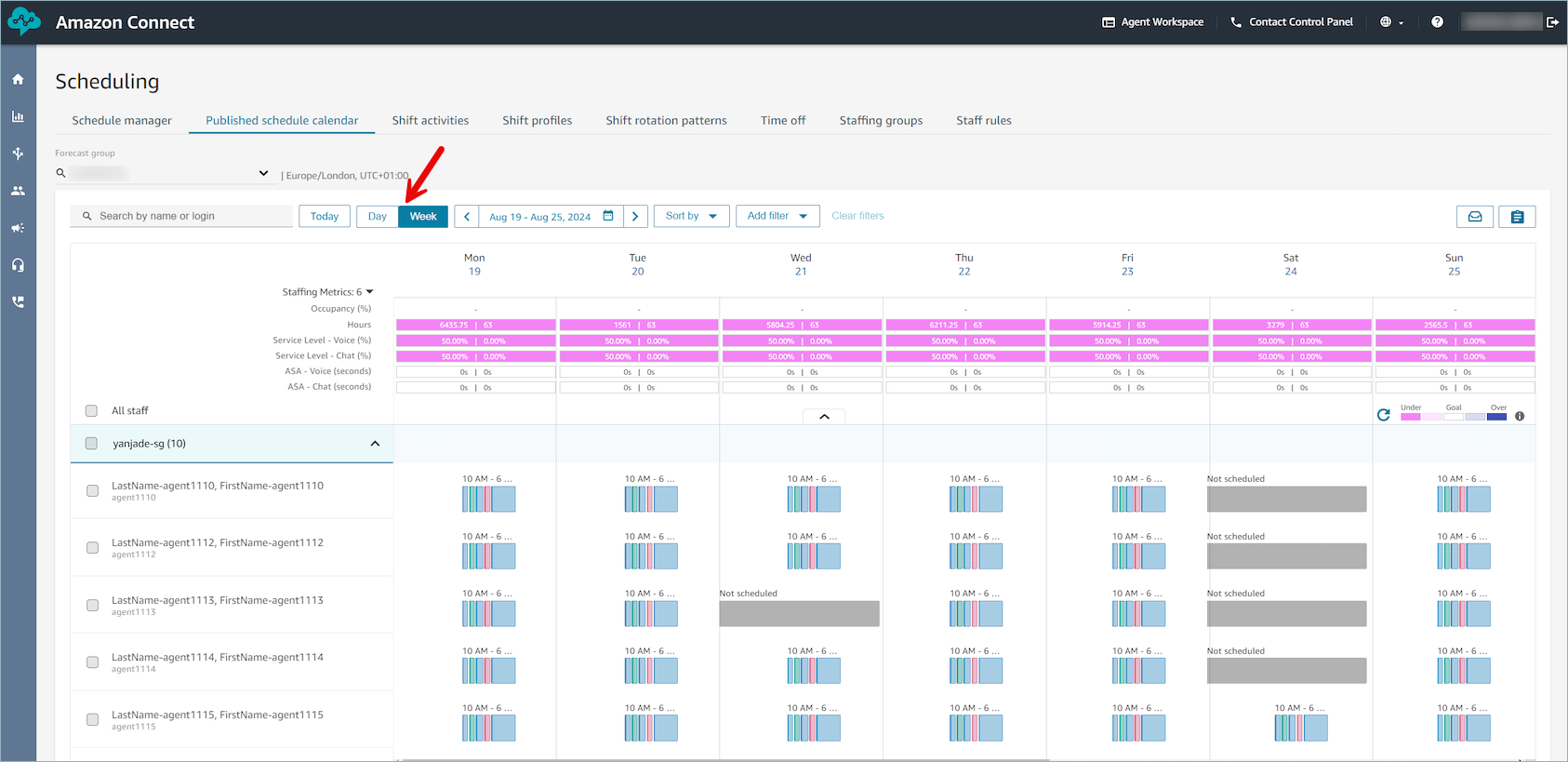
Amazon Connect はスーパーバイザーに、日単位の表示に加え、エージェントのスケジュールをドラフトと公開カレンダーの両方で週単位でも表示します。
-
カレンダーの上部にあるそれぞれのオプションを選択して、日ビューと週ビューを切り替えることができます。日ごとの表示と週ごとの表示を切り替えても、適用したフィルターとソートオプションは保持されます。また、スクロール位置も保持されます。
注記
開始時刻でソートすることは、週ごとの表示では使用できません。
-
デフォルトでは、週単位の表示は日曜日から土曜日です。日付フィルターから週の開始日を別の日に変更できます。例えば、9 月 16 日月曜日を開始日とする週を表示するには、週単位の表示中に日付フィルターでその日付をクリックします。その日を週の開始日として残りの 6 日間が自動的に選択されます。[適用] を選択します。
-
週単位の表示で [シフト] をクリックすると、シフトレベルの編集 ([シフトを編集]、[シフトをコピー]、[シフトを削除]) ができます。シフト内のアクティビティを編集する場合は、その日付をクリックして日単位の表示に切り替えることができます。
-
週単位の表示には、日単位で集計された以下のメトリクスが表示されます。
-
利用率
-
時間: 予測された時間とスケジュールされた時間の比較
-
サービスレベル (チャネル別): スケジュールされたエージェントに基づく目標と実績の比較
-
平均応答速度 (チャネル別): スケジュールされたエージェントに基づく目標と実績の比較
-