Le traduzioni sono generate tramite traduzione automatica. In caso di conflitto tra il contenuto di una traduzione e la versione originale in Inglese, quest'ultima prevarrà.
Blocco del flusso in Connect Customer: imposta il comportamento di registrazione e analisi
Nota
Questo blocco rimane supportato nei flussi esistenti per la compatibilità con le versioni precedenti, ma viene sostituito da Imposta il comportamento di registrazione, analisi ed elaborazione nuovi flussi o modifiche.
Questo argomento definisce il blocco di flusso per impostare le opzioni per registrare o monitorare la voce per agente e cliente, abilitare l’interazione automatizzata, abilitare la registrazione dello schermo e impostare il comportamento di analisi per i contatti.
Description
Sono disponibili molte funzionalità in questo blocco:
-
Puoi configurare quale parte della chiamata può essere registrata, che si tratti di un agente, di un cliente o di entrambi. Non vengono applicati costi aggiuntivi.
-
Puoi abilitare la registrazione automatizzata delle chiamate di interazione per ascoltare come un cliente interagisce con il tuo IVR o il bot di IA conversazionale. Non vengono applicati costi aggiuntivi.
-
È possibile abilitare la registrazione dello schermo degli agenti, se tale registrazione è stata configurata come descritto in Abilitazione della registrazione dello schermo. Per informazioni sui prezzi, consulta Connect Customer Pricing.
-
Puoi configurare le impostazioni di analisi conversazionale per chat e contatti vocali. Per informazioni sui prezzi, consulta Connect Customer Pricing.
Questo include: -
Lingua in cui interagiranno clienti e agenti (per migliorare la generazione della trascrizione da voce a testo)
-
Oscuramento dei dati sensibili
-
Altre funzionalità di IA generativa di
-
-
Consente l’analisi conversazionale di su un contatto. Per ulteriori informazioni, consulta Analisi delle conversazioni.
Tipi di contatto
| Canale | Supportato? |
|---|---|
Voce |
Sì |
Chat |
Sì |
Operazione |
No - Ramo Errore |
No - Ramo Errore |
Tipi di flusso
È possibile utilizzare questo blocco nei seguenti tipi di flusso:
| Tipo di flusso | Supportato? |
|---|---|
Flusso in entrata |
Sì |
Customer hold flow (Flusso di attesa del cliente) |
No |
Customer queue flow (Flusso di coda del cliente) |
Sì |
Customer whisper flow (Flusso di messaggi vocali del cliente) |
No |
Outbound whisper flow (Flusso di messaggi vocali in uscita) |
Sì |
Agent hold flow (Flusso di attesa dell'agente) |
No |
Agent whisper flow (Flusso di messaggi vocali dell'agente) |
No |
Transfer to agent flow (Flusso di trasferimento all'agente) |
Sì |
Transfer to queue flow (Flusso di trasferimento alla coda) |
Sì |
Suggerimento
Per un comportamento più accurato, consigliamo di utilizzare il blocco Imposta comportamento di registrazione in un flusso di messaggi vocali in entrata o in uscita.
L’utilizzo di questo blocco in un flusso di coda non sempre garantisce che le chiamate siano registrate. Questo perché il blocco potrebbe essere eseguito dopo che il contatto è stato unito all’agente.
Come effettuare la configurazione di questo blocco
Puoi configurare il blocco Imposta il comportamento di registrazione e analisi utilizzando il sito Web di Connect Customer amministrazione o utilizzando l'UpdateContactRecordingBehaviorazione nella lingua Connect Customer Flow.
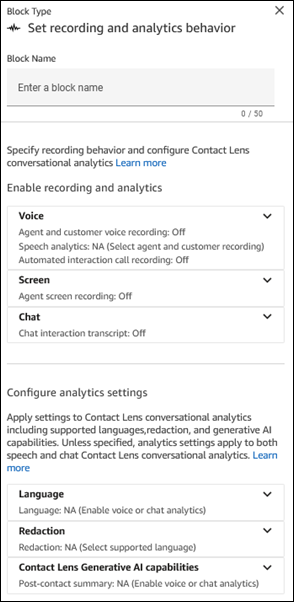
L'immagine seguente mostra la pagina Imposta le proprietà del comportamento di registrazione e analisi nel sito Web di Connect Customer amministrazione. È diviso in due sezioni: Abilita registrazione e analisi e Configura le impostazioni di analisi. Queste sezioni sono suddivise in sottosezioni. Ogni sottosezione può essere espansa e compressa e il riepilogo viene visualizzato nell’intestazione.
Abilita registrazione e analisi
In questa sezione della pagina Proprietà configuri la registrazione e le relative impostazioni di analisi.
-
Voce:
-
Registrazione vocale di agenti e clienti: scegli chi vuoi registrare.
-
Analisi vocale: scegli se utilizzare l'analisi vocale nelle registrazioni di agenti e clienti.
-
Registrazione automatica delle chiamate di interazione: scegli se abilitare la registrazione vocale quando il cliente interagisce con bot e altre automazioni.
Nota
Per includere le trascrizioni e le analisi dei bot Lex nella pagina dei dati di contatto e nelle dashboard di analisi di Connect Customer:
-
Nella console Connect Customer, scegli il nome della tua istanza. Per istruzioni, consulta l’argomento Trova il nome della tua istanza Connect Customer.
-
Nel pannello di navigazione, scegli Flows, quindi seleziona Abilita Bot Analytics and Transcripts in Connect Customer.
-
-
-
Schermo: l’opzione viene utilizzata per abilitare o disabilitare la registrazione dello schermo dell’agente. Per ulteriori informazioni, consulta Configura e rivedi le registrazioni delle schermate degli agenti in Connect Customer.
-
Chat: utilizza questa opzione per abilitare l'analisi delle chat, una funzionalità dell'analisi conversazionale. Per ulteriori informazioni, consulta Abilita l'analisi conversazionale nell'analisi conversazionale di Connect Customer.
Configurare le impostazioni di analisi
Questa sezione della pagina delle proprietà si applica all’analisi conversazionale di . È necessario specificare le lingue supportate, la redazione e le funzionalità di IA generativa. Se non diversamente specificato, le impostazioni di analisi si applicano all’analisi conversazionale vocale e in chat di .
-
Lingua: puoi abilitare dinamicamente l’oscuramento dei file di output in base alla lingua del cliente. Per istruzioni, consulta l’argomento Abilita dinamicamente la redazione in base alla lingua del cliente.
-
Oscuramento: scegli se oscurare i dati sensibili. Per ulteriori informazioni, consulta Abilitazione dell'oscuramento dei dati sensibili.
-
Valutazione: scegli se abilitare l’analisi della valutazione.
-
Funzionalità di intelligenza artificiale generativa: per ulteriori informazioni, consulta Visualizza i riepiloghi generativi post-contatto AI-powered
Consigli per la configurazione
-
Puoi modificare il comportamento di registrazione delle chiamate in un flusso, ad esempio passare da "Agente e cliente" a "Solo agente". Esegui queste fasi:
-
Aggiungi un secondo blocco Imposta comportamento di registrazione e analisi al flusso.
-
Configura il secondo blocco per impostare la registrazione della voce dei clienti e degli agenti su Disabilitato.
-
Aggiungi un altro blocco Imposta comportamento di registrazione e analisi.
-
Configura il terzo blocco sul nuovo comportamento di registrazione desiderato, ad esempio Solo agente.
Nota
Le impostazioni nella sezione Analisi vengono sovrascritte da ogni successivo blocco Imposta comportamento di registrazione e analisi nel flusso.
-
-
Per le chiamate: deselezionando Abilita l'analisi vocale sulle registrazioni vocali di agenti e clienti, l'analisi conversazionale viene disattivata.
Ad esempio, supponiamo che nel flusso siano presenti due blocchi Imposta comportamento di registrazione e analisi.
-
Il primo blocco ha consentito l’analisi vocale in tempo reale sulle registrazioni vocali selezionate di agenti e clienti.
-
Tale opzione è deselezionata per il secondo blocco più avanti nel flusso,
In questo caso, le analisi vengono visualizzate solo durante il periodo in cui l’analisi è stata abilitata.
Un altro esempio: supponiamo che nel flusso siano presenti due blocchi Imposta comportamento di registrazione e analisi.
-
Nel primo blocco è selezionata l’opzione Abilitazione dell’analisi vocale post-chiamata sulle registrazioni vocali degli agenti e dei clienti.
-
Tale opzione è deselezionata per il secondo blocco più avanti nel flusso,
In questo caso, poiché la post-chiamata avviene al termine della chiamata e la configurazione più recente non ha l’analisi abilitata, non sarà disponibile alcuna analisi post-chiamata.
-
-
Per la registrazione automatica delle chiamate di interazione: la registrazione inizia non appena viene impostata su Abilitata. Più avanti nel flusso, se viene disattivata in un secondo blocco, la registrazione viene messa in pausa e può essere riattivata in un secondo momento per riprenderla.
Nota
Quando una chiamata viene trasferita utilizzando il blocco Transfer to phone number (Trasferimento al numero di telefono), la registrazione continua.
-
Per le chat: la Real-time chat avvia l'analisi non appena un blocco del flusso la abilita. Nessun blocco successivo nel flusso disabilita le impostazioni della chat in tempo reale.
-
Se un agente mette un cliente in attesa, l'agente viene comunque registrato, ma non il cliente.
-
Se desideri trasferire un contatto a un altro agente o coda e vuoi continuare a utilizzare l'analisi conversazionale per raccogliere dati, devi aggiungere al flusso un altro blocco Imposta il comportamento di registrazione con l'attivazione dell'opzione Abilita analisi. Questo perché un trasferimento genera un secondo ID di contatto e un record di contatto. L’analisi conversazionale di deve essere eseguita anche su quel record di contatto.
-
Quando abiliti l’analisi conversazionale, il tipo di flusso in cui si trova il blocco, e la posizione in cui viene inserito nel flusso, determina se e quando gli agenti ricevono la trascrizione dei punti salienti principali.
Per ulteriori informazioni e casi d'uso di esempio che illustrano in che modo il blocco influenza l'esperienza degli agenti con i punti salienti, consulta Progettazione di un flusso per i punti salienti.
Blocco configurato
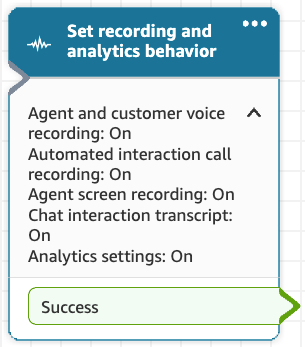
Questo blocco supporta un ramo di output: Operazione riuscita.
L’immagine seguente mostra l’aspetto di un blocco Imposta comportamento registrazione e analisi quando è configurato per la registrazione vocale e automatica delle interazioni, insieme all’analisi vocale e alla registrazione dello schermo abilitate.
Flussi di esempio
Connect Customer include una serie di flussi di esempio. Per istruzioni che spiegano come accedere ai flussi di esempio nel designer del flusso, consulta Flussi di esempio in Connect Customer. Di seguito sono riportati gli argomenti che descrivono i flussi di esempio che includono questo blocco.
Scenari
Vedi questi argomenti per gli scenari che utilizzano questo blocco:
