Le traduzioni sono generate tramite traduzione automatica. In caso di conflitto tra il contenuto di una traduzione e la versione originale in Inglese, quest'ultima prevarrà.
Rivedi le conversazioni registrate tra agenti e clienti utilizzando Connect Customer
I responsabili possono eseguire la revisione delle conversazioni già effettuate tra agenti e clienti. Per configurare è necessario impostare il comportamento di registrazione, assegnare ai manager le autorizzazioni appropriate e quindi mostrare loro come accedere alle conversazioni registrate.
Quando viene registrata una conversazione? Per informazioni dettagliate sul comportamento di registrazione delle chiamate, vedereRegistrazioni dei contatti: cosa, quando e dove.
Suggerimento
Quando la registrazione delle chiamate è abilitata, la registrazione viene inserita nel bucket S3 poco dopo che il contatto è stato disconnesso. Quindi la registrazione è disponibile per la revisione utilizzando la procedura descritta in questo articolo.
È possibile accedere alla registrazione anche dal record di contatto del cliente. La registrazione è disponibile nel record di contatto, ma solo dopo che il contatto non ha più lo stato Attività successive al contatto.
Come si gestisce l'accesso alle registrazioni? Utilizza l’autorizzazione del profilo di sicurezza Registrazioni delle chiamate (non redatte) per gestire chi può ascoltare le registrazioni e accedere agli URL corrispondenti generati in S3. Per ulteriori informazioni su questa autorizzazione, consulta Assegnazione delle autorizzazioni.
Revisione delle registrazioni e delle trascrizioni delle conversazioni passate degli agenti
Questa sezione descrive le fasi seguite da un responsabile per esaminare le registrazioni e le trascrizioni passate delle conversazioni con gli agenti. Per i contatti tramite chat, la stessa trascrizione contiene l’interazione con l’agente e quella automatica (ad esempio, con i chat bot).
-
Accedi a Connect Customer con un account utente che dispone delle autorizzazioni per accedere alla pagina di ricerca dei contatti e accedere alle registrazioni.
-
In Connect Customer scegli Analisi e ottimizzazione, Ricerca contatti.
-
Filtrare l'elenco dei contatti per data, accesso agente, numero di telefono o altri criteri. Selezionare Search (Cerca).
Suggerimento
Consigliamo di usare il filtro ID contatto per cercare le registrazioni. Questo è il modo migliore per ottenere la registrazione corretta per il contatto. Molte registrazioni hanno il nome uguale all'ID contatto, ma non tutte.
-
Le conversazioni registrate hanno delle icone nella Recording/Transcriptcolonna, come mostrato nell'immagine seguente. Se non disponi delle autorizzazioni appropriate, queste icone non verranno visualizzate.

-
Per ascoltare la registrazione di una conversazione vocale o leggere la trascrizione di una chat, scegli l'icona Riproduci, mostrata nell'immagine seguente.

-
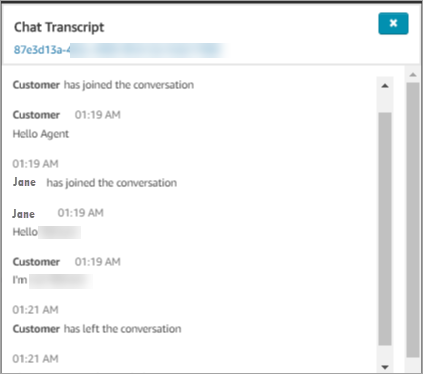
Se scegli l'icona Riproduci per una trascrizione, viene visualizzata la trascrizione, come mostrato nell'immagine seguente.
Sospensione, riavvolgimento o avanzamento rapido di una registrazione
Utilizza i passaggi seguenti per sospendere, riavvolgere o fare avanzare rapidamente una registrazione vocale.
-
Nei risultati di Ricerca contatti scegli l'ID contatto anziché l'icona Riproduci per aprire il record di contatto.

-
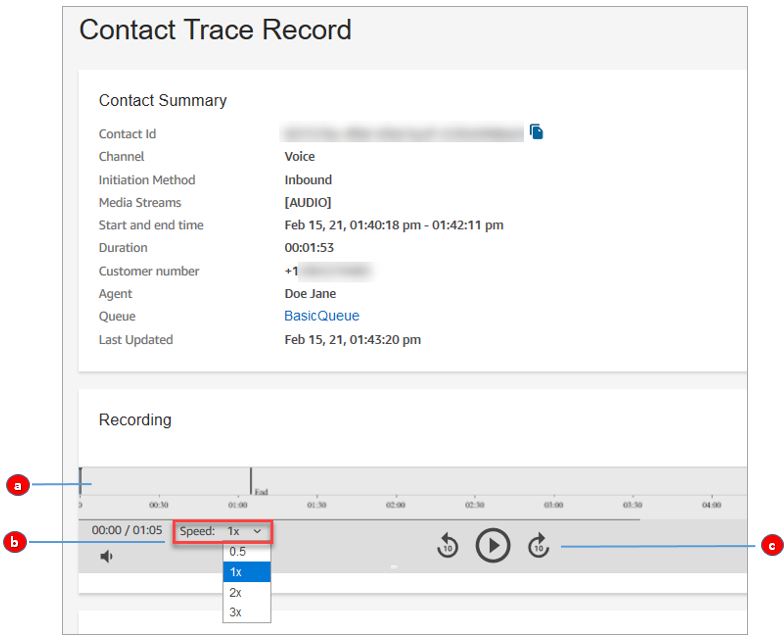
La pagina Contact Trace Record contiene altri controlli per spostarsi all'interno della registrazione, mostrati nell'immagine seguente.
-
Scegli o tocca l'ora in cui desideri indagare.
-
Modifica la velocità di riproduzione.
-
Puoi riprodurre o sospendere la registrazione oppure andare indietro o avanti in incrementi di 10 secondi.
-
Risoluzione dei problemi relativi a sospensione, riavvolgimento o avanzamento rapido
Se non riesci a sospendere, riavvolgere o fare avanzare rapidamente le registrazioni nella pagina Ricerca contatti, uno dei possibili motivi è che la rete stia bloccando le richieste HTTP di tipo Range. Consulta la pagina HTTP range requests
Esamina le registrazioni e le trascrizioni delle interazioni vocali automatiche (con IVR e bot)
I log e le registrazioni IVR consentono di monitorare e migliorare le esperienze automatizzate per rispondere al meglio alle esigenze dei clienti finali e conservare i record audio e dell’esecuzione di sistemi relativi all’interazione per scopi di conformità. Per esaminare le registrazioni e i log delle interazioni automatiche (IVR):
-
Accedi a Connect Customer con un account utente che dispone delle autorizzazioni per accedere alla pagina di ricerca dei contatti e accedere alle registrazioni. Tieni presente che per visualizzare le informazioni sull’esecuzione del flusso, sono necessarie le autorizzazioni per visualizzare i flussi e i moduli dei flussi.
-
Nel menu di navigazione, scegli Analisi e ottimizzazione, Ricerca contatti.
-
Cerca il contatto che desideri esaminare, ad esempio puoi eseguire ricerche per code di contatti, nome del flusso iniziale per il contatto o gli attributi di contatto personalizzati definiti dall’utente.
-
Scegli l’ID contatto per visualizzare la pagina Dettagli di contatto.
-
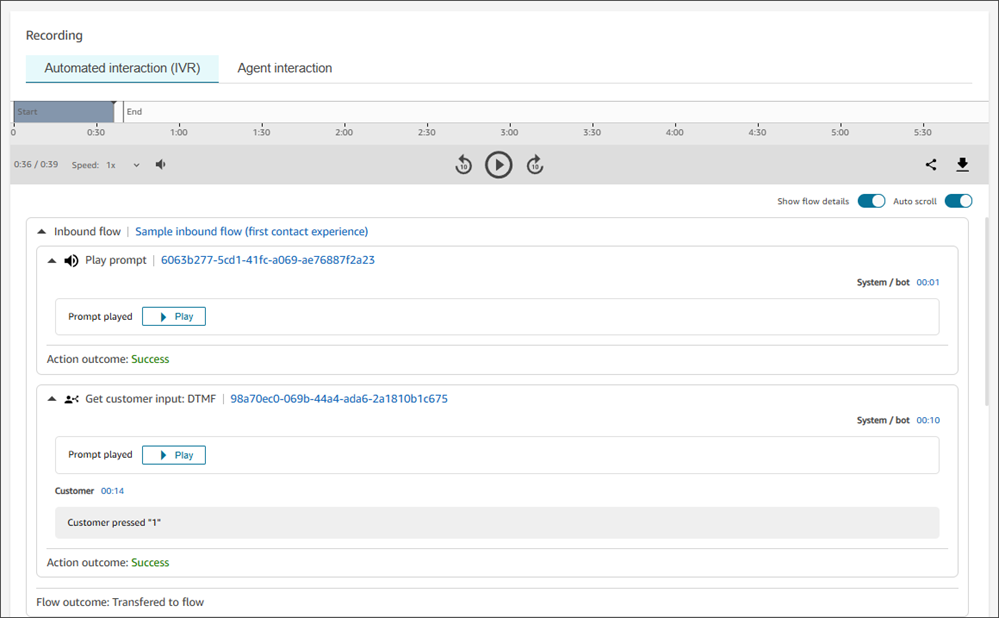
Nella sezione Registrazione e trascrizione, seleziona Interazione automatizzata (IVR) che conterrà un lettore audio che puoi utilizzare per riprodurre la registrazione IVR, come mostrato nell’immagine seguente. In questa sezione puoi anche visualizzare i prompt IVR che sono stati riprodotti, le risposte dei clienti a tali richieste e le trascrizioni delle interazioni con Amazon Lex.
-
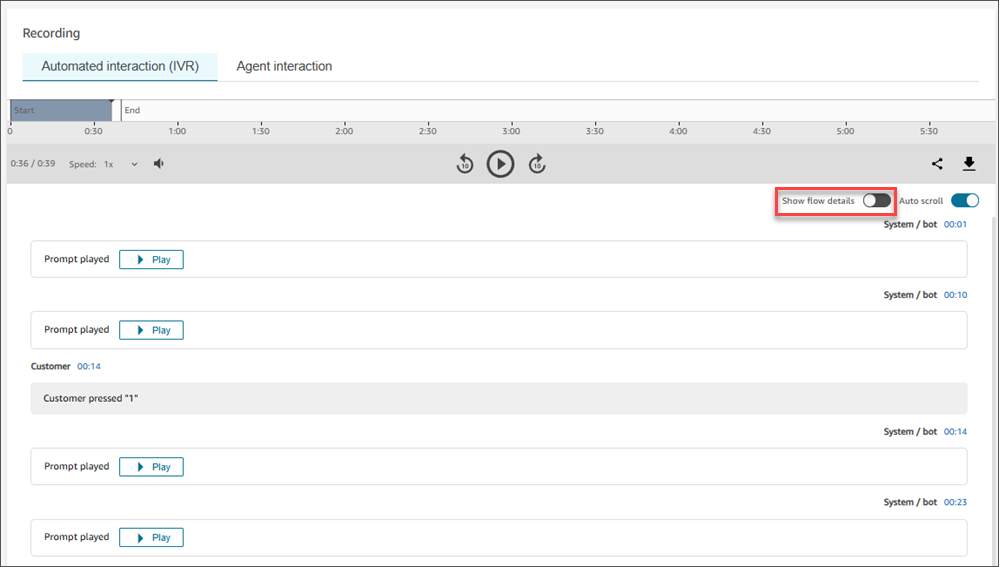
Se desideri visualizzare solo i dettagli sull’interazione con il cliente (senza visualizzare dettagli aggiuntivi su quale flusso è stato eseguito), puoi disattivare l’opzione Mostra i dettagli del flusso. Vedi l’immagine di seguito:
Blocchi di flusso disponibili nei log e nelle trascrizioni delle interazioni automatiche
Puoi visualizzare i seguenti blocchi di flusso all'interno dell'interfaccia utente Connect Customer nella pagina dei dettagli di contatto;
Sospensione, riavvolgimento o avanzamento rapido di una registrazione
Utilizza i passaggi seguenti per sospendere, riavvolgere o fare avanzare rapidamente una registrazione vocale.
-
Nei risultati di Ricerca contatti scegli l'ID contatto anziché l'icona Riproduci per aprire il record di contatto.
-
La pagina Contact Trace Record contiene altri controlli per spostarsi all'interno della registrazione, mostrati nell'immagine seguente.
-
Scegli o tocca l'ora in cui desideri indagare.
-
Modifica la velocità di riproduzione.
-
Puoi riprodurre o sospendere la registrazione oppure andare indietro o avanti in incrementi di 10 secondi.
-
Risoluzione dei problemi relativi a sospensione, riavvolgimento o avanzamento rapido
Se non riesci a sospendere, riavvolgere o fare avanzare rapidamente le registrazioni nella pagina Ricerca contatti, uno dei possibili motivi è che la rete stia bloccando le richieste HTTP di tipo Range. Consulta la pagina HTTP range requests
