Le traduzioni sono generate tramite traduzione automatica. In caso di conflitto tra il contenuto di una traduzione e la versione originale in Inglese, quest'ultima prevarrà.
Abilita l'analisi conversazionale nell'analisi conversazionale di Connect Customer
Puoi abilitare l’analisi delle conversazioni di in pochi passaggi:
-
Abilita l'analisi conversazionale sulla tua istanza Connect Customer.
-
Aggiungi un Set recording and analytics behavior (Imposta comportamento registrazione e analisi) blocco a un flusso e configuralo per abilitare l'analisi conversazionale per voce, chat, email o una combinazione di canali.
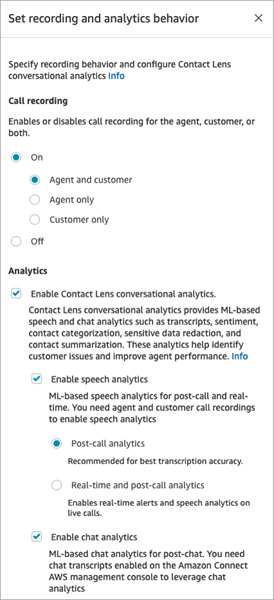
L'immagine seguente mostra un blocco configurato per la registrazione delle chiamate e l'analisi vocale. L'opzione Registrazione chiamate è impostata su Agente e cliente. Nella sezione Analisi, le opzioni sono selezionate per le interazioni automatiche e le interazioni con gli agenti.
Le procedure descritte in questo argomento descrivono i passaggi per abilitare l'analisi conversazionale per chiamate, chat o e-mail.
Nota
Per i nuovi flussi, il Imposta il comportamento di registrazione, analisi ed elaborazione blocco sostituisce il blocco. Set recording and analytics behavior (Imposta comportamento registrazione e analisi) Il nuovo blocco riorganizza le opzioni di analisi. Le procedure e le immagini seguenti descrivono il blocco precedente, che rimane supportato nei flussi esistenti. I passaggi per abilitare l'analisi conversazionale sono equivalenti in entrambi i blocchi.
Indice
Informazioni importanti
-
Raccogli i dati dopo il trasferimento di un contatto: se desideri continuare a utilizzare l’analisi delle conversazioni per raccogliere dati dopo il trasferimento di un contatto a un altro agente o a una coda, è necessario aggiungere un altro blocco Set recording and analytics behavior (Imposta comportamento registrazione e analisi) con l’opzione Abilita analisi abilitata per il flusso. Questo perché un trasferimento genera un secondo ID di contatto e record di contatto. L’analisi delle conversazioni deve essere eseguita anche su quel record di contatto.
Nota
Per i trasferimenti da coda a coda, le informazioni di configurazione per l’analisi delle conversazioni vengono copiate nel contatto trasferito.
-
Quando scegli una lingua supportata dall'analisi del sentiment e selezioni Abilita l'analisi conversazionale, l'analisi vocale, Abilita l'analisi delle chat o Abilita l'analisi delle email nel Set recording and analytics behavior (Imposta comportamento registrazione e analisi) blocco, l'analisi del sentiment è abilitata per impostazione predefinita. Puoi scegliere di disabilitare l’analisi del sentiment.
-
La posizione in cui collochi il blocco Set recording and analytics behavior (Imposta comportamento registrazione e analisi) in un flusso influisce sull'esperienza dell'agente con i punti salienti. Per ulteriori informazioni, consulta Progettazione di un flusso per i punti salienti principali.
Abilita l'analisi conversazionale per la tua istanza Connect Customer
Prima di poter abilitare l'analisi conversazionale, devi prima abilitare l'analisi conversazionale per la tua istanza.
-
Apri la console Connect Customer all'indirizzo. https://console.aws.amazon.com/connect/
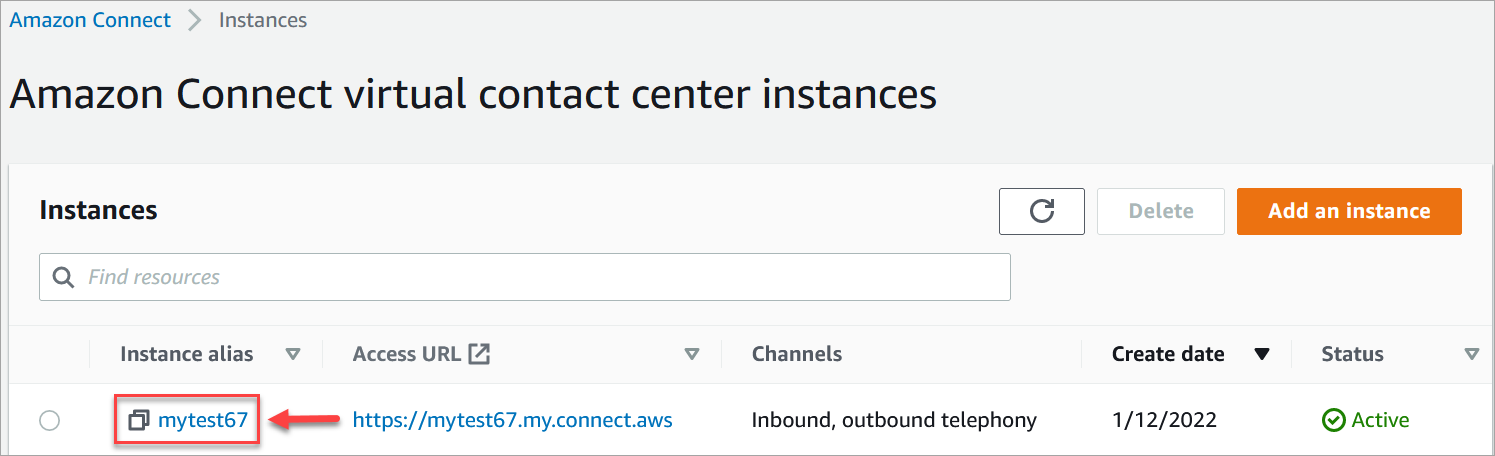
Nella pagina delle istanze, seleziona l'alias dell'istanza. L'alias dell'istanza è anche il nome dell'istanza, che appare nell'URL del cliente Connect. L'immagine seguente mostra la pagina delle istanze del contact center virtuale di Connect Customer, con un riquadro attorno all'alias dell'istanza.
-
Nella console Connect Customer, nel pannello di navigazione, scegli Strumenti di analisi, quindi scegli Abilita l'analisi conversazionale.
-
Selezionare Salva.
Abilitazione della registrazione delle chiamate e dell’analisi vocale
Dopo aver abilitato l'analisi conversazionale per la tua istanza, puoi aggiungere Set recording and analytics behavior (Imposta comportamento registrazione e analisi) blocchi ai tuoi flussi. Puoi quindi abilitare l’analisi delle conversazioni quando configuri il blocco Imposta comportamento di registrazione e analisi.
-
Nel designer di flusso aggiungi un blocco Set recording and analytics behavior (Imposta comportamento registrazione e analisi) al flusso.
Per informazioni sui tipi di flusso che puoi utilizzare con questo blocco e altri suggerimenti, consultaSet recording and analytics behavior (Imposta comportamento registrazione e analisi).
-
Apri la pagina delle proprietà Imposta comportamento di registrazione e analisi. In Registrazione chiamate, scegli Abilitata, Agente e cliente.
Le registrazioni delle chiamate degli agenti e dei clienti sono necessarie per utilizzare l’analisi delle conversazioni per i contatti vocali.
-
In Analisi, scegli Abilita l'analisi conversazionale, Abilita l'analisi vocale.
Se non vedi questa opzione, l'analisi conversazionale di Connect Customer non è stata abilitata per la tua istanza. Per istruzioni su come abilitarlo, consultaAbilita l'analisi conversazionale per la tua istanza Connect Customer.
-
Seleziona una delle seguenti opzioni:
-
Post-call analisi: l'analisi conversazionale analizza la registrazione delle chiamate dopo la conversazione e After Contact Work (ACW) è completo. Questa opzione offre la migliore precisione di trascrizione.
-
Real-time analisi: l'analisi conversazionale fornisce sia approfondimenti in tempo reale durante la chiamata sia analisi post-chiamata dopo la fine della conversazione e il completamento di After Contact Work (ACW).
Se scegli questa opzione, ti consigliamo di impostare avvisi in base alle parole chiave e alle frasi che il cliente potrebbe pronunciare durante la chiamata. L'analisi conversazionale analizza la conversazione in tempo reale per rilevare le parole chiave o le frasi specificate e avvisa i supervisori. A quel punto, i supervisori possono ascoltare la chiamata in tempo reale e fornire indicazioni all'agente per aiutarlo a risolvere il problema più rapidamente.
Per informazioni sulla configurazione degli avvisi, consulta Segnalazione ai supervisori in tempo reale per le chiamate.
Se l'istanza è stata creata prima di ottobre 2018, è necessaria una configurazione aggiuntiva per accedere all'analisi delle chiamate in tempo reale. Per ulteriori informazioni, consulta Service-linked autorizzazioni di ruolo.
-
-
Scegli nell’elenco delle lingue disponibili.
Per istruzioni su come specificare la lingua in modo dinamico, consulta Abilita dinamicamente la redazione in base alla lingua del cliente.
-
Facoltativamente, abilita l’oscuramento dei dati sensibili. Per ulteriori informazioni, consulta la sezione successiva Abilitazione dell'oscuramento.
-
Selezionare Salva.
-
Se il contatto deve essere trasferito a un altro agente o coda, ripeti questi passaggi per aggiungere un altro blocco con Abilita l'analisi conversazionale per l'analisi conversazionale abilitata. Set recording and analytics behavior (Imposta comportamento registrazione e analisi)
Abilitazione dell’analisi della chat
-
Nel Set recording and analytics behavior (Imposta comportamento registrazione e analisi) blocco, in Analytics, scegli Abilita l'analisi conversazionale e Abilita l'analisi delle chat.
Nota
Scegliendo questa opzione riceverai analisi in tempo reale e post-chat.
Se non vedi questa opzione, l'analisi conversazionale di Connect Customer non è stata abilitata per la tua istanza. Per istruzioni su come abilitarlo, consulta Abilita l'analisi conversazionale per la tua istanza Connect Customer.
-
Scegli nell’elenco delle lingue disponibili.
Per istruzioni sulla scelta dinamica della lingua e della redazione, consulta Abilita dinamicamente la redazione in base alla lingua del cliente.
-
Facoltativamente, abilita l’oscuramento dei dati sensibili. Per ulteriori informazioni, consulta la sezione successiva Abilitazione dell'oscuramento.
-
Selezionare Salva.
-
Se il contatto deve essere trasferito a un altro agente o coda, ripeti questi passaggi per aggiungere un altro Set recording and analytics behavior (Imposta comportamento registrazione e analisi) blocco con Abilita l'analisi conversazionale per l'analisi conversazionale abilitata.
Abilita l'analisi delle email
Puoi abilitare l'analisi conversazionale per i contatti e-mail per classificare automaticamente le e-mail, oscurare i dati sensibili e generare riepiloghi dei contatti.
-
Nel flow designer, aggiungi un Imposta il comportamento di registrazione, analisi ed elaborazione blocco al flusso di email in entrata. Posiziona il blocco prima che il contatto e-mail venga indirizzato a una coda o a un agente.
-
Apri le proprietà del blocco. Per Azione, scegli Imposta il comportamento di registrazione e analisi.
-
Per Channel, scegli Email.
-
In Analisi, scegli Abilita l'analisi conversazionale e Abilita l'analisi delle email.
Se non vedi questa opzione, l'analisi conversazionale di Connect Customer non è stata abilitata per la tua istanza. Per istruzioni su come abilitarlo, consulta Abilita l'analisi conversazionale per la tua istanza Connect Customer.
-
Scegli nell’elenco delle lingue disponibili.
-
Facoltativamente, abilita l’oscuramento dei dati sensibili. Per ulteriori informazioni, consulta Abilitazione dell'oscuramento.
-
Facoltativamente, in Funzionalità di intelligenza artificiale generativa, abilita il riepilogo dei contatti per generare riepiloghi per i contatti e-mail.
-
Selezionare Salva.
-
Se il contatto e-mail deve essere trasferito a un altro agente o coda, ripeti questi passaggi per aggiungere un altro Imposta il comportamento di registrazione, analisi ed elaborazione blocco con Abilita l'analisi conversazionale per l'analisi conversazionale abilitata.
Abilitazione dell'oscuramento dei dati sensibili
Quando configuri il blocco Set recording and analytics behavior (Imposta comportamento registrazione e analisi) per l’analisi delle conversazioni, hai anche la possibilità di abilitare la redazione dei dati sensibili in un flusso. Quando l'oscuramento è abilitato, puoi scegliere tra le seguenti opzioni:
-
Oscurare tutte le informazioni di identificazione personale (PII) (tutte le entità PII supportate).
-
Scegliere quali entità PII oscurare nell'elenco delle entità supportate.
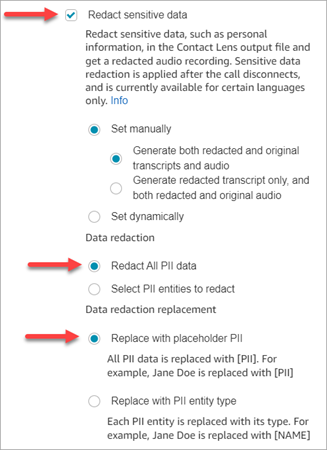
Se accetti le impostazioni predefinite, l'analisi conversazionale oscura tutte le informazioni di identificazione personale (PII) che identifica e le sostituisce con [PII] nella trascrizione. Nell'immagine seguente sono mostrate le impostazioni predefinite perché sono selezionate le opzioni per oscurare i dati sensibili, oscurare tutti i dati PII e sostituire con il segnaposto PII.
Selezione delle entità PII da oscurare
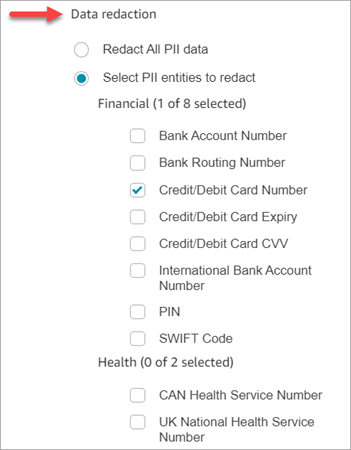
Nella sezione Oscurazione dei dati, puoi selezionare specifiche entità PII da oscurare. L'immagine seguente mostra che il numero della carta verrà oscurato. Credit/Debit
Scelta della sostituzione dei dati oscurati
Nella sezione Sostituzione dei dati oscurati, puoi scegliere la maschera da utilizzare in sostituzione dei dati oscurati. Nell'immagine seguente, ad esempio, l'opzione Sostituisci con segnaposto PII indica che i dati saranno sostituiti da PII.
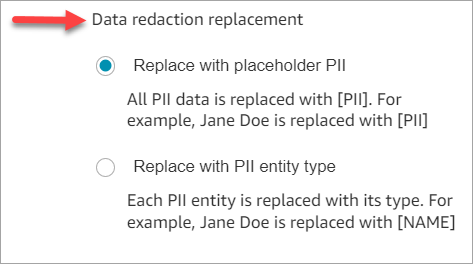
Per ulteriori informazioni sull'uso dell'oscuramento, consulta Utilizzo dell'oscuramento dei dati sensibili.
Verifica dell'accuratezza dell'oscuramento dei dati sensibili
La funzionalità di redazione è progettata per identificare e rimuovere i dati sensibili. Tuttavia, a causa della natura predittiva dell'apprendimento automatico, potrebbe non identificare e rimuovere tutte le istanze di dati sensibili in una trascrizione generata dall'analisi conversazionale. Ti consigliamo di esaminare l'output oscurato per assicurarti che soddisfi le tue esigenze.
Importante
La funzione di redazione non soddisfa i requisiti per la deidentificazione previsti dalle leggi sulla privacy medica come la. U.S Health Insurance Portability and Accountability Act del 1996 (HIPAA), quindi ti consigliamo di continuare a trattarla come informazioni sanitarie protette dopo la redazione.
Per informazioni sulla posizione dei file oscurati ed esempi, consulta Posizioni dei file di output.
Disabilitazione dell’analisi del sentiment
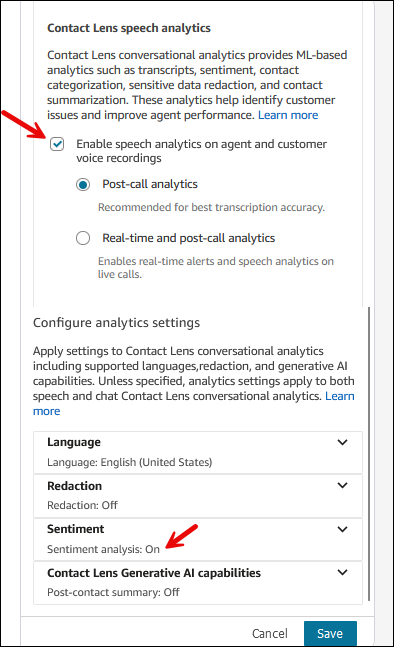
Quando scegli una lingua supportata dall’analisi del sentiment E scegli Abilita l’analisi vocale o Abilita l’analisi delle chat, l’analisi del sentiment è abilitata per impostazione predefinita per tutti gli agenti e i clienti. Per un elenco delle lingue supportate dall’analisi del sentiment, consulta Funzionalità IA.
L’immagine seguente mostra che l’opzione Analisi del sentiment è abilitata nel blocco Imposta comportamento di registrazione e analisi.
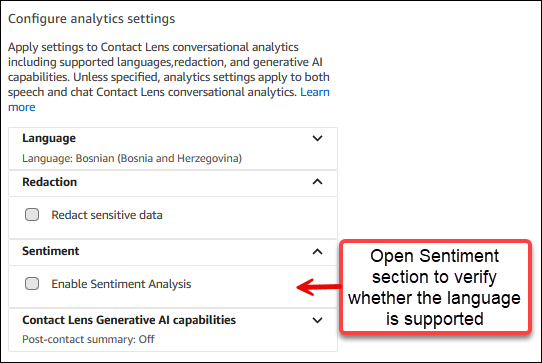
L’immagine seguente mostra una lingua non supportata dall’analisi del sentiment. Ti consigliamo di aprire la sezione Sentiment per verificare se è abilitata o disabilitata.
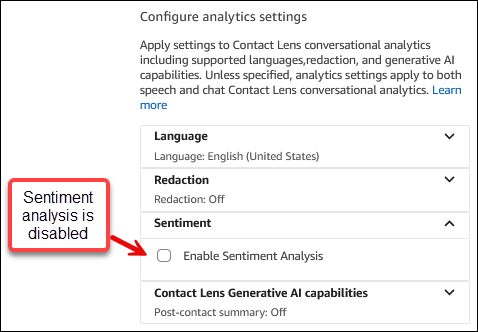
Per disabilitare l’analisi del sentiment per tutti gli agenti e i clienti, deseleziona l’opzione Abilita l’analisi del sentiment, come mostrato nell’immagine seguente.
Abilita dinamicamente la redazione in base alla lingua del cliente
Puoi abilitare dinamicamente la redazione dei file di output in base alla lingua del cliente. Ad esempio, per i clienti che utilizzano en-US, potresti volere solo un file redatto, mentre per quelli che utilizzano en-GB, potresti volere sia i file di output originali che quelli redatti.
-
Oscuramento: scegli una delle seguenti opzioni (fanno distinzione tra maiuscole e minuscole)
-
Nessuno
-
RedactedOnly
-
RedactedAndOriginal
-
-
Lingua: scegli dall'elenco delle lingue disponibili.
Puoi impostare questi attributi nei modi seguenti:
-
Definito dall'utente: utilizza il blocco Imposta attributi contatti. Per istruzioni generali sull'uso di questo blocco, consulta Come fare riferimento agli attributi di contatti. Definisci la chiave di destinazione e il valore per l'oscuramento e la lingua in base alle esigenze.
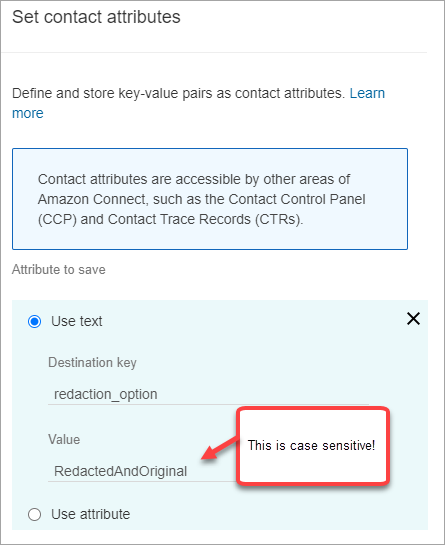
L'immagine seguente mostra un esempio di come configurare il blocco Imposta attributi dei contatti per utilizzare gli attributi dei contatti per l'oscuramento. Scegli l'opzione Usa testo, imposta la chiave di destinazione su redaction_option e imposta Valore su. RedactedAndOriginal
Nota
Il Valore prevede la distinzione tra lettere maiuscole e minuscole.
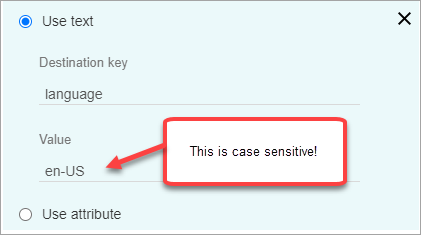
L'immagine seguente mostra come utilizzare gli attributi di contatto per lingua. Scegli l'opzione Usa testo, imposta Chiave di destinazione su language e imposta Valore su en-US.
-
Uso di una funzione Lambda. Simile alla configurazione degli attributi di contatto definiti dall'utente. Una funzione AWS Lambda può restituire il risultato come coppia chiave-valore, a seconda della lingua della risposta Lambda. Il seguente esempio mostra una risposta Lambda in formato JSON:
{
   'redaction_option': 'RedactedOnly',
   'language': 'en-US'
}
Progettazione di un flusso per i punti salienti
Le trascrizioni sono visibili agli agenti che utilizzano il Contact Control Panel (CCP) a seconda che l'analisi conversazionale sia abilitata nel flusso in entrata o in un flusso di trasferimento. Set recording and analytics behavior (Imposta comportamento registrazione e analisi)
In questa sezione vengono forniti tre casi d’uso per abilitare l’analisi delle conversazioni nel blocco Set recording and analytics behavior (Imposta comportamento registrazione e analisi) e viene descritto in che modo influiscono sull’esperienza dell’agente con punti salienti principali.
Caso d’uso 1: analisi delle conversazioni abilitata solo in un flusso in entrata
-
Un contatto entra nel flusso in entrata e non ci sono trasferimenti di chiamata. Di seguito è riportata l'esperienza dell'agente:
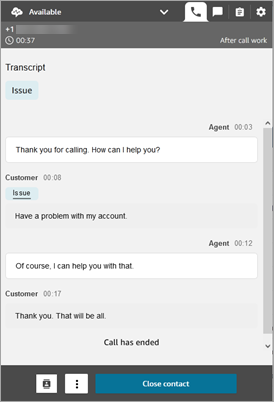
L'agente riceve la trascrizione completa durante le attività successive al contatto (ACW). La trascrizione include tutto ciò che è stato detto dall'agente e dal cliente, dal momento in cui l'agente accetta la chiamata iniziale fino alla fine della chiamata, come mostrato nell'immagine seguente.
-
Un contatto entra nel flusso in entrata e c'è un trasferimento di chiamata. Di seguito è riportata l'esperienza dell'agente:
-
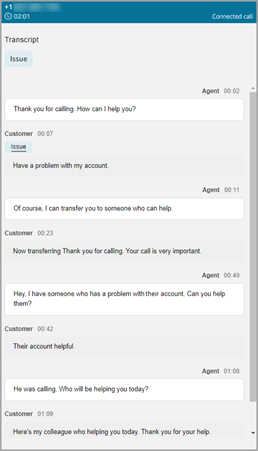
L'agente 1 riceve una trascrizione della chiamata dopo aver lasciato il trasferimento, durante ACW. conference/warm
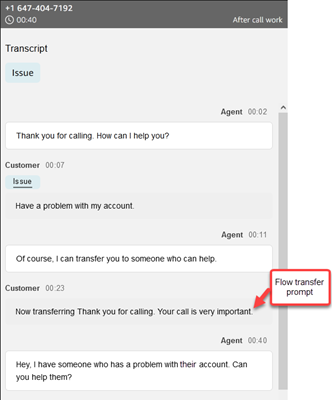
La trascrizione include tutto ciò che viene detto dall'agente 1 e dal cliente, dal momento in cui l'agente accetta la chiamata iniziale, fino a quando l'agente 1 lascia la parte relativa al conference/warm trasferimento della chiamata. La trascrizione include i messaggi di prompt del transfer/queue flusso (flusso), come mostrato nell'immagine seguente.
-
L'agente 2 riceve una trascrizione della chiamata al momento dell'accettazione della chiamata di conference/warm trasferimento dall'agente 1.
La trascrizione include tutto ciò che viene detto dall'agente 1 e dal cliente, dal momento in cui l'agente 1 accetta la chiamata iniziale fino a quando l'agente 1 lascia la parte relativa al conference/warm trasferimento della chiamata. La trascrizione include i messaggi di richiesta di transfer/queue flusso (flow) e la conversazione di trasferimento a caldo, come mostrato nell'immagine seguente.
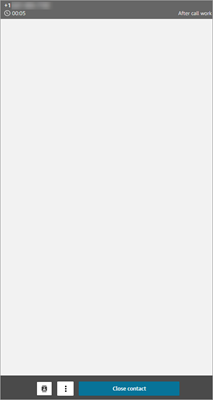
Poiché l’analisi delle conversazioni non è abilitata nel flusso di trasferimento, l’agente 2 non vede il resto della trascrizione quando la chiamata è terminata e accede alle attività successive al contatto. L'immagine seguente delle attività successive al contatto per l'agente 2 mostra che la trascrizione è vuota.
-
Caso d’uso 2: analisi delle conversazioni abilitata in un flusso in entrata e in un flusso di trasferimento (connessione rapida)
-
Un contatto entra nel flusso in entrata e non ci sono trasferimenti di chiamata. Di seguito è riportata l'esperienza dell'agente:
-
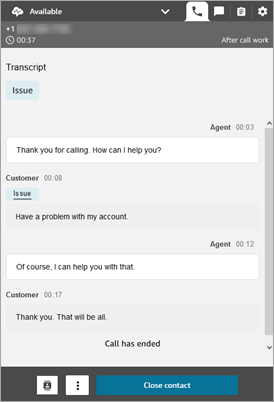
L'agente 1 riceve una trascrizione completa della chiamata (non oscurata) durante le attività successive al contatto.
La trascrizione include tutto ciò che è stato detto dall'agente 1 e dal cliente dal momento in cui l'agente accetta la chiamata fino al termine della chiamata. Questo è mostrato nell'immagine seguente del CCP per l'agente 1.
-
-
Un contatto entra nel flusso in entrata e c'è un trasferimento di chiamata. Di seguito è riportata l'esperienza dell'agente:
-
L'agente 1 riceve una trascrizione della chiamata dopo aver lasciato il conference/warm trasferimento, durante ACW.
La trascrizione include tutto ciò che viene detto dall'agente 1 e dal cliente dal momento in cui l'agente 1 accetta la chiamata, fino a quando l'agente 1 lascia la parte relativa al conference/warm trasferimento della chiamata. La trascrizione include i messaggi di richiesta di transfer/queue flusso (flusso).
L'immagine seguente mostra la trascrizione completa della chiamata fino al trasferimento a caldo.
-
L'agente 2 riceve una trascrizione della chiamata al momento dell'accettazione della chiamata di conference/warm trasferimento dall'agente 1.
La trascrizione include tutto ciò che viene detto dall'agente 1 e dal cliente, dal momento in cui l'agente 1 accetta la chiamata, fino a quando l'agente 1 lascia la parte relativa al conference/warm trasferimento della chiamata. La trascrizione include i messaggi di richiesta del flusso (transfer/queue flusso).
-
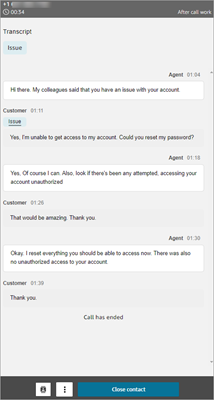
Poiché l’analisi delle conversazioni è abilitata nel flusso di trasferimento, l’agente 2 riceve una trascrizione della chiamata al termine della chiamata, durante le attività successive al contatto.
La trascrizione include solo la parte rimanente della chiamata tra l'agente 2 e il cliente, dopo che l'agente 1 ha abbandonato la chiamata. La trascrizione include tutto ciò che viene detto dall'agente 2 e dal cliente, dal momento del conferenced/warm trasferimento fino al termine della chiamata. L'immagine seguente mostra un esempio di trascrizione.
-
Cosa succede se il blocco di flusso non riesce ad abilitare l’analisi delle conversazioni?
È possibile che il blocco Set recording and analytics behavior (Imposta comportamento registrazione e analisi) non riesca ad abilitare l’analisi delle conversazioni su un contatto. Se l’analisi delle conversazioni non è abilitata per un contatto, controlla i log del flusso per individuare l’errore.
Multi-party chiamate e analisi conversazionali
L'analisi conversazionale supporta chiamate con un massimo di 2 partecipanti. Se ad esempio una chiamata include più di due parti (agente e cliente) o viene trasferita a una terza parte, la qualità della trascrizione e dell'analisi, come sentiment, oscuramento e categorie, può peggiorare. È consigliabile disabilitare l’analisi delle conversazioni per le chiamate multiparte o con terze parti se ci sono più di due parti (agente e cliente). A tale scopo, aggiungi un altro blocco Set recording and analytics behavior (Imposta comportamento registrazione e analisi) al flusso e disabilita l’analisi delle conversazioni. Per ulteriori informazioni sul comportamento del blocco del flusso, consulta Consigli per la configurazione.
