Les traductions sont fournies par des outils de traduction automatique. En cas de conflit entre le contenu d'une traduction et celui de la version originale en anglais, la version anglaise prévaudra.
Bloc de flux dans Connect Customer : définissez le comportement d'enregistrement et d'analyse
Note
Ce bloc reste pris en charge dans les flux existants pour des raisons de rétrocompatibilité, mais il est remplacé par Définissez le comportement d'enregistrement, d'analyse et de traitement pour les nouveaux flux ou les modifications.
Cette rubrique définit le bloc de flux permettant de spécifier les options d’enregistrement ou de surveillance de la voix pour l’agent et le client, d’activation de l’interaction automatisée, d’activation de l’enregistrement d’écran et de définition du comportement d’analytique des contacts.
Description
Ce bloc offre beaucoup de fonctionnalités :
-
Vous pouvez configurer la partie de l’appel qui peut être enregistrée, qu’il s’agisse de l’agent, du client ou des deux. Aucuns frais supplémentaires ne s’appliquent.
-
Vous pouvez activer l’enregistrement automatisé des appels d’interaction pour déterminer comment un client interagit avec votre IVR ou votre robot d’IA conversationnelle. Aucuns frais supplémentaires ne s’appliquent.
-
Vous pouvez activer l’enregistrement de l’écran des agents, si l’enregistrement d’écran des agents a été configuré comme décrit dans Activation de l’enregistrement d’écran. Pour plus d'informations sur les tarifs, consultez Connect Customer Pricing
. -
Vous pouvez configurer les paramètres d'analyse conversationnelle pour le chat et les contacts vocaux. Pour plus d'informations sur les tarifs, consultez Connect Customer Pricing
. Cela inclut notamment les éléments suivants : -
Langue dans laquelle les clients et les agents interagiront (pour améliorer la génération de transcriptions voix-texte)
-
Expurgation des données sensibles
-
Fonctionnalités supplémentaires d’IA générative
-
-
Permet l’analytique conversationnelle lors d’un contact. Pour plus d’informations, consultez Analyse des conversations à l’aide de l’analytique conversationnelle.
Types de contacts
| Canal | Pris en charge ? |
|---|---|
Voix |
Oui |
Chat |
Oui |
Sous-tâche |
Non : branche Erreur |
Non : branche Erreur |
Types de flux
Vous pouvez utiliser ce bloc dans les types de flux suivants :
| Type de flux | Pris en charge ? |
|---|---|
Flux entrant |
Oui |
Flux d’attente des clients |
Non |
Flux de file d'attente des clients |
Oui |
Flux de message discret client |
Non |
Flux de message discret sortant |
Oui |
Flux d’attente des agents |
Non |
Flux de message discret agent |
Non |
Flux de transfert vers les agents |
Oui |
Flux de transfert vers les files d'attente |
Oui |
Astuce
Nous vous recommandons d’utiliser le bloc Définir le comportement d’enregistrement dans un flux de message discret entrant ou sortant pour obtenir le comportement le plus précis possible.
L’utilisation de ce bloc dans un flux de file d’attente ne garantit pas toujours l’enregistrement des appels. Cela est dû au fait que le bloc peut s’exécuter une fois que le contact est mis en relation avec l’agent.
Comment configurer ce bloc
Vous pouvez configurer le bloc Définir le comportement d'enregistrement et d'analyse en utilisant le site Web Connect Customer d'administration ou en utilisant l'UpdateContactRecordingBehavioraction dans le langage Connect Customer Flow.
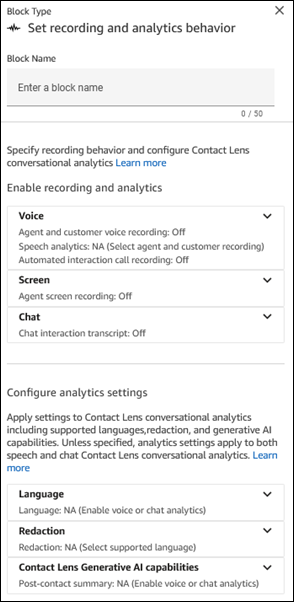
L'image suivante montre la page Définir les propriétés du comportement d'enregistrement et d'analyse sur le site Web Connect Customer d'administration. Il est divisé en deux sections : Activer l’enregistrement et l’analytique et Configurer les paramètres d’analytique. Ces sections sont divisées en sous-sections. Chaque sous-section peut être développée ou réduite, et le résumé est affiché dans son en-tête.
Activer l’enregistrement et l’analytique
Cette section de la page Propriétés vous permet de configurer les paramètres d’enregistrement et d’analytique associés.
-
Voix :
-
Enregistrement de la voix de l’agent et du client : choisissez qui vous souhaitez enregistrer.
-
Analyse vocale : choisissez si vous souhaitez utiliser l'analyse vocale sur les enregistrements des agents et des clients.
-
Enregistrement automatisé des appels d’interaction : choisissez d’activer ou non l’enregistrement de la voix lorsque le client interagit avec des robots ou d’autres automatisations.
Note
Pour inclure les transcriptions et les analyses des robots Lex à votre page de coordonnées et à vos tableaux de bord d'analyse des clients Connect :
-
Dans la console Connect Customer, choisissez le nom de votre instance. Pour obtenir des instructions, veuillez consulter Trouvez le nom de votre instance Connect Customer.
-
Dans le volet de navigation, choisissez Flows, puis sélectionnez Activer l'analyse des bots et les transcriptions dans Connect Customer.
-
-
-
Écran : utilisez cette option pour activer ou désactiver l’enregistrement de l’écran de l’agent. Pour de plus amples informations, veuillez consulter Configurer et consulter les enregistrements d'écran des agents dans Connect Customer.
-
Chat : utilisez cette option pour activer l'analyse du chat, une fonctionnalité de l'analyse conversationnelle. Pour de plus amples informations, veuillez consulter Activez l'analyse conversationnelle dans Connect Customer Conversational Analytics.
Configurer les paramètres d’analytique
Cette section de la page des propriétés s’applique à l’analytique conversationnelle . Vous y spécifiez les langues prises en charge, l’expurgation et les fonctionnalités d’IA générative. Sauf indication contraire, les paramètres d’analytique s’appliquent à la fois à l’analytique conversationnelle vocale et à l’analytique conversationnelle du chat dans .
-
Langue : vous pouvez activer de manière dynamique l’expurgation des fichiers de sortie en fonction de la langue du client. Pour obtenir des instructions, consultez Activation dynamique de la rédaction en fonction de la langue du client.
-
Rédaction : choisissez si vous souhaitez expurger les données sensibles. Pour plus d’informations, consultez Activation de l’expurgation de données sensibles.
-
Sentiment : choisissez d’activer ou non l’analyse du sentiment.
-
Capacités d'IA génératives : pour plus d'informations, voir Afficher des résumés génératifs AI-powered après contact
Conseils de configuration
-
Vous pouvez modifier le comportement d'enregistrement des appels dans un flux, par exemple en passant de « Agent et client » à « Agent uniquement ». Procédez comme suit :
-
Ajoutez un deuxième bloc Définir le comportement d’enregistrement et d’analytique au flux.
-
Configurez le deuxième bloc pour définir l’enregistrement de la voix de l’agent et du client sur Désactivé.
-
Ajoutez un autre bloc Définir le comportement d’enregistrement et d’analytique.
-
Configurez le troisième bloc selon le nouveau comportement d'enregistrement que vous souhaitez, par exemple Agent uniquement.
Note
Les paramètres de la section Analytique sont remplacés par chaque bloc Définir le comportement d’enregistrement et d’analytique suivant dans le flux.
-
-
Pour les appels : la désactivation de l'option Activer l'analyse vocale sur les enregistrements vocaux des agents et des clients désactive l'analyse conversationnelle.
Par exemple, disons que votre flux comporte deux blocks Définir le comportement d’enregistrement et d’analytique.
-
Le premier bloc a activé l’analytique vocale en temps réel sur les enregistrements de la voix des agents et des clients sélectionnés.
-
Le deuxième bloc situé plus loin dans le flux est désélectionné.
Dans ce cas, l’analytique apparaît uniquement au moment pour lequel elle a été activée.
Par exemple, disons que votre flux comporte deux blocks Définir le comportement d’enregistrement et d’analytique.
-
Le premier bloc a activé l’analytique vocale après l’appel sur les enregistrements de la voix des agents et des clients sélectionnés.
-
Le deuxième bloc situé plus loin dans le flux est désélectionné.
Dans ce cas, étant donné que l’analytique après l’appel a lieu à la fin de l’appel et que l’analytique n’est pas activée dans la dernière configuration, aucune analytique après appel ne sera disponible.
-
-
Pour l’enregistrement automatisé des appels d’interaction : l’enregistrement commence dès qu’il est défini sur Activé. Plus loin dans le flux, s’il est désactivé dans un deuxième bloc, l’enregistrement est mis en pause et peut être activé ultérieurement pour reprendre l’enregistrement.
Note
Lorsqu’un appel est transféré à l’aide du bloc Transférer vers le numéro de téléphone, l’enregistrement continue.
-
Pour le Real-time chat : le chat lance l'analyse dès qu'un bloc du flux le permet. Aucun bloc ultérieur dans le flux ne désactive les paramètres de chat en temps réel.
-
Si un agent met un client en attente, l'agent est toujours enregistré, mais pas le client.
-
Si vous souhaitez transférer un contact vers un autre agent ou une autre file d'attente et que vous souhaitez continuer à utiliser l'analyse conversationnelle pour collecter des données, vous devez ajouter au flux un autre bloc Définir le comportement d'enregistrement avec l'option Activer l'analyse activée. Cela est dû au fait qu’un transfert génère un deuxième ID de contact et enregistrement de contact. L’analytique conversationnelle doit également être exécutée sur cet enregistrement de contact.
-
Lorsque vous activez l’analytique conversationnelle, le type de flux dans lequel se trouve le bloc et son emplacement dans le flux déterminent si les agents reçoivent la transcription des principaux points saillants et quand ils la reçoivent.
Pour plus d’informations et des exemples de cas d’utilisation expliquant comment le bloc affecte l’expérience des agents en mettant l’accent sur les principaux points forts, consultez Conception d’un flux pour obtenir les principaux points forts.
Bloc configuré
Ce bloc prend en charge une branche de sortie : Succès.
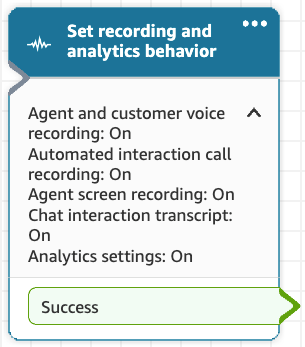
L’image suivante montre à quoi ressemble un bloc Définir le comportement d’enregistrement et d’analytique lorsqu’il est configuré à la fois pour l’enregistrement de la voix et des interactions automatisées, et que l’analytique vocale et l’enregistrement d’écran sont également activés.
Exemples de flux
Connect Customer inclut un ensemble d'échantillons de flux. Pour obtenir des instructions expliquant comment accéder aux exemples de flux dans le concepteur de flux, consultez Exemples de flux dans Connect Customer. Les rubriques suivantes décrivent les exemples de flux qui incluent ce bloc.
Scénarios
Consultez les rubriques suivantes pour voir des scénarios qui utilisent ce bloc :
