Les traductions sont fournies par des outils de traduction automatique. En cas de conflit entre le contenu d'une traduction et celui de la version originale en anglais, la version anglaise prévaudra.
Afficher des résumés génératifs AI-powered après contact dans Connect Customer
Note
Propulsé par Amazon Bedrock : AWS met en œuvre une détection https://docs.aws.amazon.com/bedrock/latest/userguide/abuse-detection.html automatique des abus. Les résumés génératifs AI-powered post-contact étant basés sur Amazon Bedrock, les utilisateurs peuvent tirer pleinement parti des contrôles mis en œuvre dans Amazon Bedrock pour garantir la sûreté, la sécurité et l'utilisation responsable de l'intelligence artificielle (IA).
Vous pouvez gagner un temps précieux grâce à des résumés AI-powered post-contact génératifs qui fournissent les informations essentielles des conversations avec les clients dans un format structuré, concis et facile à lire. Vous pouvez rapidement passer en revue les résumés et comprendre le contexte au lieu de lire les transcriptions et de surveiller les appels.
Vous pouvez accéder à des résumés génératifs AI-powered après contact de plusieurs manières :
-
Les agents peuvent accéder aux résumés post-contact pour les contacts vocaux et électroniques sur le panneau de contrôle des contacts (CCP). Ils peuvent utiliser les résumés pour terminer rapidement leur travail après contact (ACW). Pour en apprendre plus sur l’expérience de l’agent, consultez Consultez les résumés post-contact sur le CCP.
-
Les responsables et les superviseurs peuvent accéder aux résumés des contacts vocaux, de chat et de messagerie électronique sur le site Web de l' Connect Customer administrateur, sur les pages de coordonnées et de recherche de contacts. Ils peuvent utiliser les résumés pour comprendre rapidement les problèmes et les résultats pour les contacts qu’ils examinent. Pour en savoir plus sur l’expérience des responsables, consultez Consultez les résumés post-contact sur le Connect Customer site web d'administration.
-
Les développeurs peuvent directement ingérer les résumés des API dans des systèmes tiers. Ils peuvent également être intégrés à Amazon Kinesis Data Streams pour diffusion. Cette dernière option est utile lorsque vous avez des charges plus élevées et que vous souhaitez éviter que le TPS ne soit limité.
Table des matières
Activation des résumés post-contact
Pour activer les résumés post-contact sur le CCP de l’agent pour les contacts vocaux
-
Ajoutez un bloc Définir le comportement d’enregistrement et d’analytique à votre flux.
-
Configurez la page Propriétés du bloc :
-
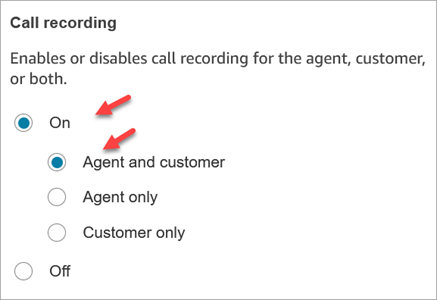
Définissez Enregistrement d’appels sur Activé. Choisissez Agent et client, comme illustré dans l’image suivante.
-
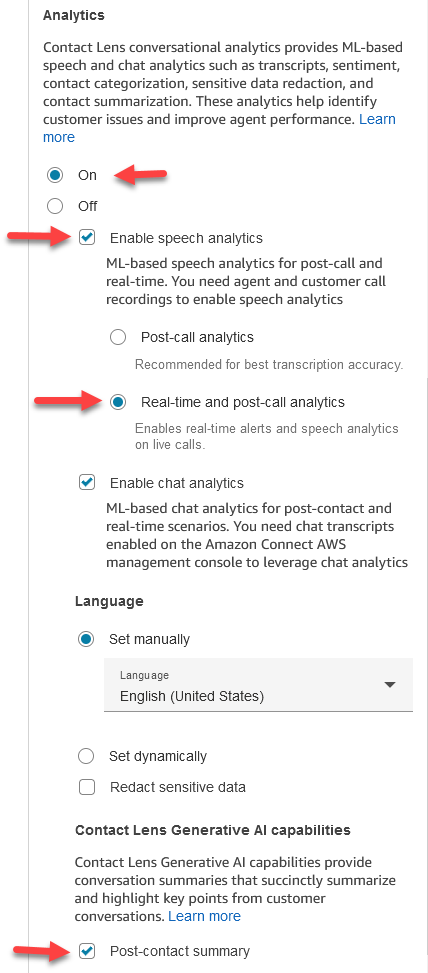
Définissez Analytique sur Activé.
-
Choisissez Activer l’analytique vocale.
-
Choisissez Real-time et analysez après l'appel.
-
Sous Fonctionnalités d'IA générative, choisissez Post-contact Résumé.
L’image suivante montre la section Analytique d’une page Propriétés configurée pour activer les résumés post-contact sur le CCP de l’agent :
-
-
Attribuez les autorisations suivantes au profil de sécurité de l’agent :
-
Panneau de configuration des contacts (CCP) - données d'analyse conversationnelle - Accès
-
Analyse et optimisation - analyse conversationnelle — résumé après contact - Afficher
-
Analyse et optimisation - Conversations enregistrées (expurgées), Afficher les conversations enregistrées (non expurgées), Toutes les conversations ou Accès (le moindre privilège est l'accès, que nous recommandons)
-
Analyse et optimisation - Transcriptions des contacts (non expurgées) — Accès
-
Analytique et optimisation – Afficher mes contacts ou Rechercher des contacts
-
Analyse et optimisation - analyse conversationnelle
-
Pour activer les résumés post-contact sur Connect Customer site web d'administration
-
Configurez la page Propriétés de Définir le comportement d’enregistrement et d’analytique comme suit :
-
Définissez Analytique sur Activé.
-
Choisissez Activer l’analytique vocale, Activer l’analytique de conversations instantanées, ou les deux.
Si vous choisissez l’analytique vocale, choisissez l’une des options suivantes :
-
Post-call analytique
-
Real-time et analyses après l'appel : choisissez cette option si l'utilisateur souhaite consulter les résumés post-contact des contacts en cours (c'est-à-dire que l'agent est toujours dans ACW mais que l'appel est terminé).
-
-
L’option Rédaction granulaire n’est pas prise en charge pour le résumé post-contact. Lorsque l’option Rédaction granulaire est sélectionnée, le résumé post-contact modifient toutes les PII dans le texte et les remplace par une balise [PII].
-
Sous Fonctionnalités d'IA générative, choisissez Post-contact Résumé.
-
-
Attribuez les autorisations suivantes au profil de sécurité de l’utilisateur :
-
Analytique et optimisation – Recherche de contacts OU Afficher mes contacts
-
Analyse et optimisation - analyse conversationnelle — résumé après contact - Afficher
-
Analyse et optimisation - Conversations enregistrées (expurgées), Afficher les conversations enregistrées (non expurgées), Toutes les conversations ou Accès (le moindre privilège est l'accès, que nous recommandons)
-
Analyse et optimisation - analyse conversationnelle
-
Activer les résumés des contacts pour les e-mails
Pour activer les résumés des contacts pour les contacts de messagerie
-
Ajoutez un Définissez le comportement d'enregistrement, d'analyse et de traitement bloc à votre flux d'e-mails entrants.
-
Configurez la page Propriétés du bloc :
-
Pour la chaîne, choisissez E-mail.
-
Définissez Analytique sur Activé.
-
Choisissez Activer l'analyse des e-mails.
-
Sous Fonctionnalités d'IA générative, choisissez Résumé des contacts.
-
-
Choisissez Enregistrer.
Consultez les résumés post-contact sur le CCP
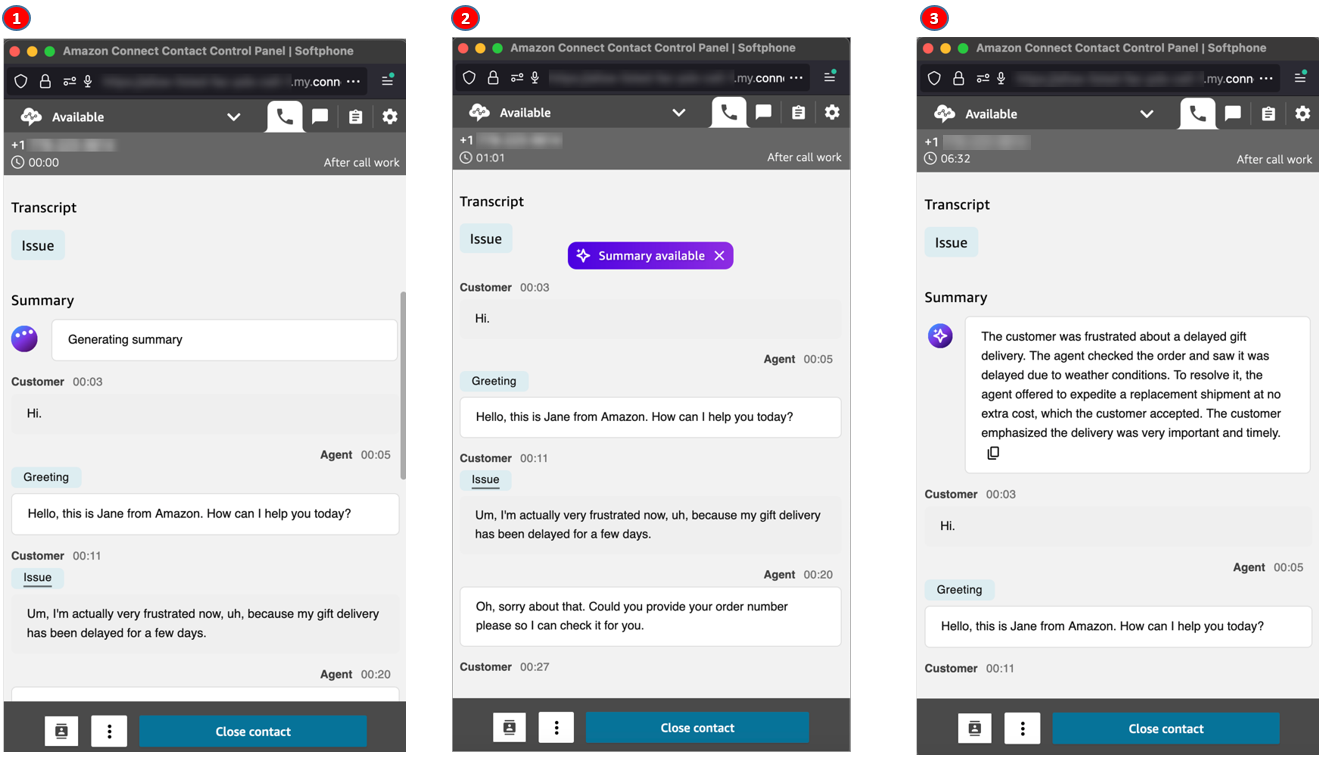
Pour vous aider à effectuer un After Contact Work (ACW), un résumé génératif AI-powered après contact apparaît sur votre CCP. Le résumé est disponible pour les contacts vocaux, les contacts par chat et les contacts par e-mail. L’image suivante illustre un exemple de résumé :
-
L’agent est à l’état ACW. Il peut parcourir la transcription tandis qu’une bannière « Génération du résumé » est affichée en haut de la page.
-
Pendant que l’agent parcours la transcription, un message s’affiche indiquant que le résumé est disponible. Si l’agent clique sur la bannière, le CCP repasse au haut de la page où le résumé est affiché.
-
La bannière disparaît une fois que l’agent a cliqué dessus.
Note
Des résumés génératifs AI-powered après contact prennent en charge les contacts vocaux, par chat et par e-mail sur le CCP.
Consultez les résumés post-contact sur le Connect Customer site web d'administration
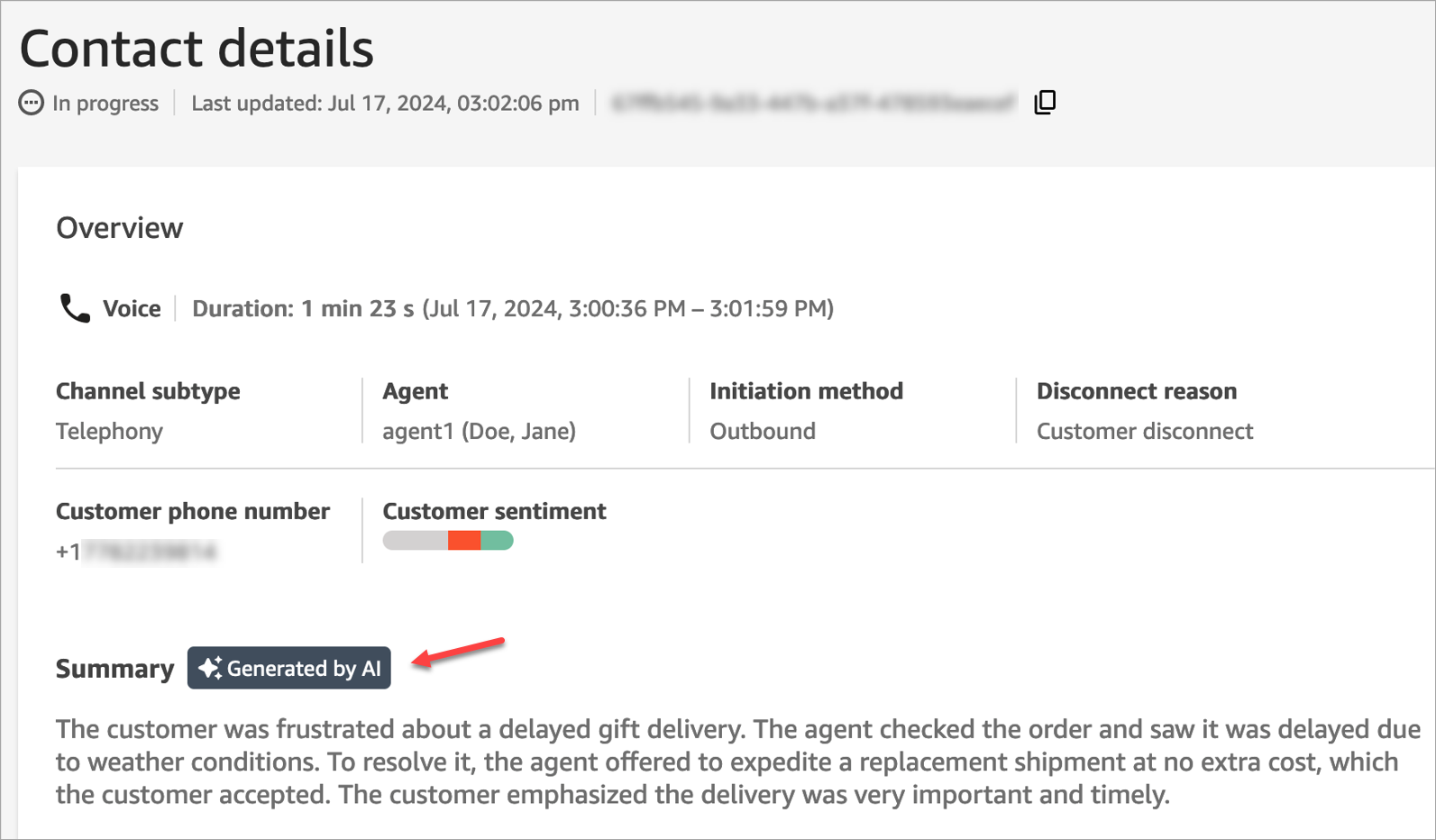
Pour aider les responsables et les autres utilisateurs à consulter les contacts, ils peuvent consulter les résumés après contact sur le site Web Connect Customer d'administration. L'image suivante montre un exemple de résumés génératifs AI-powered après contact sur la page des informations de contact.
L'image suivante montre un exemple de résumés génératifs AI-powered post-contact sur la page de recherche de contacts.
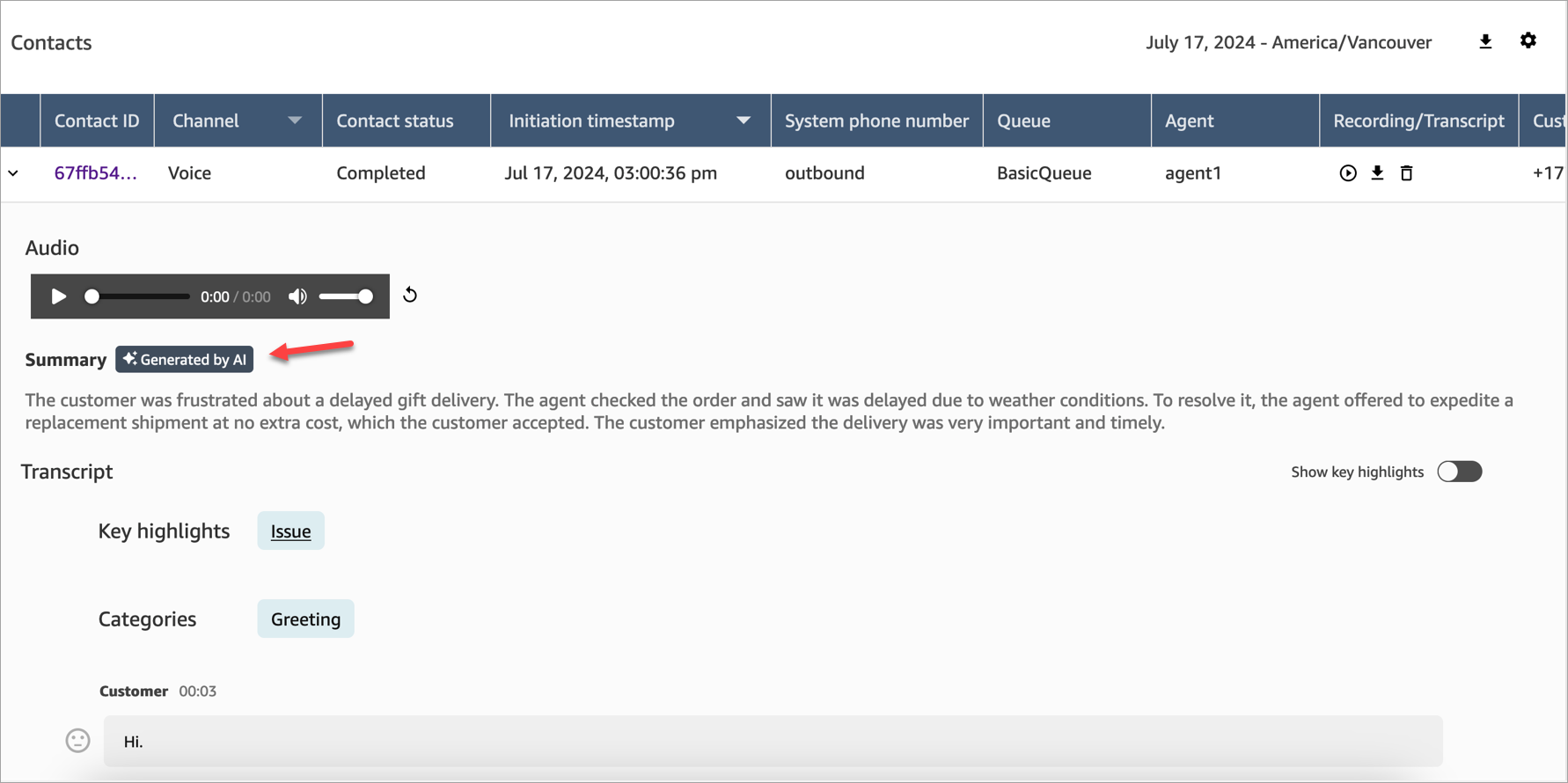
Chaque contact n’a pas plus d’un résumé généré. Tous les contacts ne disposent pas d’un résumé généré ; pour plus d’informations, consultez Pourquoi aucun résumé n’est généré.
Pourquoi aucun résumé n’est généré
Si aucun résumé n’est généré, un message d’erreur s’affiche sur les pages Détails de contact et Recherche de contacts. En outre, le symbole ReasonCode de l'erreur apparaît dans l'ContactSummaryobjet du fichier de sortie de l'analyse conversationnelle, comme dans l'exemple suivant :
"JobDetails": {
    "SkippedAnalysis": [
      {
        "Feature": "POST_CONTACT_SUMMARY",
        "ReasonCode": "INSUFFICIENT_CONVERSATION_CONTENT"
      }
    ]
  },
La liste suivante répertorie les messages d'erreur susceptibles de s'afficher sur les pages de contact ou de recherche si aucun résumé n'est généré. Le code de motif associé qui apparaît dans le fichier de sortie de l'analyse conversationnelle est également répertorié.
-
Le résumé n'a pas pu être généré en raison du dépassement du quota de résumés simultanés. ReasonCode:
QUOTA_EXCEEDED.Si vous recevez ce message, nous vous recommandons de soumettre un ticket
pour augmenter le quota de tâches de résumés post-contact simultanés. -
Le résumé n'a pas pu être généré en raison d'un nombre insuffisant de conversations éligibles. ReasonCode:
INSUFFICIENT_CONVERSATION_CONTENT.Pour l’audio, au moins un énoncé par participant est requis. Pour le chat, au moins un message de type compatible de chaque participant est requis. Les types de messages pris en charge sont
text/plainettext/markdown. Les messages d’autres types, tels queapplication/json, ne sont pas utilisés pour le résumé. -
Contact Flow avait une configuration d'analyse conversationnelle non valide pour PostContact Summary, telle qu'un code de langue non pris en charge ou non valide. ReasonCode:
INVALID_ANALYSIS_CONFIGURATION.Cette erreur est renvoyée si le résumé activé n'est pas compatible avec d'autres paramètres d'analyse conversationnelle, en particulier s'il est activé pour une langue non prise en charge.
-
Le résumé ne peut pas être fourni car il ne répondait pas aux critères de sécurité et de qualité. ReasonCode:
FAILED_SAFETY_GUIDELINES.Cette erreur peut se produire dans Connect Customer pour les tâches récapitulatives simultanées après contact. Connect Customer transmet les données de contact à Amazon Bedrock pour générer un résumé. Si les données de contact contiennent des informations personnelles identifiables (PII) non censurées, les consignes de sécurité d'Amazon Bedrock s'appliquent. Par conséquent, Amazon Bedrock refuse de générer le résumé pour protéger les informations sensibles, ce qui entraîne une erreur dans Connect Customer.
-
Erreur système interne. ReasonCode:
INTERNAL_ERROR
