Les traductions sont fournies par des outils de traduction automatique. En cas de conflit entre le contenu d'une traduction et celui de la version originale en anglais, la version anglaise prévaudra.
Activez l'analyse conversationnelle dans Connect Customer Conversational Analytics
Vous pouvez activer l’analytique conversationnelle en quelques étapes :
-
Activez l'analyse conversationnelle sur votre instance Connect Customer.
-
Ajoutez un Définir le comportement d’enregistrement et d’analytique bloc à un flux et configurez-le pour activer l'analyse conversationnelle pour la voix, le chat, le courrier électronique ou une combinaison de canaux.
L'image suivante montre un bloc configuré pour l'enregistrement des appels et l'analyse vocale. L’option Enregistrement d’appels est définie sur Agent et client. Dans la section Analytics, les options sont sélectionnées pour les interactions automatisées et les interactions avec les agents.
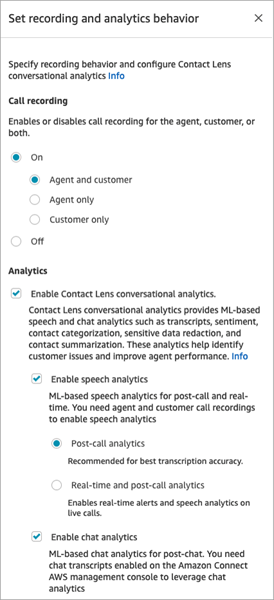
Les procédures décrites dans cette rubrique décrivent les étapes à suivre pour activer l'analyse conversationnelle pour les appels, les chats ou les e-mails.
Note
Pour les nouveaux flux, le Définissez le comportement d'enregistrement, d'analyse et de traitement bloc remplace le Définir le comportement d’enregistrement et d’analytique bloc. Le nouveau bloc réorganise les options d'analyse. Les procédures et images suivantes décrivent le bloc précédent, qui reste pris en charge dans les flux existants. Les étapes pour activer l'analyse conversationnelle sont équivalentes dans les deux blocs.
Table des matières
Activez l'analyse conversationnelle pour votre instance Connect Customer
Activation de l’enregistrement des appels et de l’analytique vocale
Activation dynamique de la rédaction en fonction de la langue du client
Conception d’un flux pour obtenir les principaux points forts
Et si le bloc de flux ne parvient pas à activer l’analytique conversationnelle ?
Points importants à connaître
-
Collecter des données après le transfert d’un contact : si vous souhaitez continuer à utiliser l’analytique conversationnelle pour collecter des données après avoir transféré un contact vers un autre agent ou une autre file d’attente, vous devez ajouter un autre bloc Définir le comportement d’enregistrement et d’analytique avec l’option Activer l’analytique activée pour le flux. En effet, un transfert génère un deuxième ID de contact et un enregistrement de contact. L’analytique conversationnelle doit également être exécutée sur cet enregistrement de contact.
Note
Pour les transferts de file d’attente à file d’attente, les informations de configuration pour l’analytique conversationnelle sont copiées sur le contact transféré.
-
Lorsque vous choisissez une langue prise en charge par l'analyse des sentiments ET que vous sélectionnez Activer l'analyse conversationnelle, l'analyse vocale, Activer l'analyse du chat ou Activer l'analyse des e-mails dans le Définir le comportement d’enregistrement et d’analytique bloc, l'analyse des sentiments est activée par défaut. Vous pouvez choisir de désactiver l’analyse des sentiments.
-
L’endroit où vous placez le bloc Définir le comportement d’enregistrement et d’analytique dans un flux affecte l’expérience de l’agent en mettant l’accent sur les principaux points forts. Pour de plus amples informations, veuillez consulter Conception d’un flux pour obtenir les principaux points forts.
Activez l'analyse conversationnelle pour votre instance Connect Customer
Avant de pouvoir activer l'analyse conversationnelle, vous devez d'abord activer l'analyse conversationnelle pour votre instance.
-
Ouvrez la console Connect Customer à l'adresse https://console.aws.amazon.com/connect/
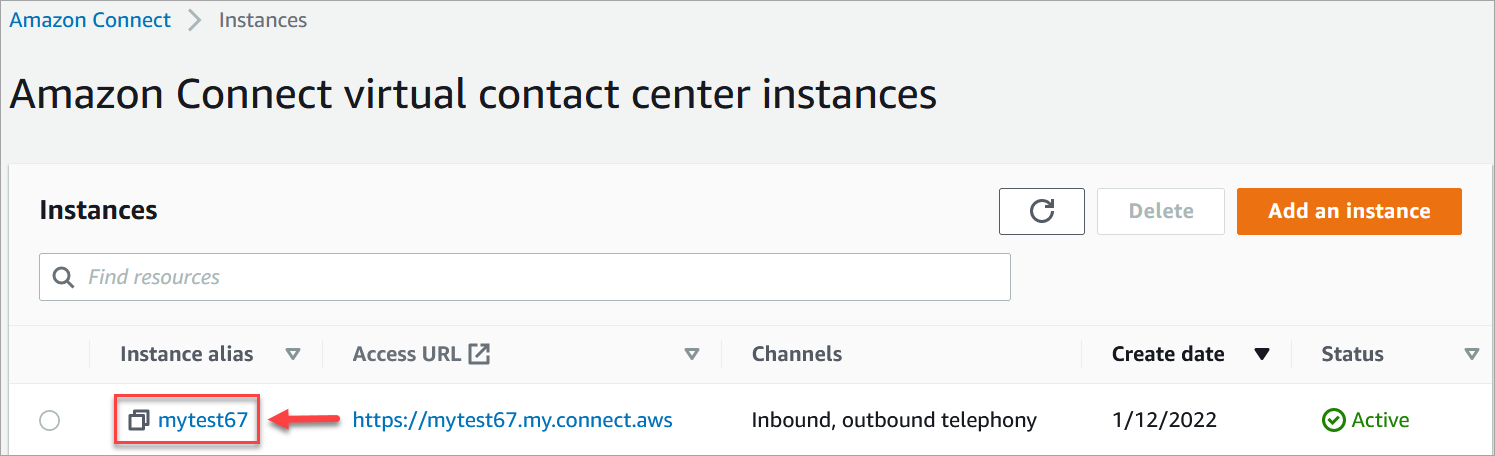
. Dans la page Instances, choisissez l’alias d’instance. L'alias d'instance est également le nom de votre instance, qui apparaît dans l'URL de votre client Connect. L'image suivante montre la page des instances du centre de contact virtuel Connect Customer, avec un encadré autour de l'alias de l'instance.
-
Dans la console Connect Customer, dans le volet de navigation, choisissez Outils d'analyse, puis sélectionnez Activer l'analyse conversationnelle.
-
Choisissez Enregistrer.
Activation de l’enregistrement des appels et de l’analytique vocale
Une fois l'analyse conversationnelle activée pour votre instance, vous pouvez ajouter des Définir le comportement d’enregistrement et d’analytique blocs à vos flux. Vous activez ensuite l’analytique conversationnelle lorsque vous configurez le bloc Définir le comportement d’enregistrement et d’analytique.
-
Dans le concepteur de flux, ajoutez un bloc Définir le comportement d’enregistrement et d’analytique à votre flux.
Pour plus d’informations sur les types de flux que vous pouvez utiliser avec ce bloc et pour obtenir d’autres conseils, consultez Définir le comportement d’enregistrement et d’analytique.
-
Ouvrez la page des propriétés Définir le comportement d’enregistrement et d’analytique. Sous Enregistrement d’appels, choisissez Activé, Agent et client.
Les enregistrements des appels de l’agent et du client sont nécessaires pour utiliser l’analytique conversationnelle pour les contacts vocaux.
-
Dans Analytics, choisissez Activer l'analyse conversationnelle, puis Activer l'analyse vocale.
Si cette option n'apparaît pas, cela signifie que l'analyse conversationnelle de Connect Customer n'a pas été activée pour votre instance. Pour obtenir des instructions sur son activation, consultez Activez l'analyse conversationnelle pour votre instance Connect Customer.
-
Sélectionnez l’une des méthodes suivantes :
-
Post-call analytique : l'analyse conversationnelle analyse l'enregistrement des appels une fois la conversation terminée et le After Contact Work (ACW) terminé. Cette option fournit la meilleure précision de transcription.
-
Real-time analyses : l'analyse conversationnelle fournit à la fois des informations en temps réel pendant l'appel et des analyses après l'appel une fois la conversation terminée et le travail après contact (ACW) terminé.
Si vous choisissez cette option, nous vous recommandons de configurer des alertes basées sur des mots clés et des phrases que le client est susceptible de prononcer pendant l'appel. les analyses conversationnelles analysent la conversation en temps réel pour détecter les mots clés ou les phrases spécifiés, et alertent les superviseurs. À partir de là, les superviseurs peuvent écouter l’appel en direct et fournir des conseils à l’agent pour l’aider à résoudre le problème plus rapidement.
Pour plus d’informations sur la configuration des alertes, consultez Alerter les superviseurs en temps réel pour les appels.
Si l’instance a été créée avant octobre 2018, une configuration supplémentaire est nécessaire pour accéder à l’analytique d’appel en temps réel. Pour de plus amples informations, veuillez consulter Service-linked autorisations de rôle.
-
-
Choisissez dans la liste des langues disponibles.
Pour obtenir des instructions sur la spécification dynamique de la langue, consultez Activation dynamique de la rédaction en fonction de la langue du client.
-
Vous pouvez aussi activer l’expurgation des données sensibles. Pour plus d’informations, consultez la section suivante, Activation de l’expurgation.
-
Choisissez Enregistrer.
-
Si le contact doit être transféré vers un autre agent ou une autre file d'attente, répétez ces étapes pour ajouter un autre Définir le comportement d’enregistrement et d’analytique bloc en activant l'analyse conversationnelle pour l'analyse conversationnelle.
Activation de l’analytique de chat
-
Dans le Définir le comportement d’enregistrement et d’analytique bloc, sous Analytics, choisissez Activer l'analyse conversationnelle et Activer l'analyse du chat.
Note
En choisissant cette option, vous recevrez des analytiques en temps réel et post-chat.
Si cette option n'apparaît pas, cela signifie que l'analyse conversationnelle de Connect Customer n'a pas été activée pour votre instance. Pour obtenir des instructions sur son activation, consultez Activez l'analyse conversationnelle pour votre instance Connect Customer.
-
Choisissez dans la liste des langues disponibles.
Pour obtenir des instructions sur le choix dynamique de la langue et de la rédaction, consultez Activation dynamique de la rédaction en fonction de la langue du client.
-
Vous pouvez aussi activer l’expurgation des données sensibles. Pour plus d’informations, consultez la section suivante, Activation de l’expurgation.
-
Choisissez Enregistrer.
-
Si le contact doit être transféré vers un autre agent ou une autre file d'attente, répétez ces étapes pour ajouter un autre Définir le comportement d’enregistrement et d’analytique bloc en activant l'analyse conversationnelle pour l'analyse conversationnelle.
Activer l'analyse des e-mails
Vous pouvez activer l'analyse conversationnelle pour les contacts de messagerie afin de classer automatiquement les e-mails, de supprimer les données sensibles et de générer des résumés de contacts.
-
Dans le concepteur de flux, ajoutez un Définissez le comportement d'enregistrement, d'analyse et de traitement bloc à votre flux d'e-mails entrants. Placez le blocage avant que le contact e-mail ne soit acheminé vers une file d'attente ou un agent.
-
Ouvrez les propriétés du bloc. Dans Action, choisissez Définir le comportement d'enregistrement et d'analyse.
-
Pour la chaîne, choisissez E-mail.
-
Sous Analytics, choisissez Activer l'analyse conversationnelle et Activer l'analyse des e-mails.
Si cette option n'apparaît pas, cela signifie que l'analyse conversationnelle de Connect Customer n'a pas été activée pour votre instance. Pour obtenir des instructions sur son activation, consultez Activez l'analyse conversationnelle pour votre instance Connect Customer.
-
Choisissez dans la liste des langues disponibles.
-
Vous pouvez aussi activer l’expurgation des données sensibles. Pour de plus amples informations, veuillez consulter Activation de l’expurgation.
-
Si vous le souhaitez, sous Fonctionnalités d'IA générative, activez le résumé des contacts pour générer des résumés pour les contacts de messagerie.
-
Choisissez Enregistrer.
-
Si le contact e-mail doit être transféré vers un autre agent ou une autre file d'attente, répétez ces étapes pour ajouter un autre Définissez le comportement d'enregistrement, d'analyse et de traitement bloc en activant l'analyse conversationnelle pour l'analyse conversationnelle.
Activation de l’expurgation de données sensibles
Lorsque vous configurez le bloc Définir le comportement d’enregistrement et d’analytique pour l’analytique conversationnelle, vous avez également la possibilité d’activer la rédaction de données sensibles dans un flux. Lorsque l’expurgation est activée, vous pouvez choisir parmi les options suivantes :
-
Expurger toutes les données d’identification personnelle (PII) (toutes les entités PII sont prises en charge).
-
Choisir les entités PII à expurger dans la liste des entités prises en charge.
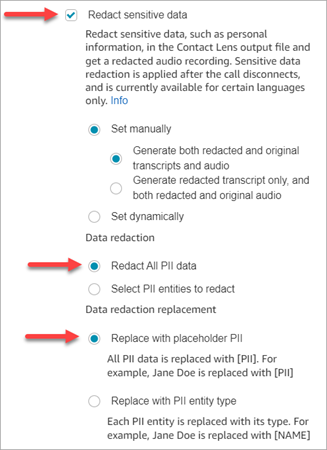
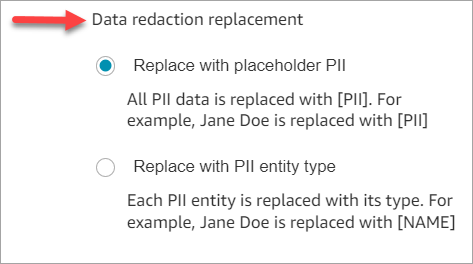
Si vous acceptez les paramètres par défaut, l'analyse conversationnelle supprime toutes les informations personnelles identifiables (PII) qu'elle identifie et les remplace par [PII] dans la transcription. Les paramètres par défaut sont affichés dans l’image suivante, car les options suivantes sont sélectionnées : Expurger les données sensibles, Expurger toutes les données PII et Remplacer par le paramètre fictif de PII.
Sélection des entités PII à expurger
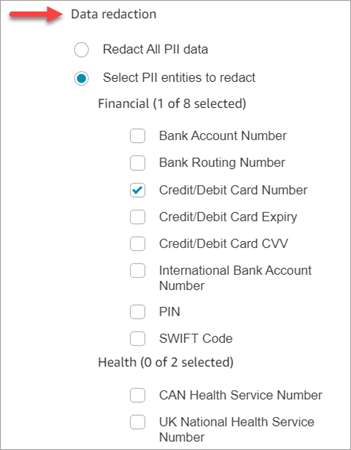
Dans la section Expurgation de données, vous pouvez sélectionner des entités PII spécifiques à expurger. L'image suivante montre que le numéro de Credit/Debit carte va être supprimé.
Choix du remplacement de l’expurgation des données
Dans la section Remplacement de l’expurgation des données, vous pouvez choisir le masque à utiliser comme remplacement de l’expurgation des données. Par exemple, dans l’image suivante, l’option Remplacer par le paramètre fictif de PII indique que PII remplacera les données.
Pour plus d’informations sur l’utilisation de l’expurgation, consultez Utilisation de l’expurgation des données sensibles.
Vérification de l’exactitude de l’expurgation des données sensibles
La fonctionnalité d’expurgation est conçue pour identifier et supprimer les données sensibles. Cependant, en raison de sa nature prédictive, l'apprentissage automatique peut ne pas identifier et supprimer toutes les instances de données sensibles dans une transcription générée par l'analyse conversationnelle. Nous vous recommandons de passer en revue toute sortie expurgée pour vous assurer qu’elle répond à vos besoins.
Important
La fonction de rédaction ne répond pas aux exigences de désidentification prévues par les lois sur la confidentialité médicale, telles que la. U.S Loi de 1996 sur la portabilité et la responsabilité en matière d'assurance maladie (HIPAA). Nous vous recommandons donc de continuer à la traiter comme une information de santé protégée après sa rédaction.
Pour l’emplacement des fichiers expurgés et des exemples, consultez Emplacements des fichiers de sortie.
Désactivation de l’analyse des sentiments
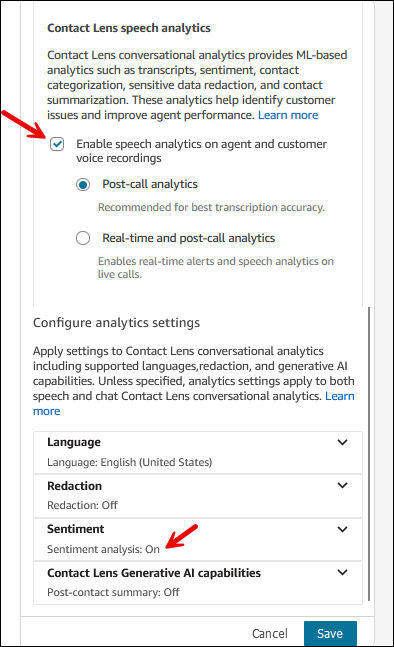
Lorsque vous choisissez une langue prise en charge par l’analyse des sentiments ET que vous choisissez Activer l’analytique vocale ou Activer l’analytique de conversations instantanées, l’analyse des sentiments est activée par défaut pour tous les agents et clients. Pour obtenir une liste des langues prises en charge par l’analyse des sentiments, consultez Fonctionnalités d’intelligence artificielle (IA).
L’image suivante montre que l’option d’analyse des sentiments est activée dans le bloc Définir le comportement d’enregistrement et d’analytique.
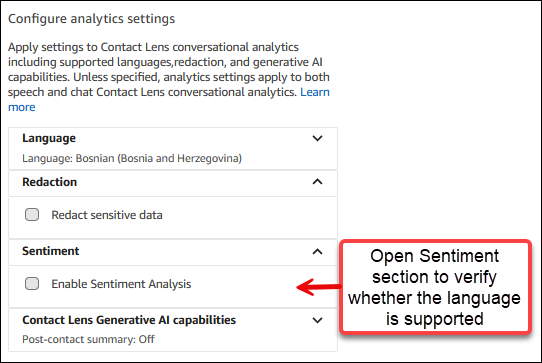
L’image suivante montre une langue qui n’est pas prise en charge par l’analyse des sentiments. Nous vous recommandons d’ouvrir la section Sentiment pour vérifier si elle est activée ou désactivée.
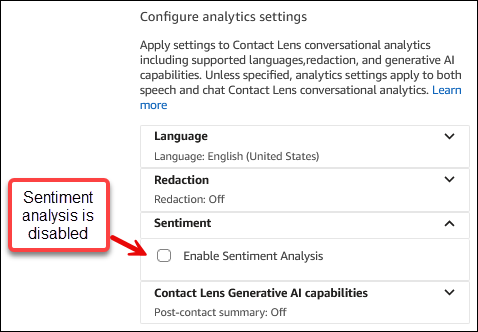
Pour désactiver l’analyse des sentiments pour tous les agents et clients, désélectionnez l’option Activer l’analyse des sentiments, comme indiqué dans l’image suivante.
Activation dynamique de la rédaction en fonction de la langue du client
Vous pouvez activer de manière dynamique la rédaction des fichiers de sortie en fonction de la langue du client. Par exemple, pour les clients utilisant en-US, vous souhaiterez peut-être uniquement un fichier expurgé, tandis que pour ceux utilisant en-GB, vous souhaiterez peut-être à la fois les fichiers de sortie d'origine et les fichiers de sortie expurgés.
-
Expurgation : choisissez l’une des options suivantes (elles sont sensibles à la casse)
-
Aucune
-
RedactedOnly
-
RedactedAndOriginal
-
-
Langue : choisissez dans la liste des langues disponibles.
Vous pouvez définir ces attributs des façons suivantes :
-
Défini par l’utilisateur : utilisez un bloc Définir les attributs de contact. Pour obtenir des instructions générales sur l’utilisation de ce bloc, consultez Comment référencer les attributs de contact. Définissez la Clé de destination et la Valeur pour l’expurgation et la langue selon les besoins.
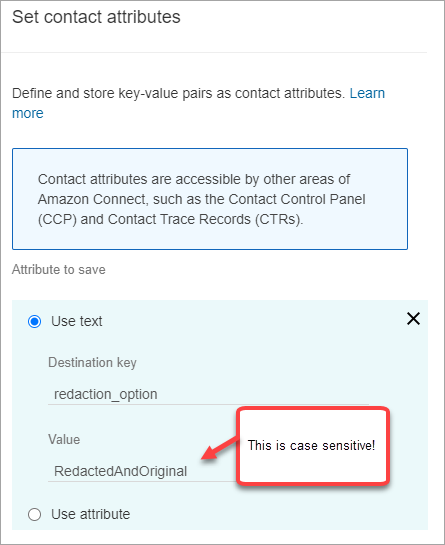
L’image suivante montre un exemple de la façon dont vous pouvez configurer le bloc Définir les attributs de contact pour utiliser les attributs de contact pour l’expurgation. Choisissez l'option Utiliser le texte, définissez la clé de destination sur redaction_option, puis définissez Value sur. RedactedAndOriginal
Note
Valeur est sensible à la casse.
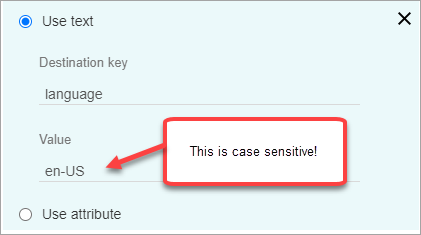
L’image suivante montre comment utiliser les attributs de contact pour la langue. Choisissez l’option Utiliser le texte, définissez Clé de destination sur la langue, puis définissez Valeur sur en-US.
-
Utilisez une fonction Lambda. Cette opération est similaire à la façon dont vous configurez les attributs de contact définis par l’utilisateur. Une fonction AWS Lambda peut renvoyer le résultat sous forme de paire clé-valeur, en fonction de la langue de la réponse Lambda. Voici un exemple illustrant une réponse Lambda dans JSON.
{
   'redaction_option': 'RedactedOnly',
   'language': 'en-US'
}
Conception d’un flux pour obtenir les principaux points forts
Les transcriptions sont visibles par les agents à l'aide du panneau de contrôle des contacts (CCP) selon que l'analyse conversationnelle est activée Définir le comportement d’enregistrement et d’analytique dans le flux entrant ou dans un flux de transfert.
Cette section propose trois cas d’utilisation pour activer l’analytique conversationnelle dans le bloc Définir le comportement d’enregistrement et d’analytique, et décrit comment ils affectent l’expérience de l’agent en mettant l’accent sur les principaux points forts.
Cas d’utilisation 1 : l’analytique conversationnelle est activée uniquement dans un flux entrant
-
Un contact entre dans le flux entrant et il n’y a aucun transfert d’appel. Voici l’expérience de l’agent :
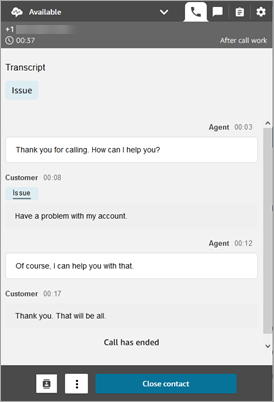
L’agent reçoit la transcription complète pendant le travail après contact (ACW). La transcription inclut tout ce qui a été dit par l’agent et le client, depuis le moment où l’agent accepte l’appel initial jusqu’à la fin de l’appel, comme illustré dans l’image suivante.
-
Un contact entre dans le flux entrant, et il y a un transfert d’appel. Voici l’expérience de l’agent :
-
L'agent 1 reçoit une transcription de l'appel après avoir quitté le conference/warm transfert, pendant l'ACW.
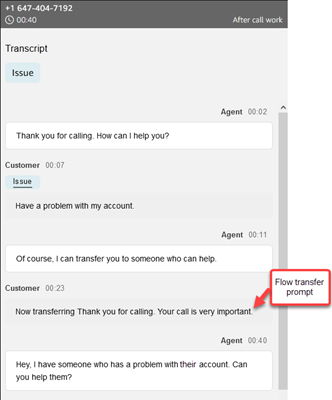
La transcription inclut tout ce qui a été dit par l'agent 1 et le client, à partir du moment où l'agent accepte l'appel initial, jusqu'à ce que l'agent 1 quitte la partie conference/warm transfert de l'appel. La transcription inclut les messages d'invite de transfer/queue flux (flow), comme le montre l'image suivante.
-
L'agent 2 reçoit une transcription de l'appel au moment de l'acceptation du conference/warm transfert d'appel de l'agent 1.
La transcription inclut tout ce qui a été dit par l'agent 1 et le client, à partir du moment où l'agent 1 accepte l'appel initial jusqu'à ce que l'agent 1 quitte la partie conference/warm transfert de l'appel. La transcription inclut les messages d'invite transfer/queue Flow (flow) et la conversation de transfert chaleureuse, comme le montre l'image suivante.
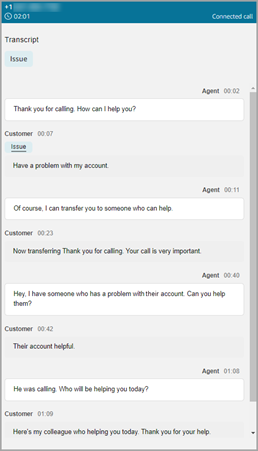
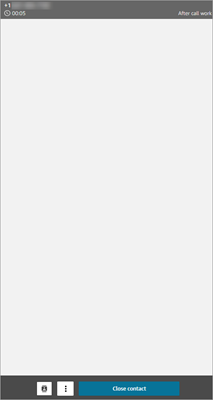
L’analytique conversationnelle n’étant pas activée dans le flux de transfert, l’agent 2 ne voit pas le reste de la transcription lorsque l’appel est terminé et entre dans l’ACW. L’image suivante d’ACW pour l’agent 2 montre que la transcription est vide.
-
Cas d’utilisation 2 : l’analytique conversationnelle est activée dans un flux entrant et un flux de transfert (connexion rapide)
-
Un contact entre dans le flux entrant et il n’y a aucun transfert d’appel. Voici l’expérience de l’agent :
-
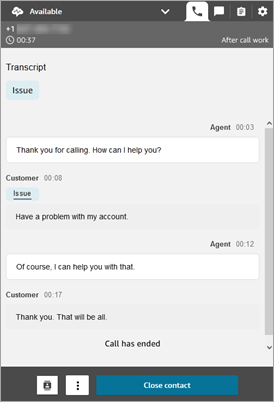
L’agent 1 reçoit une transcription complète de l’appel (non expurgée) pendant l’ACW.
La transcription inclut tout ce qui a été dit par l’agent 1 et le client, depuis le moment où l’agent accepte l’appel jusqu’à la fin de l’appel, comme le montre l’image suivante. Ceci est illustré dans l’image suivante du CCP de l’agent 1.
-
-
Un contact entre dans le flux entrant, et il y a un transfert d’appel. Voici l’expérience de l’agent :
-
L'agent 1 reçoit une transcription de l'appel après avoir quitté le conference/warm transfert, pendant l'ACW.
La transcription inclut tout ce qui a été dit par l'agent 1 et le client à partir du moment où l'agent 1 accepte l'appel, jusqu'à ce que l'agent 1 quitte la partie conference/warm transfert de l'appel. La transcription inclut des messages d'invite de transfer/queue flux (flow).
La transcription complète de l’appel jusqu’au transfert courtois est affichée dans l’image suivante.
-
L'agent 2 reçoit une transcription de l'appel au moment de l'acceptation du conference/warm transfert d'appel de l'agent 1.
La transcription inclut tout ce qui a été dit par l'agent 1 et le client, à partir du moment où l'agent 1 accepte l'appel, jusqu'à ce que l'agent 1 quitte la partie conference/warm transfert de l'appel. La transcription inclut les messages d'invite de transfer/queue flux (flux).
-
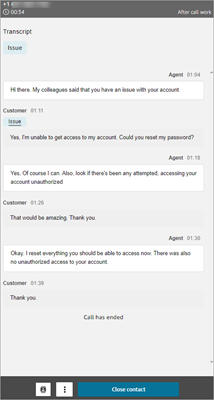
L’analytique conversationnelle étant activée dans le flux de transfert, l’agent 2 reçoit une transcription de l’appel une fois l’appel terminé, pendant l’ACW.
La transcription inclut uniquement la partie restante de l’appel entre l’agent 2 et le client, une fois que l’agent 1 a quitté l’appel. La transcription inclut tout ce qui a été dit par l'agent 2 et le client, depuis le moment où ils sont conferenced/warm transférés jusqu'à la fin de l'appel. L’image suivante montre un exemple de transcription.
-
Et si le bloc de flux ne parvient pas à activer l’analytique conversationnelle ?
Il est possible que le bloc Définir le comportement d’enregistrement et d’analytique ne parvienne pas à activer l’analytique conversationnelle sur un contact. Si l’analytique conversationnelle n’est pas activée pour un contact, consultez les journaux de flux pour détecter l’erreur.
Multi-party appels et analyses conversationnelles
L'analyse conversationnelle prend en charge les appels réunissant jusqu'à 2 participants. Par exemple, si plus de deux parties (agent et client) participent à un appel, ou si un appel est transféré à un tiers, la qualité de la transcription et de l’analytique, telles que le sentiment, l’expurgation, les catégories, entre autres, peuvent se dégrader. Nous vous recommandons de désactiver l’analytique conversationnelle pour les appels entre plusieurs parties ou tiers s’il y a plus de deux interlocuteurs (agent et client). Pour ce faire, ajoutez un autre bloc Définir le comportement d’enregistrement et d’analytique au flux et désactivez l’analytique conversationnelle. Pour plus d’informations sur le comportement du bloc de flux, consultez Conseils de configuration.
