Die vorliegende Übersetzung wurde maschinell erstellt. Im Falle eines Konflikts oder eines Widerspruchs zwischen dieser übersetzten Fassung und der englischen Fassung (einschließlich infolge von Verzögerungen bei der Übersetzung) ist die englische Fassung maßgeblich.
SMS-Nachrichten in Connect Customer einrichten
Sie können SMS-Nachrichten aktivieren, Connect Customer damit Ihre Kunden Ihnen von ihrem Mobilgerät aus eine SMS senden können. Mit Amazon Lex können Sie Antworten auf ihre Fragen automatisieren und so den Kundendienstmitarbeitern wertvolle Zeit und Mühe sparen.
In diesem Thema wird erklärt, wie Sie SMS-Nachrichten für einrichten und testen Connect Customer. Sie verwenden AWS End User Messaging SMS , um eine SMS-enabled Telefonnummer zu beschaffen, bidirektionale SMS für die Nummer zu aktivieren und sie dann in zu importieren. Connect Customer
Die Verwendung einer einzigen Telefonnummer, die sowohl für Sprach- als auch für SMS-Nachrichten gemeinsam genutzt wird, wird nicht unterstützt.
Inhalt
Schritt 1: Fordern Sie eine Nummer an in AWS End User Messaging SMS
Wichtig
In einigen Ländern müssen Telefonnummern für die Verwendung im Land registriert werden. Die Bearbeitung einer eingereichten Registrierungsanfrage kann bis zu 15 Werktage dauern. Wir empfehlen dringend, diesen Prozess frühzeitig zu beginnen. Weitere Informationen zur Registrierung finden Sie unter Registrierungen.
Wir empfehlen außerdem dringend, Bewährte Methoden für die Anforderung von SMS-Nummern zu überprüfen, bevor Sie eine Nummer anfordern.
Eine Anleitung zur Verwendung der CLI für diesen Schritt finden Sie unter Anfordern einer Telefonnummer im Benutzerhandbuch zu AWS End User Messaging SMS .
Öffnen Sie die AWS SMS Konsole unter https://console.aws.amazon.com/sms-voice/
. -
Wählen Sie im Navigationsbereich unter Konfigurationen die Option Telefonnummern und dann Absender anfordern aus.
-
Auf der Seite Land auswählen müssen Sie aus dem Dropdown-Menü das Zielland der Nachricht auswählen, an das die Nachrichten gesendet werden sollen. Wählen Sie Weiter aus.
-
Geben Sie im Abschnitt Anwendungsfall für Messaging Folgendes ein:
-
Wählen Sie unter Rufnummernfunktionen entsprechend Ihren Anforderungen entweder SMS oder Sprachnachrichten aus.
Wichtig
Die Funktionen für SMS und Sprache können nach dem Kauf der Telefonnummer nicht mehr geändert werden.
-
SMS – Wählen Sie dies aus, wenn Sie SMS-Funktionen benötigen.
-
Sprache (Text zu Audio) – Wählen Sie dies aus, wenn Sie Sprachfunktionen benötigen.
-
-
Wählen Sie unter Geschätztes monatliches SMS-Nachrichtenvolumen – optional die geschätzte Anzahl der SMS-Nachrichten aus, die Sie jeden Monat versenden werden.
-
Wählen Sie für Firmensitz – optional eine der folgenden Optionen aus:
-
Lokal – Wählen Sie diese Option, wenn sich Ihr Firmensitz im selben Land befindet wie Ihre Kunden, die SMS-Nachrichten erhalten werden. Sie würden diese Option beispielsweise wählen, wenn sich Ihr Hauptsitz in den USA befindet und sich Ihre Benutzer, die Nachrichten erhalten, ebenfalls in den USA befinden.
-
International – Wählen Sie diese Option, wenn sich Ihr Firmensitz nicht im selben Land befindet wie Ihre Kunden, die SMS-Nachrichten erhalten werden.
-
-
Wählen Sie für Two-way Nachrichten Ja, wenn Sie bidirektionale Nachrichten benötigen.
-
-
Wählen Sie Weiter aus.
-
Wählen Sie unter Absendertyp auswählen einen der empfohlenen Rufnummerntypen oder einen der verfügbaren Rufnummerntypen aus. Die verfügbaren Optionen basieren auf den Anwendungsfallinformationen, die Sie in den vorherigen Schritten ausgefüllt haben.
-
Wenn Sie 10DLC auswählen und bereits eine registrierte Kampagne haben, können Sie die Kampagne unter Mit registrierter Kampagne verbinden auswählen.
-
Wenn der gewünschte Nummerntyp nicht verfügbar ist, können Sie Zurück wählen, um zurückzugehen und Ihren Anwendungsfall zu ändern. Überprüfen Sie auch Unterstützte Länder und Regionen (SMS-Kanal), um sicherzustellen, dass der gewünschte Absendertyp im Zielland unterstützt wird.
-
Wenn Sie einen Kurzcode oder einen Langcode anfordern möchten, müssen Sie einen Fall mit Support eröffnen. Weitere Informationen finden Sie unter Anfordern von Kurzwahlnummern für SMS-Nachrichten mit Amazon Pinpoint SMS und Anfordern von dedizierten Langwahlnummern für SMS-Nachrichten mit Amazon Pinpoint SMS.
-
-
Wählen Sie Weiter aus.
-
Unter Überprüfung und Anfrage können Sie Ihre Anfrage überprüfen und bearbeiten, bevor Sie sie absenden. Wählen Sie Anfrage aus.
-
Je nach Art der von Ihnen angeforderten Telefonnummer wird möglicherweise das Fenster Registrierung erforderlich angezeigt. Ihre Telefonnummer ist mit dieser Registrierung verknüpft und kann erst dann Nachrichten senden, wenn Ihre Registrierung genehmigt wurde. Weitere Informationen zu den Registrierungsanforderungen finden Sie unter Registrierungen.
-
Geben Sie unter Name des Anmeldeformulars einen benutzerfreundlichen Namen ein.
-
Wählen Sie Registrierung beginnen, um die Registrierung der Telefonnummer abzuschließen, oder Später registrieren.
Wichtig
Ihre Telefonnummer kann erst dann Nachrichten senden, wenn Ihre Registrierung genehmigt wurde.
Ihnen wird weiterhin die wiederkehrende monatliche Leasinggebühr für die Telefonnummer in Rechnung gestellt, unabhängig vom Registrierungsstatus.
-
Schritt 2: Aktivieren bidirektionaler SMS für die Telefonnummer
Nachdem Sie erfolgreich eine Telefonnummer von erhalten haben AWS End User Messaging SMS, aktivieren Sie bidirektionale SMS für die Telefonnummer, die Connect Customer als Nachrichtenziel angegeben ist. Sie können bidirektionale SMS-Nachrichten für einzelne Telefonnummern aktivieren. Wenn einer Ihrer Kunden eine Nachricht an Ihre Telefonnummer sendet, wird der Nachrichtentext an Connect Customer gesendet.
Anweisungen zur Verwendung der CLI zur Durchführung dieses Schritts finden Sie im AWS End User Messaging SMS Benutzerhandbuch unter Two-way SMS-Nachrichten.
Anmerkung
Connect Customer für bidirektionale SMS ist in den unter aufgeführten AWS Regionen verfügbar. Messaging-Integrationen
Öffnen Sie die AWS SMS Konsole unter. https://console.aws.amazon.com/sms-voice/
-
Wählen Sie im Navigationsbereich unter Konfigurationen die Option Telefonnummern.
-
Wählen Sie auf der Seite Telefonnummern verwalten eine Telefonnummer.
-
Wählen Sie auf der Registerkarte Two-way SMS die Schaltfläche Einstellungen bearbeiten.
-
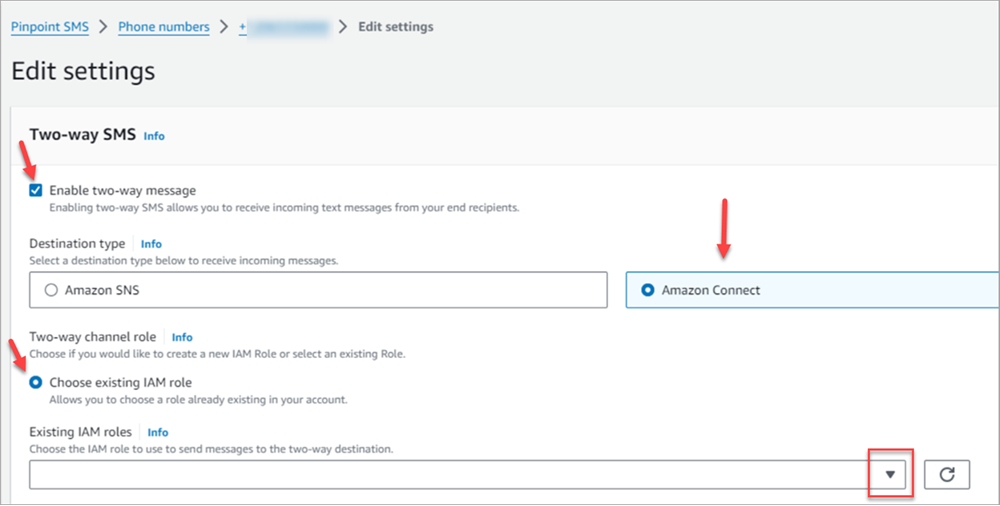
Wählen Sie auf der Seite Einstellungen bearbeiten die Option Bidirektionale Nachricht aktivieren aus, wie in der folgenden Abbildung illustriert.
-
Wählen Sie als Zieltyp Connect Customer aus.
-
Wählen Sie für Connect-Customer in der Two-way Channel-Rolle die Option Vorhandene IAM-Rollen auswählen aus.
-
Wählen Sie im Dropdown-Menü Bestehende IAM-Rollen eine bestehende IAM-Rolle als Nachrichtenziel aus. Ein Beispiel für IAM-Richtlinien finden Sie unter IAM-Richtlinien für Connect Customer im AWS End User Messaging SMS Benutzerhandbuch.
Tipp
Wenn Sie keine Richtlinie oder Rolle erstellen können, überprüfen Sie, ob sich Ihre Connect Customer-Instanz in einer Region befindet, die von Connect Customer SMS unterstützt wird.
-
Wählen Sie Änderungen speichern aus.
-
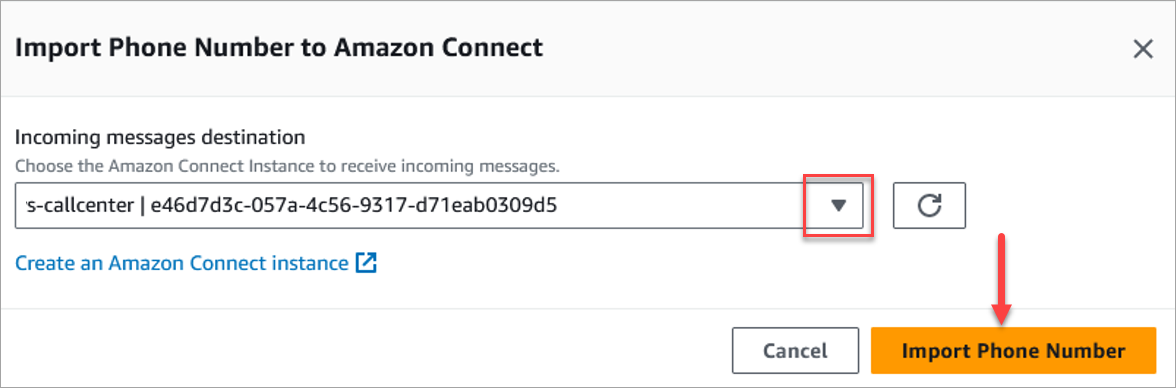
Gehen Sie im Fenster „Telefonnummer für Connect-Kunden importieren“ wie folgt vor:
-
Wählen Sie im Dropdownmenü „Ziel eingehender Nachrichten“ die Connect Customer-Instanz aus, die eingehende Nachrichten empfangen soll.
-
Wählen Sie Telefonnummer importieren.
-
-
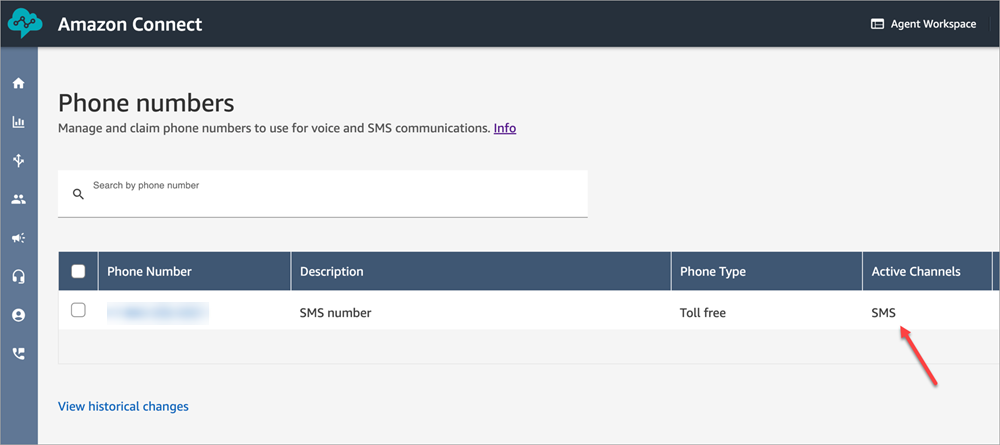
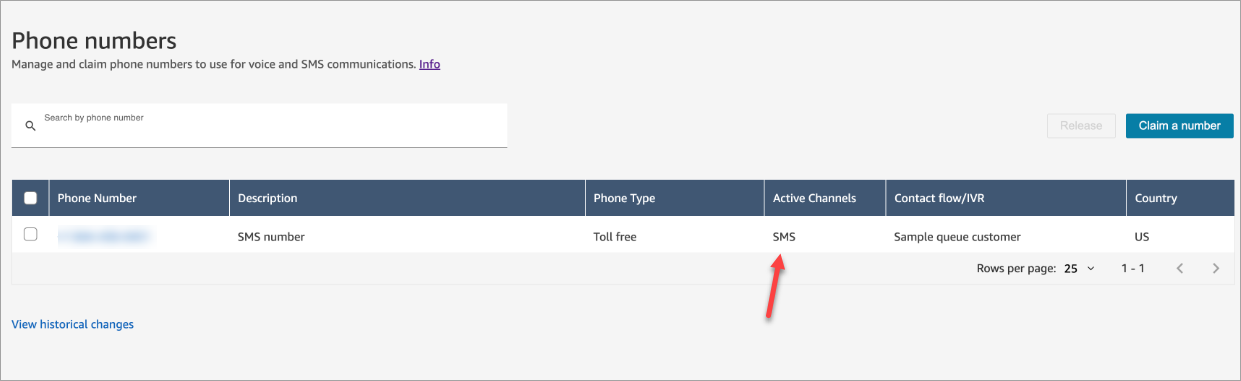
Nachdem die Nummer erfolgreich importiert wurde Connect Customer, können Sie sie auf der Connect Customer Admin-Website anzeigen: Wählen Sie im linken Navigationsbereich Kanäle, Telefonnummern aus. Die SMS-Nummer wird auf der Seite mit den Telefonnummern angezeigt, wie in der folgenden Abbildung dargestellt.
Schritt 3: Aktualisieren der Datenströme, um SMS-Kontakte zu verzweigen
Wenn Sie bereits Datenströme haben, die Sie verzweigen möchten, wenn ein Kontakt SMS verwendet, fügen Sie Ihren Datenströmen einen Check contact attributes (Kontaktattribute prüfen)-Block hinzu. Mit diesem Block können Sie SMS-Kontakte an eine bestimmte Warteschlange senden oder eine andere Aktion ausführen.
-
Fügen Sie Ihrem Datenstrom einen Check contact attributes (Kontaktattribute prüfen)-Block hinzu und öffnen Sie die Seite Eigenschaften.
-
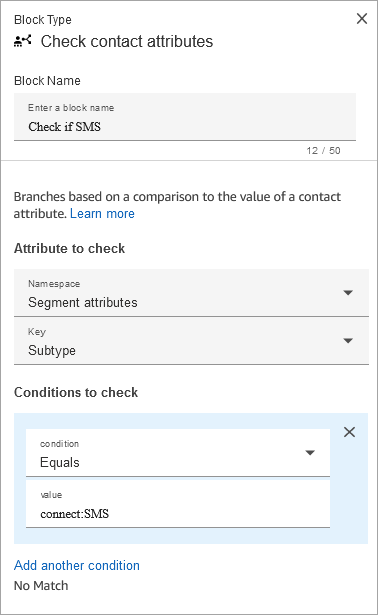
Setzen Sie im Abschnitt Zu prüfendes Attribut den Namespace auf Segmentattribute und den Schlüssel auf Subtype.
Weitere Informationen zu Segmentattributen finden Sie SegmentAttributes im ContactTraceRecord Thema.
-
Setzen Sie im Abschnitt Zu prüfende Bedingungen Bedingung auf Gleich und Wert auf connect:SMS.
Die folgende Abbildung zeigt eine Eigenschaften-Seite, die so konfiguriert ist, dass sie sich verzweigt, wenn der Kontakt in den SMS-Kanal kommt.
-
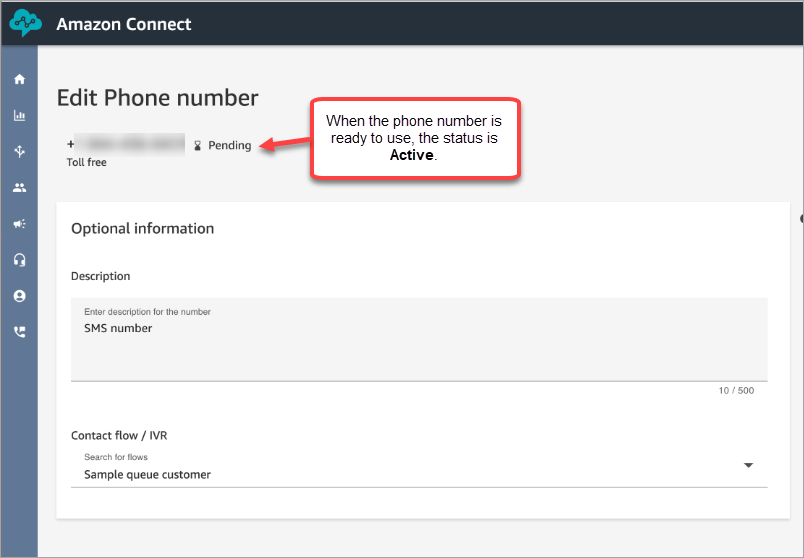
Ordnen Sie die SMS-Telefonnummer dem Datenstrom zu: Wählen Sie in der linken Navigationsleiste Kanäle, Telefonnummern, wählen Sie die SMS-Nummer aus und dann Bearbeiten.
-
Wählen Sie unter den Flow aus Flow/IVR, den Sie aktualisiert haben, und klicken Sie dann auf Speichern.
Tipp
Wenn Sie zum ersten Mal eine Telefonnummer kaufen, lautet der Status der Telefonnummer Ausstehend. Wenn die Telefonnummer einsatzbereit ist, lautet der Status der Telefonnummer Aktiv. Wenn für die Telefonnummer eine Registrierung erforderlich ist, müssen Sie diesen Schritt abschließen, bevor der Status der Telefonnummer zu Aktiv geändert wird.
Schritt 2: Testen des Sendens und Empfangens von SMS-Nachrichten
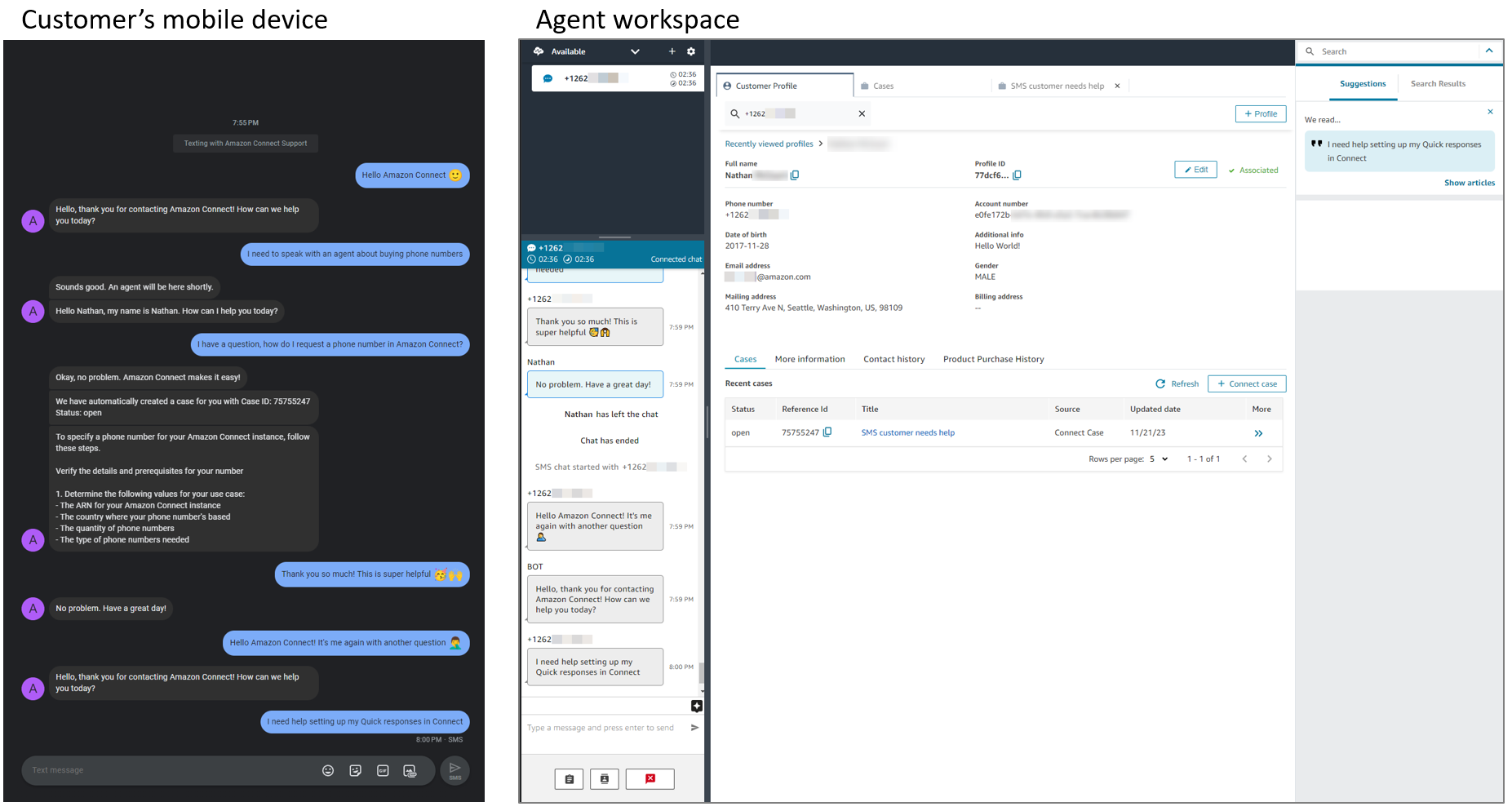
In diesem Schritt verwenden Sie das Contact Control Panel (CCP) und ein Mobiltelefon, um das Senden und Empfangen von SMS-Nachrichten zu testen.
Wichtig
AWS End User Messaging SMS Behandelt standardmäßig reservierte Opt-Out- und Hilfe-Schlüsselwörter wie STOP und HELP auf Plattformebene. Wenn ein Kunde eines dieser Keywords sendet, AWS End User Messaging SMS antwortet er automatisch und leitet die Nachricht nicht an Connect Customer weiter. Daher erscheint die Nachricht nicht im CCP des Agenten. Wenn Sie beim Testen ein Schlüsselwort senden, ist dies ein erwartetes Verhalten und bedeutet nicht, dass Ihre Einrichtung fehlerhaft ist.
Wenn ein Kunde sendetSTOP, ihn zur Abmeldeliste AWS End User Messaging SMS hinzufügt und spätere Nachrichten an diesen Kunden blockiert werden. Um zu überprüfen, ob ein Kunde versehentlich abgemeldet wurde, überprüfen Sie die Abmeldeliste in der Konsole. AWS End User Messaging SMS Weitere Informationen, einschließlich der vollständigen Liste der reservierten Schlüsselwörter, finden Sie in den Opt-out AWS End User Messaging SMS Listen im Benutzerhandbuch.
Um Keyword-Nachrichten stattdessen an Connect Customer weiterzuleiten, sodass Sie sie in einem Flow bearbeiten können, aktivieren Sie die selbstverwaltete Abmeldung für die Telefonnummer. Weitere Informationen finden Sie unter Schritt 6: (Optional) Abmelden Self-managed.
-
Setzen Sie in Ihrem CCP Ihren Status auf Verfügbar.
-
Senden Sie mit einem Mobilgerät eine SMS an die Telefonnummer, die Sie in Schritt 1: Fordern Sie eine Nummer an in AWS End User Messaging SMS angefordert haben.
Tipp
Wenn sich Ihre AWS End User Messaging SMS Telefonnummer immer noch in der SMS-Sandbox befindet, können Sie das Senden und Empfangen von SMS-Nachrichten nur mit verifizierten Zielnummern testen, die Sie konfiguriert haben. Weitere Anleitungen finden Sie unter Übergang von der SMS-Sandbox zur Produktionsumgebung.
Schritt 5: Voraussetzungen für den Produktionsstart
Bevor Sie SMS im Produktionsmodus verwenden, stellen Sie sicher, dass Sie die folgenden Voraussetzungen für AWS End User Messaging SMS erfüllt haben.
Schritt 6: (Optional) Richten Sie die selbstverwaltete Verarbeitung von Opt-Out-Nachrichten ein
Optional können Sie die selbstverwaltete Abmeldung für Ihre SMS-Nummer aktivieren. Einzelheiten zu dieser Funktion finden Sie unter Self-managed Abmeldungen. Anweisungen zur Einrichtung finden Sie unter Verwaltung von Opt-Out-Listen.
Nachdem Sie die selbstverwaltete Abmeldung aktiviert haben, sollten Sie Lambda-Funktionen und Flow-Blöcke einrichten, um SMS-Abmeldeanfragen von Kunden zu verarbeiten und Agenten daran zu hindern, Kunden, die sich abgemeldet haben, Nachrichten zu senden.
Wichtig
Wenn Sie diese Funktion aktivieren, sind Sie für die Beantwortung von „HILFE“- und „STOPP“-Anfragen zuständig. Sie sind auch für die Nachverfolgung von Bearbeitung von Kündigungsanfragen zuständig. In vielen Ländern, Regionen und Rechtsbereichen werden empfindliche Strafen für das Senden unerwünschter SMS-Nachrichten erhoben. Wenn Sie diese Funktion aktivieren, stellen Sie sicher, dass Systeme und Prozesse zur Erfassung und Verwaltung von Kündigungsanfragen vorhanden sind.
Two-way Kommunikation mit Agenten
Verwenden Sie dieses Setup, wenn die Telefonnummer mit aktivierter selbstverwalteter Abmeldung für die bidirektionale Kommunikation mit Agenten verwendet wird.
Bevor Sie fortfahren, sollten für Ihre Connect Customer-Instanz die folgenden Einstellungen und Ressourcen konfiguriert sein:
-
Eine SMS-Telefonnummer in Ihrer Instanz.
-
Sie können Nachrichten auf dieser Telefonnummer senden und empfangen.
-
Wenn ein Kunde eine Nachricht an diese Telefonnummer sendet, wird er an Live-Agenten weitergeleitet.
-
Kundenprofile sind aktiviert und funktionieren ordnungsgemäß.
-
Erstellen Sie eine Lambda-Funktion zur Opt-Out-Nachrichtenverarbeitung für die erste Chat-Nachricht.
-
Gehen Sie zur AWS Konsole für Lambda und wählen Sie Create function mit allen Standardeinstellungen.
-
Nachdem die Funktion erstellt wurde, fügen Sie auf der Registerkarte Code Code zur Bearbeitung der Kundenabmeldung in die
index.mjsDatei ein. -
Erstellen Sie eine IAM-Richtlinie, um der Lambda-Funktion ausreichend Zugriff zu gewähren, um die APIs im Code aufzurufen. Erstellen Sie eine Richtlinie mit den erforderlichen Berechtigungen und hängen Sie sie Ihrer Lambda-Ausführungsrolle an:
-
Die Richtlinie sollte Berechtigungen zum Aufrufen aller APIs enthalten, die für die Bearbeitung von Abmeldeanfragen von Kunden erforderlich sind.
-
Berechtigungen für
kms:GenerateDataKeyundkms:Decryptsind erforderlich, wenn Kundenprofile verwendet werden. -
Den Namen der Lambda-Ausführungsrolle finden Sie, indem Sie die Registerkarte „Konfiguration“ auswählen und dann zu „Berechtigungen“ wechseln.
-
-
-
Erstellen Sie eine Lambda-Funktion zur Opt-Out-Nachrichtenverarbeitung für alle anderen Nachrichten im Kontakt.
-
Gehen Sie zur AWS Konsole für Lambda und wählen Sie Create function mit allen Standardeinstellungen.
-
Nachdem die Funktion erstellt wurde, fügen Sie auf der Registerkarte Code Code zur Bearbeitung der Kundenabmeldung in die
index.mjsDatei ein. -
Hängen Sie dieselbe Richtlinie, die Sie in Schritt 1 erstellt haben, an Ihre Lambda-Ausführungsrolle an.
-
-
Importieren Sie beide Lambda-Funktionen in Ihre Connect Customer-Instance.
-
Importieren Sie die in Schritt 1 erstellte Lambda-Funktion, indem Sie den Anweisungen unter folgen. Gewähren Sie Connect-Kunden Zugriff auf Ihre AWS Lambda Funktionen
-
Führen Sie den folgenden CLI-Befehl mit Ihren AWS Kontoanmeldeinformationen aus, um die in Schritt 2 erstellte Lambda-Funktion in den Flussblock Nachrichtenverarbeitung zu integrieren:
aws connect create-integration-association \ --instance-idyour-connect-instance-id\ --integration-type MESSAGE_PROCESSOR \ --integration-arn arn:aws:lambda:region:account-id:function:function-name\ --regionaws-region
-
-
Erstellen oder aktualisieren Sie den Kontaktablauf.
Erstellen Sie zu Beginn einen Kontaktablauf mit den erforderlichen Flussblöcken oder fügen Sie sie dem bestehenden Kontaktablauf hinzu, der mit der Telefonnummer verknüpft ist, für die Sie die selbstverwaltete Abmeldung aktiviert haben.
-
Die erforderlichen Flow-Blöcke sind: Aufzeichnungs- und Analyseverhalten festlegen, Kontaktattribute festlegen, AWS Lambda-Funktion aufrufen und Kontaktattribute überprüfen.
-
Einzelheiten zu den einzelnen Flow-Blocks finden Sie unter. Flow-Blockdefinitionen im Flow-Designer in Connect Customer
-
Einzelheiten zur Verwendung des Blocks „Verhalten für Aufzeichnung und Analyse festlegen“ für die Nachrichtenverarbeitung finden Sie unterErmöglichen Sie das Redigieren vertraulicher Daten während des Fluges und die Nachrichtenverarbeitung.
-
Keine bidirektionale Kommunikation mit Agenten
Verwenden Sie diese einfachere Konfiguration, wenn die Telefonnummer mit aktivierter selbstverwalteter Abmeldung NICHT für die bidirektionale Kommunikation mit Agenten verwendet wird (d. h., wenn ein Kunde eine Nachricht an diese Telefonnummer sendet, wird er NICHT an Live-Agenten weitergeleitet).
-
Richten Sie einen Amazon Lex-Bot ein, um Abmeldeanfragen von Kunden zu bearbeiten.
-
Erstellen Sie einen Amazon Lex-Bot und verwenden Sie ihn in einem Connect-Kunden-Flow, indem Sie den Anweisungen unter folgenFügen Sie einen Amazon Lex-Bot zu Connect Customer hinzu.
-
Wenn Sie zum Schritt zum Erstellen von Bot-Intents gelangen, erstellen Sie einen Bot mit den folgenden beiden Intents:
-
Absicht 1: CustomerOptOutIntent — Diese Absicht wird ausgelöst, wenn ein Kunde ein Opt-Out-Keyword wie „STOP“ an die Telefonnummer sendet. Konfiguriere es so, dass es mit einer Nachricht deiner Wahl antwortet.
-
Absicht 2: FallbackIntent — Diese Absicht wird ausgelöst, wenn ein Kunde eine andere Nachricht an die Telefonnummer sendet. Konfiguriere es so, dass es mit einer anderen Nachricht deiner Wahl antwortet.
-
Anmerkung
Wenn Sie weitere Prüfungen durchführen und eine Opt-Out-Liste Ihrer Wahl aktualisieren möchten, müssen Sie eine Lambda-Funktion mit der gesamten benutzerdefinierten Logik implementieren und sie mit dem Bot verknüpfen.
-
-
Erstellen oder aktualisieren Sie den Kontaktablauf.
Erstellen Sie zu Beginn einen Kontaktablauf mit den erforderlichen Flussblöcken oder fügen Sie sie dem bestehenden Kontaktablauf hinzu, der mit der Telefonnummer verknüpft ist, für die Sie die selbstverwaltete Abmeldung aktiviert haben.
-
Der erforderliche Flow-Block ist Get Customer Input (Sie verknüpfen Ihren Amazon Lex-Bot mit diesem Flow-Block).
-
Einzelheiten zu den einzelnen Flow-Blocks finden Sie unterFlow-Blockdefinitionen im Flow-Designer in Connect Customer.
-
Kunden erhalten keine SMS-Nachrichten?
Bevor Sie ein AWS Support-Ticket öffnen, überprüfen Sie bitte, ob Sie es abgeschlossen habenSchritt 5: Voraussetzungen für den Produktionsstart.
Nächste Schritte
Wir empfehlen die folgenden Schritte, um den Komfort für Ihre Kundendienstmitarbeiter und Kunden zu optimieren.
-
Ermöglichen Sie es Kunden, Chat-Konversationen in Connect Customer fortzusetzen: Kunden können frühere Konversationen fortsetzen und dabei den jeweiligen Kontext, die Metadaten und Transkripte verwenden. Sie müssen sich nicht wiederholen, wenn sie zu einem Chat zurückkehren, und die Kundendienstmitarbeiter haben Zugriff auf den gesamten Konversationsverlauf.
-
Erstellen Sie schnelle Antworten zur Verwendung mit Chat- und E-Mail-Kontakten in Connect Customer: Stellen Sie Ihren Kundendienstmitarbeitern vorgefertigte Antworten auf häufig gestellte Kundenanfragen zur Verfügung, die sie beim Chat mit Kunden verwenden können. Schnellantworten ermöglichen es Kundendienstmitarbeitern, schneller auf Kunden zu reagieren.
