Die vorliegende Übersetzung wurde maschinell erstellt. Im Falle eines Konflikts oder eines Widerspruchs zwischen dieser übersetzten Fassung und der englischen Fassung (einschließlich infolge von Verzögerungen bei der Übersetzung) ist die englische Fassung maßgeblich.
Ermöglichen Sie das Redigieren vertraulicher Daten während des Fluges und die Nachrichtenverarbeitung
Connect Customer unterstützt die Nachrichtenverarbeitung, bei der Chat-Nachrichten abgefangen und geändert werden, bevor sie einen Teilnehmer erreichen. Diese Funktion ermöglicht das automatische Redigieren vertraulicher Daten und eine benutzerdefinierte Nachrichtenverarbeitung, sodass Unternehmen die Einhaltung von Compliance- und Sicherheitsstandards einhalten können.
Optionen für die Verarbeitung
Im Folgenden sind die Verarbeitungsoptionen sowie die Funktionen der einzelnen Optionen aufgeführt:
Built-in Redaktion sensibler Daten
-
Erkennt und entfernt automatisch konfigurierbare Kategorien vertraulicher Informationen wie Kreditkartennummern und Namen
-
Unterstützt mehrere Sprachen, darunter englische, französische, portugiesische, deutsche, italienische und spanische Varianten. Eine Liste der Sprachen, die von der Redaktion von Conversational Analytics unterstützt werden, finden Sie unter. Von den Connect Customer-Funktionen unterstützte Sprachen
-
Wählen Sie, ob Sie ausgewählte oder alle vertraulichen Datenentitäten schwärzen möchten
-
Ersetzen Sie diese durch generische Platzhalter ([PII]) oder entitätsspezifische Platzhalter ([NAME], [CREDIT_CARD])
Benutzerdefinierte Nachrichtenprozessoren (über Lambda)
Mit einem benutzerdefinierten Prozessor Lambda haben Sie die Freiheit, Nachrichten auf jede beliebige Weise zu transformieren. Eine Kopie jeder Nachricht wird an Ihre Lambda-Funktion gesendet. Wenn innerhalb des Timeouts eine gültige Antwort eingeht, wird der Inhalt der Antwort zur neuen kanonischen Form dieser Nachricht.
Dies ermöglicht Anwendungsfälle wie:
-
Sprachübersetzung durch Dienste von Drittanbietern
-
Filterung von Obszönitäten
-
AI/LLM-powered Transformation von Nachrichten
-
Business-specific Änderungen an Nachrichten
Weitere Informationen zu Lambda finden Sie unter Was ist Lambda? im Lambda Developer Guide.
Funktionsweise
Wenn die Nachrichtenverarbeitung aktiviert ist, durchläuft jede Klartext-, Markdown- und JSON-Nachricht den konfigurierten Prozessor, bevor sie den Teilnehmern zugestellt wird. Der Prozessor kann die Nachricht ändern, genehmigen oder ablehnen. Wenn die Verarbeitung fehlschlägt, können Sie konfigurieren, ob die ursprüngliche unverarbeitete Nachricht zugestellt oder unterdrückt wird.
Die Nachrichtenverarbeitung bleibt für die gesamte Dauer des Chats aktiv, auch wenn ein einzelnes Kontaktsegment endet (z. B. während einer Übertragung). Die Verarbeitung gilt nicht rückwirkend für Nachrichten, die vor ihrer Aktivierung gesendet wurden.
Anmerkung
Wenn sowohl die integrierte Schwärzung als auch ein benutzerdefinierter Nachrichtenprozessor gleichzeitig aktiviert sind, wird die Schwärzungsausgabe zur Eingabe für den benutzerdefinierten Prozessor.
Konfigurieren Sie die Nachrichtenverarbeitung
Sie können die Nachrichtenverarbeitung mit einer der folgenden Methoden aktivieren:
-
Flow-Block — Verwenden Sie den Flow-Block „Aufzeichnungs-, Analyse- und Verarbeitungsverhalten festlegen“. Weitere Informationen finden Sie unter Flow-Block in Connect Customer: Legen Sie das Aufzeichnungs-, Analyse- und Verarbeitungsverhalten fest.
-
API — Rufen Sie die
StartContactMediaProcessingAPI für die programmatische Aktivierung auf. Weitere Informationen finden Sie StartContactMediaProcessing in der Connect-API-Referenz für Kunden.
Rufen Sie die StopContactMediaProcessing API auf, um die Nachrichtenverarbeitung zu beenden, bevor der Chat endet. Weitere Informationen finden Sie StopContactMediaProcessing in der Connect-API-Referenz für Kunden.
Anmerkung
Die StopContactMediaProcessing APIs StartContactMediaProcessing und sind nur für benutzerdefinierte Nachrichtenprozessoren (BYOP) vorgesehen. Built-in Die Schwärzung wird ausschließlich über den Flow-Block konfiguriert.
Aktivieren Sie die integrierte Schwärzung vertraulicher Daten
In-flight Die Redaktion sensibler Daten wird von Conversational Analytics unterstützt. Um dies zu aktivieren, konfigurieren Sie den Flow-Block „Aufnahme-, Analyse- und Verarbeitungsverhalten festlegen“ mit den folgenden Einstellungen:
-
Aktion auswählen: Wählen Sie
Set recording and analytics behavior. -
Kanal wählen: Wählen Sie
Chat. -
Konversationsanalyse aktivieren: Wählen Sie Konversationsanalyse aktivieren aus.
-
Wählen Sie unter Conversational Analytics konfigurieren > Schwärzung > In-flight Nachrichtenredaktion aktivieren aus.
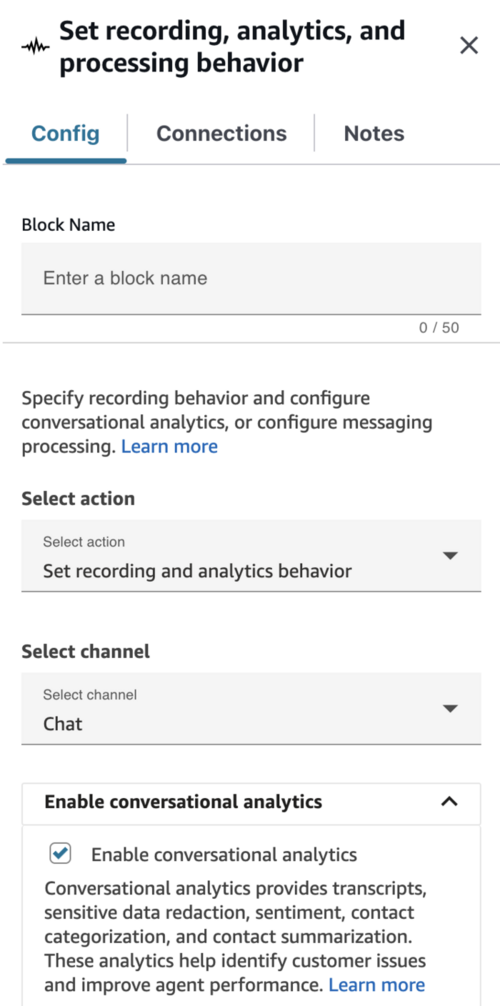
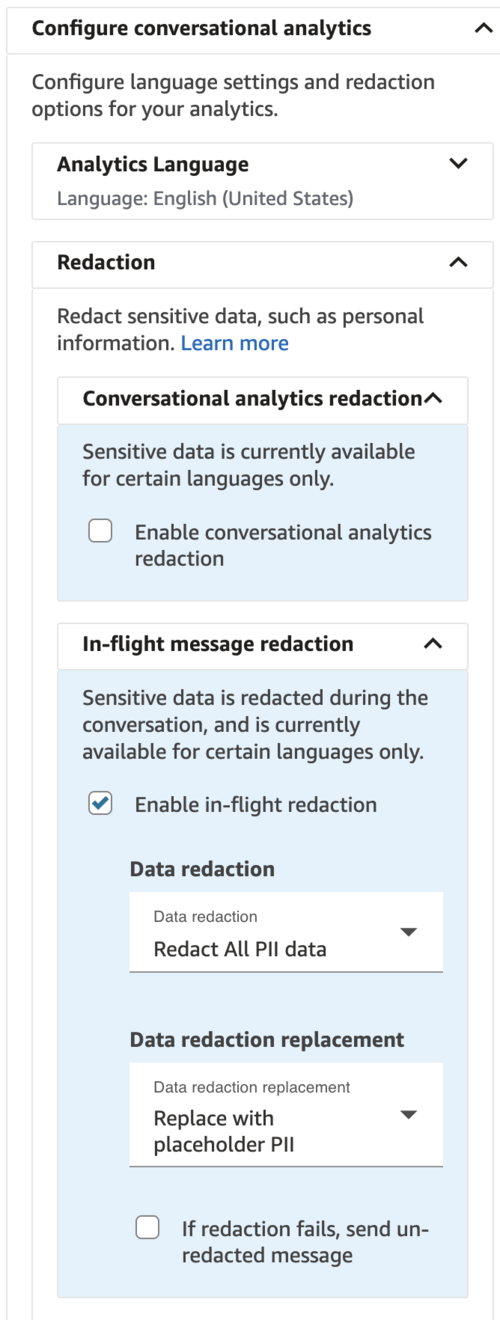
Weitere Informationen darüber, wie Conversational Analytics sensible Daten redigiert, finden Sie unter. Aktivieren der Schwärzung sensibler Daten
Erstellen Sie einen benutzerdefinierten Nachrichtenprozessor
Sie können eine benutzerdefinierte Lambda-Funktion erstellen, die Nachrichten während des Fluges transformiert. Benutzerdefinierte Prozessoren können jede beliebige Transformation durchführen, z. B. Sprachübersetzung, Filterung obszöner Formulierungen oder Nachrichtenverbesserung. AI-powered
Fügen Sie Ihrer Instance zuerst die Lambda-Funktion hinzu
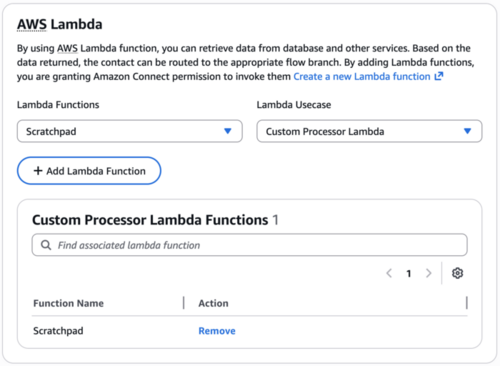
Bevor Sie einen benutzerdefinierten Prozessor Lambda verwenden, müssen Sie ihn zu Ihrer Connect Customer-Instance hinzufügen. Wählen Sie in der Connect Customer-Konsole Flows aus, wählen Sie Lambda-Funktionen und wählen Sie den Anwendungsfall Custom processor lambda aus.
Schritt 1: Erstellen Sie Ihre Lambda-Funktion
Anmerkung
Connect Customer berücksichtigt das für Ihre Lambda-Funktion konfigurierte Timeout, das zwischen 3 Sekunden und 3 Minuten liegen muss.
Ihr benutzerdefinierter Prozessor Lambda empfängt ein Eingabeereignis im folgenden Format:
{
  "version": "1.0",
  "instanceId": "string",
  "associatedResourceArn": "string",
  "chatContent": {
    "absoluteTime": "string",
    "content": "string",
    "contentType": "string",
    "id": "string",
    "participantId": "string",
    "displayName": "string",
    "participantRole": "string",
    "initialContactId": "string",
    "contactId": "string"
  }
}
Ihre Lambda-Funktion muss eine Antwort im folgenden Format zurückgeben:
{
  "status": "PROCESSED | APPROVED | REJECTED",
  "result": {
    "processedChatContent": {
      "content": "string",
      "contentType": "text/plain | text/markdown | application/json"
    }
  }
}
Der verarbeitete Inhalt ersetzt die ursprüngliche Nachricht, wenn er für Chat-Teilnehmer veröffentlicht wird.
Schritt 2: Erteilen Sie dem Connect-Kunden die Erlaubnis, Ihre Lambda-Funktion aufzurufen
Sie müssen Connect Customer die Erlaubnis erteilen, Ihre Lambda-Funktion aufzurufen:
-
Wählen Sie in der Connect Customer-Konsole Ihre Instance aus.
-
Klicken Sie im Navigationsbereich auf Flows.
-
Wählen Sie im Abschnitt Lambda Ihre Lambda-Funktion aus.
-
Wählen Sie unter Lambda-Anwendungsfall die Option aus.
Custom Processor Lambda
Alternativ können Sie die CreateIntegrationAssociation API mit IntegrationType set auf verwenden. MESSAGE_PROCESSOR Weitere Informationen finden Sie CreateIntegrationAssociation in der Connect-API-Referenz für Kunden.
Schritt 3: Aktivieren Sie Ihre Lambda-Funktion
Wählen Sie eine der folgenden Methoden, um Ihren benutzerdefinierten Prozessor zu aktivieren:
Option 1: Verwenden Sie den Flow-Block
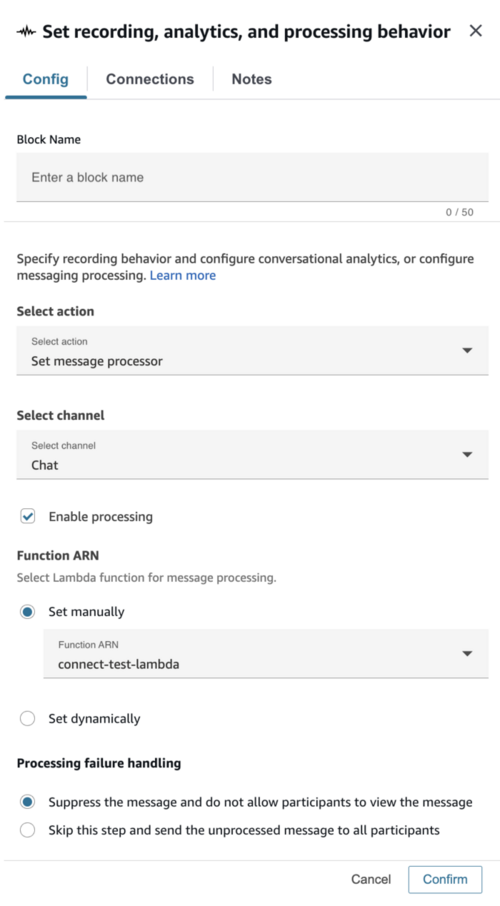
Konfigurieren Sie den Flow-Block „Aufzeichnungs-, Analyse- und Verarbeitungsverhalten festlegen“ mit den folgenden Einstellungen:
-
Aktion auswählen: Wählen Sie
Set message processor. -
Kanal wählen: Wählen Sie
Chat. -
Verarbeitung aktivieren: Markieren Sie das Kontrollkästchen.
-
Funktions-ARN: Wählen Sie Ihre Lambda-Funktion aus.
-
Behandlung von Verarbeitungsfehlern: Wählen Sie, ob die ursprüngliche unverarbeitete Nachricht zugestellt oder unterdrückt werden soll, wenn die Verarbeitung fehlschlägt.
Option 2: Verwenden Sie die API StartContactMediaProcessing
Alternativ können Sie die Nachrichtenverarbeitung aktivieren, indem Sie die StartContactMediaProcessing API aufrufen. Dies erfordert Ihre Instanz-ID, die Kontakt-ID des Chats, den ARN des Lambda-Prozessors und einen Fehlermodus. Weitere Informationen finden Sie StartContactMediaProcessing in der Connect-API-Referenz für Kunden.
Zusätzliche Informationen
Speicherung von Transkripten
-
Verarbeitete Chat-Nachrichten ersetzen die ursprünglichen Nachrichten im Ordner S3 Chat Transcripts:
<bucket-name>/connect/<instance-name>/<path-prefix>/ -
Das unverarbeitete (ursprüngliche) Chat-Transkript wird in einem separaten S3-Ordner gespeichert:
<bucket-name>/connect/<instance-name>/Unprocessed<path-prefix>/
Wichtige Überlegungen
-
Die Nachrichtenverarbeitung bleibt für die gesamte Dauer des Chats aktiv, auch wenn ein einzelnes Kontaktsegment endet (z. B. während einer Übertragung).
-
StartContactMediaProcessingund der Flow-Block „Aufzeichnung, Analyse und Verarbeitungsverhalten einrichten“ verarbeiten frühere Nachrichten nicht rückwirkend. -
Rufen Sie die StopContactMediaProcessing API auf, um die Nachrichtenverarbeitung zu beenden, bevor der Chat endet.
-
Die Nachrichtenverarbeitung ist in der Region AWS GovCloud (US-West) nicht verfügbar.
