Die vorliegende Übersetzung wurde maschinell erstellt. Im Falle eines Konflikts oder eines Widerspruchs zwischen dieser übersetzten Fassung und der englischen Fassung (einschließlich infolge von Verzögerungen bei der Übersetzung) ist die englische Fassung maßgeblich.
Chat-Timeouts für Chat-Teilnehmer einrichten
Wenn eine Chat-Konversation zwischen Kundendienstmitarbeitern und Kunden für einen bestimmten Zeitraum inaktiv war (es wurden keine Nachrichten gesendet), sollten Sie Chat-Teilnehmer möglicherweise als inaktiv betrachten und Kundendienstmitarbeiter sogar automatisch vom Chat trennen.
Zu diesem Zweck können Sie mit der Aktion sowohl Leerlauf-Timeouts als auch Timeouts für das automatische Schließen konfigurieren. UpdateParticipantRoleConfig
Tipp
In diesem Thema geht es um die Einrichtung von Chat-Timeouts für Konversationen zwischen Kunden und Kundendienstmitarbeitern. Wenn Sie nach Informationen zur Konfiguration von Chat-Timeouts für den Fall suchen, dass Kunden mit Lex interagieren, lesen Sie den Abschnitt Konfigurierbare Timeouts für Chat-Eingaben während einer Lex-Interaktion des Blocks Flow-Block in Connect Customer: Kundeneingaben einholen.
Sie können vier verschiedene Arten von Timern einstellen.
-
Sie geben an, wie viel Zeit vergehen muss, bevor eine Aktion ausgeführt wird.
-
Jede Kombination von Timern kann verwendet werden.
Timer Aktion am Ende des Timers Timeout bei Inaktivität des Kunden
Markiert den Kunden als inaktiv
Timeout für automatische Trennung der Verbindung zum Kunden
Trennt den Kundendienstmitarbeiter automatisch vom Chat, wenn der Kunde untätig ist.
Timeout bei Inaktivität des Kundendienstmitarbeiters
Markiert den Kundendienstmitarbeiter als inaktiv.
Timeout für automatische Trennung der Verbindung zum Kundendienstmitarbeiter
Trennt den Kundendienstmitarbeiter automatisch vom Chat, wenn er nicht aktiv ist.
Geben Sie alle Timer in Minuten an.
-
Minimum: 2 Minuten
-
Maximum: 480 Minuten (8 Stunden)
Timer gelten für die Rollen der Teilnehmer und für die Dauer des Chats.
-
Sie konfigurieren Timer für Teilnehmerrollen wie Kundendienstmitarbeiter und Kunde und nicht für einzelne Teilnehmer.
-
Nachdem Sie die Timer festgelegt haben, gelten diese für die Dauer des Chats. Wenn ein Chat übertragen wird, gelten die Timer für die neue Interaktion. agent/customer
So funktionieren Chat-Timer
Timer funktionieren wie folgt:
-
Timer laufen, wenn sowohl ein Kundendienstmitarbeiter als auch ein Kunde mit dem Chat verbunden sind oder wenn ein Kunde und ein benutzerdefinierter Teilnehmer (z. B. ein benutzerdefinierter Bot) mit dem Chat verbunden sind.
-
Die Timer beginnen, wenn ein agent/custom Teilnehmer dem Chat beitritt, und enden, wenn der agent/custom Teilnehmer den Chat verlässt.
-
Timer für Inaktivität werden vor Timern für die automatische Trennung der Verbindung ausgeführt, wenn beide für eine Rolle konfiguriert sind. Wenn beispielsweise beide Timer konfiguriert sind, startet der Timer für die automatische Trennung erst, wenn ein Teilnehmer als inaktiv eingestuft wird.
-
Wenn nur ein Timertyp für eine Rolle konfiguriert ist, wird dieser Timer sofort gestartet.
-
Wenn ein Teilnehmer zu irgendeinem Zeitpunkt eine Nachricht sendet, werden die Timer für diesen Teilnehmer zurückgesetzt. Wenn der Teilnehmer zuvor als untätig markiert wurde, wird er nun nicht mehr als untätig betrachtet.
-
Wenn einer Nachricht ein Anhang hinzugefügt wird, wird der Chat-Timer zurückgesetzt.
-
Die Konfiguration, die beim Beitritt des agent/custom Teilnehmers festgelegt wurde, gilt so lange, wie der agent/custom Teilnehmer im Chat bleibt. Wenn Sie die Timer-Konfiguration aktualisieren, während ein agent/custom Teilnehmer und ein Kunde bereits miteinander verbunden sind, wird die neue Konfiguration gespeichert, aber erst angewendet, wenn ein neuer agent/custom Teilnehmer eine Verbindung zum Chat herstellt.
-
Wenn eine automatische Verbindungstrennung erfolgt, wird die Verbindung aller Teilnehmer (z. B. des Kundendienstmitarbeiters, aller teilnehmenden Supervisors oder der benutzerdefinierten Teilnehmer) außer der des Kunden getrennt. Wenn der Kundendienstmitarbeiter die Verbindung unterbrochen hat und ein Block Set disconnect flow (TrennungsFlow festlegen) konfiguriert wurde, wird der Chat dorthin weitergeleitet.
Ablauf des Leerlauf-Timers
Folgendes passiert, wenn ein Leerlauf-Timer während einer Interaktion zwischen einem Kunden und einem benutzerdefinierten Teilnehmer abläuft:
-
Ein Ereignis im Leerlauf wird auf alle websockets/streaming Endgeräte übertragen.
-
Wenn ein Timer für die automatische Trennung konfiguriert ist, wird er gestartet.
-
Wenn der Leerlauf-Timer abläuft, während sich der Chat-Kontakt in einem Warte-Block befindet, wird der Kontakt NICHT zur Verzweigung Zeit abgelaufen weitergeleitet. Wenn dieses Szenario eintritt, wird keine Aktion durchgeführt.
Auto-disconnecting benutzerdefinierte Teilnehmer
Wenn ein Timer für die automatische Trennung abläuft, wird der benutzerdefinierte Teilnehmer vom Chat getrennt.
Connect Customer führt einen der folgenden Schritte durch, wenn die Timer für die automatische Trennung ablaufen:
-
Der Chat befindet sich derzeit in einem Wait-Block, der für einen benutzerdefinierten Teilnehmer konfiguriert ist.
-
Der benutzerdefinierte Teilnehmer wird vom Chat getrennt. Der Chat setzt den Gesprächsablauf über die Verzweigung Bot-Teilnehmer getrennt fort.
-
-
Der Chat befindet sich derzeit in einem Wait-Block, der für den Kunden konfiguriert ist, ODER der Chat befindet sich nicht in einem Warte-Block.
-
Der benutzerdefinierte Teilnehmer wird vom Chat getrennt und es werden keine weiteren Aktionen ausgeführt.
-
Den Teilnehmern angezeigte Nachrichten
Es werden allen Teilnehmern Nachrichten angezeigt, wenn eines der folgenden Ereignisse eintritt:
-
Ein Teilnehmer wird inaktiv.
-
Ein inaktiver Teilnehmer sendet eine Nachricht und ist daher nicht mehr inaktiv.
-
Es erfolgt eine automatische Trennung. Da der Kundendienstmitarbeiter nicht verbunden ist, kann er die Nachricht nicht sehen.
Diese Ereignisse werden weder in den Protokollen gespeichert noch in Rechnung gestellt.
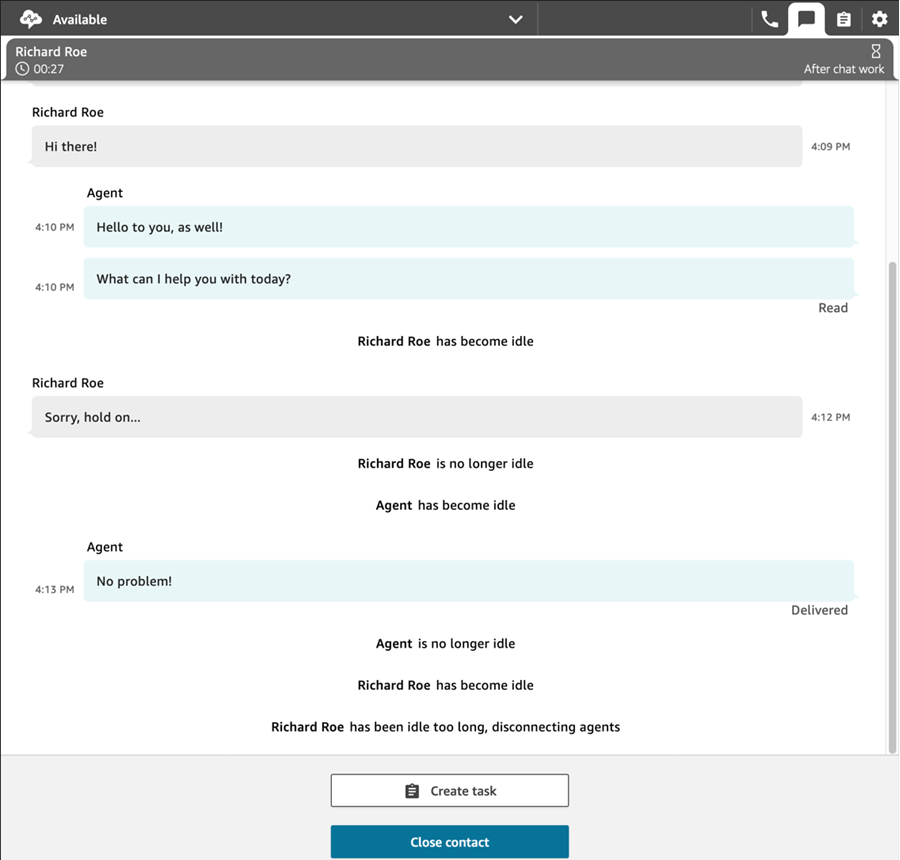
Standardnachrichten (in allen unterstützten Sprachen) werden den Kundendienstmitarbeitern im Contact Control Panel (CCP) für jedes dieser Ereignisse angezeigt.
Die folgende Abbildung zeigt Beispiele für Standardmeldungen, die Kundendienstmitarbeitern im CCP angezeigt werden. Beispiel: Kundendienstmitarbeiter ist inaktiv.
Empfohlene Verwendung
Um die Timeout-Feature für Chats zu verwenden, empfehlen wir außerdem Folgendes:
-
Betten Sie einen Call to the UpdateParticipantRoleConfigAction in einem Lambda in einen Kontaktablauf ein.
-
Platzieren Sie das Lambda je nach Anwendungsfall entweder unmittelbar nach dem Start des Chats (am Anfang des Flows) oder kurz bevor Sie den Kontakt in eine Warteschlange weiterleiten.
Individuelle Anpassung der Chat-Benutzeroberfläche des Kunden bei Verbindungstrennung
Sie können die Chat-Benutzeroberfläche Ihres Kunden bei einer Verbindungstrennung anpassen. Sehen Sie sich dazu die folgenden Methoden in ChatJS
-
onParticipantIdle(callback) -
onParticipantReturned(callback) -
onAutoDisconnection(callback)
Verwenden Sie diese Methoden zum Registrieren von Callback-Handlern, die beim Eintreffen neuer Ereignisse ausgelöst werden.
