Die vorliegende Übersetzung wurde maschinell erstellt. Im Falle eines Konflikts oder eines Widerspruchs zwischen dieser übersetzten Fassung und der englischen Fassung (einschließlich infolge von Verzögerungen bei der Übersetzung) ist die englische Fassung maßgeblich.
Integrieren Kundenkontaktlinsen Connect mit externen Sprachsystemen
Die Migration eines Contact Centers von einem externen System zur Cloud kann herausfordernd sein. Der Prozess umfasst das Verschieben vieler verschiedener Komponenten wie Telefonie, IVR, ACD, Anrufaufzeichnung, Anrufanalyse und mehr. Durch die Integration Ihres externen Systems mit Contact Lens for Analytics können Sie jedoch Ihre Migration zu Connect Customer beschleunigen. So kann Ihr Unternehmen von diesem ersten Schritt profitieren:
-
Die Integration von Contact Lens verbessert Ihre bestehenden Aufzeichnungs- und Analysefunktionen externer Contact Center.
-
Es bietet die Möglichkeit, Ihre Contact-Center-Administratoren, Manager und Agenten in Connect Customer zu schulen.
-
Contact Lens hilft, wichtige Trends, Probleme und Themen in Bezug auf Kundeninteraktionen zu erkennen, die bei verschiedenen Sprachsystemen wie externen Contact Centers oder kundenorientierten Sprachlösungen (z. B. telefonische Beratung, Finanzberatung oder Kundenbetreuung im Bankwesen) auftreten.
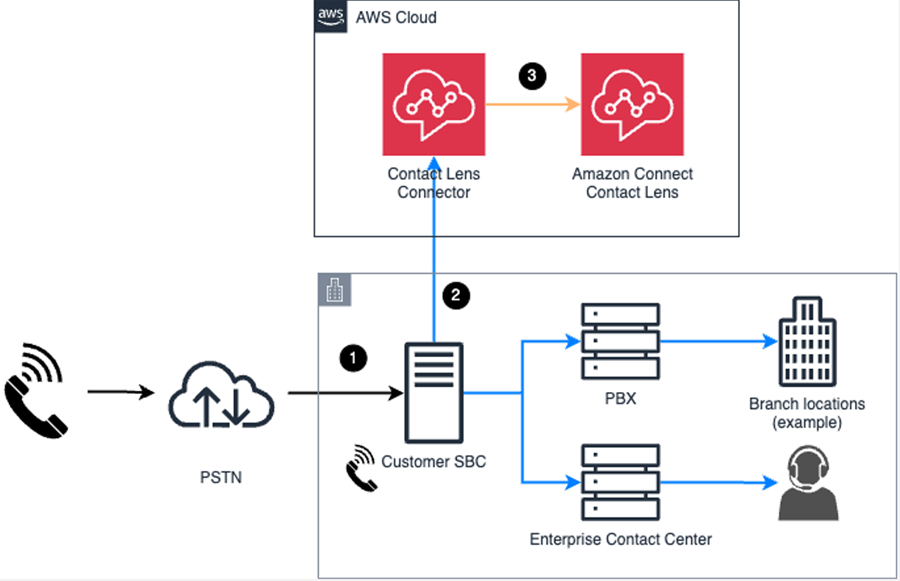
Das folgende Diagramm veranschaulicht den Audiofluss eines Sprachanrufs zwischen Ihrem externen Sprachsystem und Contact Lens. Sie verwenden den Connector von Contact Lens, um ein Replikat des Contact-Center-Audios an Contact Lens zu senden. Der Flow für den externen Anruf funktioniert für Ihre Kundendienstmitarbeiter weiter wie gewohnt, während Contact Lens mithilfe des Audios des replizierten Anrufs Analysen in Echtzeit sowie Analysen nach dem Anruf bereitstellt.
-
Ein über PSTN gesendeter Anruf geht in Ihrem externen Sprachsystem ein.
-
Eine schreibgeschützte Kopie des Anruf-Audios wird an Connect Customer weitergeleitet.
-
Ein Flow wird für den Anruf gestartet. Der Connector von Contact Lens leitet den Anruf an Connect Customer Contact Lens weiter.
Voraussetzungen
Bevor Sie mit der Einrichtung der Contact Lens Integration beginnen, überprüfen Sie, ob Ihr Connect Customer und Ihre externen Systeme die folgenden Anforderungen erfüllen:
-
Stellen Sie sicher, dass Ihre Connect Customer-Instanz in einer unterstützten AWS Region erstellt wurde. Stellen Sie sicher, dass Ihr externes Sprachsystem eine Verbindung mit der Region herstellen kann.
-
Vergewissern Sie sich, dass das externe Gerät, das die SIPREC-Sitzung initiiert, und das für den Anruf verwendete Sprachsystem unterstützt werden. Eine Liste der unterstützten Systeme finden Sie unter
ContactCenterSystemTypesundSessionBorderControllerTypesPutVoiceConnectorExternalSystemsConfigurationin der Amazon Chime Chime-API. In der Regel wird die SIPREC-Sitzung über einen Session Border Controller (SBC) realisiert und das Sprachsystem ist Ihr Contact Center. -
Stellen Sie sicher, dass Sie SIPREC-Unterstützung haben oder SIPREC zu dem Quellsystem hinzufügen können, das das Audio des Replikat-Anrufs von SIPREC an Contact Lens sendet.
Schritte für die Einrichtung
Im Folgenden finden Sie eine Zusammenfassung der Schritte, die für die Einrichtung der Integration von Contact Lens in Ihr externes Sprachsystem erforderlich sind. Die verlinkten Themen enthalten weitere Informationen.
-
Erstellen Sie eine Connect Customer-Instanz, falls Sie noch keine haben.
-
Sie müssen keine Telefonnummer angeben, mit der Connect Customer integriert werden kannContact Lens.
-
Fügen Sie Kundendienstmitarbeiter hinzu und richten Sie Kundendienstmitarbeiter-Hierarchien ein. Auf diese Weise können Sie die von Contact Lens generierten Analysen bestimmten Kundendienstmitarbeitern zuordnen.
Anmerkung
Wenn für einen Anruf kein Kundendienstmitarbeiter identifiziert wird, wird der Replikatanruf in Contact Lens beendet. Es werden keine Aufzeichnungen und Konversationsanalysen erstellt. Weitere Informationen finden Sie unter Geben Sie Anruf-Metadaten für an Contact Lens Integration.
-
-
Beantragen Sie in Ihrem Connect-Kundenkonto eine Erhöhung der Servicekontingenten für die folgenden Kontingente:
-
Connectors von Contact Lens pro Konto
-
Maximale Anzahl aktiver Aufzeichnungssitzungen von externen Sprachsystemen pro Instance
Wichtig
Nachdem Ihre Servicekontingente angefordert und genehmigt wurden, wird die Contact Lens Integration in der Connect-Kundenkonsole und auf der Connect Customer Admin-Website sichtbar sein.
-
-
Erstellen Sie einen Contact Lens Connector in der Connect Customer-Konsole.
-
Konfigurieren Sie Ihren SBC so, dass er SIPREC-Audio zusammen mit den Anrufmetadaten an diesen Connector-Host sendet.
-
Aktivieren Sie den Contact Lens Connector auf der Connect Customer Admin-Website. Dazu weisen Sie Administratoren und anderen Benutzern, die auf die Connectors von Contact Lens zugreifen müssen, die folgenden Sicherheitsprofilberechtigungen zu:
-
Analytik und Optimierung – Connectors von Contact Lens – Anzeigen und Bearbeiten. Mit der Berechtigung zum Anzeigen können Sie die Liste der verfügbaren Connectors von Contact Lens einsehen. Mit der Berechtigung zum Bearbeiten können Sie Flows einem Connector von Contact Lens zuordnen.
-
Kanäle und Flows – Flows – Anzeigen: Mit dieser Berechtigung können Sie die verfügbaren Flows anzeigen, die Sie einem Connector von Contact Lens zuordnen können.
Nur Benutzer mit diesen Berechtigungen können auf der Connect Customer Admin-Website auf den Contact Lens Connector zugreifen.
-
-
Erstellen Sie einen Flow, um festzulegen, wie das Anrufaudio verarbeitet werden soll, einschließlich Aufzeichnung, Live-Analyse oder Analyse nach dem Anruf, und verknüpfen Sie den Flow mit dem Connector von Contact Lens.
-
Erstellen Sie optional ein Lambda, das aufgerufen werden kann, wenn der Connect Customer-Flow ausgelöst wird. Verwenden Sie die Lambda-Funktion, um die SIPREC-Anforderung und zusätzliche Anrufmetadaten zu analysieren, und ergreifen Sie Maßnahmen. Weitere Informationen finden Sie unter Anrufmetadaten für Integrationen von Contact Lens.
