Die vorliegende Übersetzung wurde maschinell erstellt. Im Falle eines Konflikts oder eines Widerspruchs zwischen dieser übersetzten Fassung und der englischen Fassung (einschließlich infolge von Verzögerungen bei der Übersetzung) ist die englische Fassung maßgeblich.
Erstellen Sie einen Conversational Analytics-Connector zur Integration in Ihr externes Sprachsystem
In diesem Thema wird erklärt, wie Sie einen Conversational Analytics-Connector zur Integration in Ihr externes Sprachsystem erstellen. Führen Sie folgende Schritte aus:
-
Öffnen Sie die Connect-Kundenkonsole unter https://console.aws.amazon.com/connect/
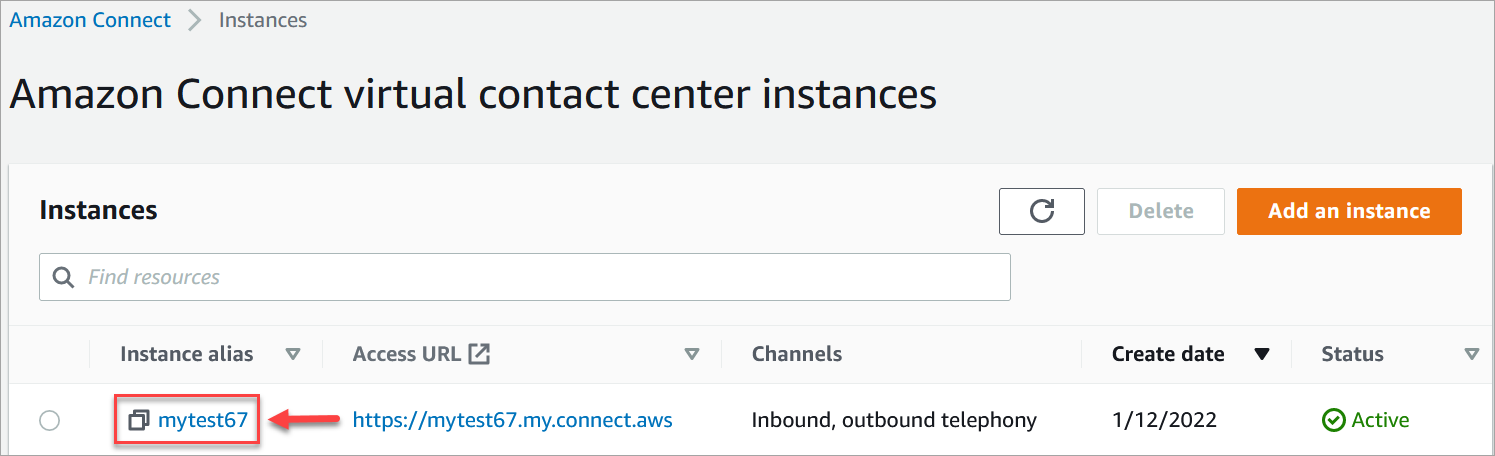
. Wählen Sie auf der Seite „Instances“ den Instance-Alias aus. Der Instanzalias ist auch Ihr Instanzname, der in Ihrer Connect-Kunden-URL erscheint. Die folgende Abbildung zeigt die Seite mit den virtuellen Contact Center-Instanzen von Connect Customer mit einem Kästchen rund um den Instanz-Alias.
-
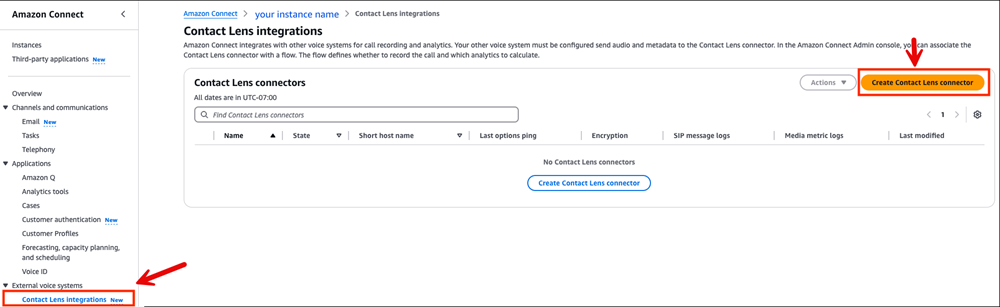
Wählen Sie in der Connect Customer-Konsole im Navigationsbereich Externe Sprachsysteme, Conversational Analytics-Integrationen aus und wählen Sie dann Conversational Analytics-Connector erstellen aus, wie in der folgenden Abbildung gezeigt.
-
Geben Sie auf der Conversational Analytics-Connector-Seite einen aussagekräftigen Namen für den Connector ein.
-
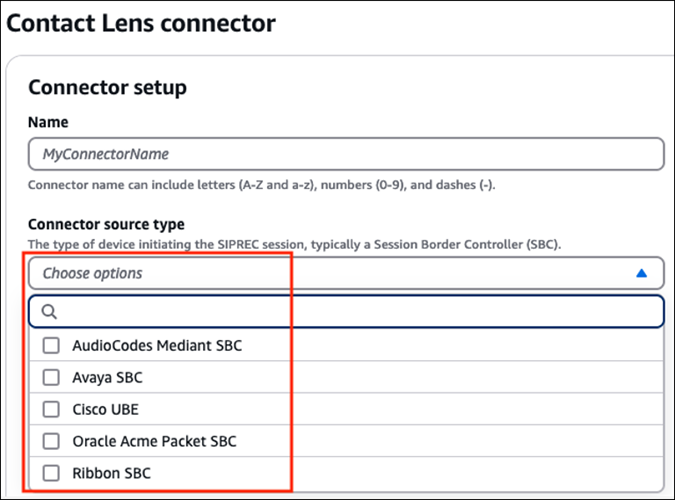
Verwenden Sie unter Quelltyp des Connectors das Dropdown-Menü, um aus einer Liste verfügbarer Connector-Quelltypen auszuwählen. In der Regel ist dies ein externer Session Boarder Controller (SBC), der die SIPREC-Sitzung initiiert. Die folgende Abbildung zeigt ein Beispiel für eine Dropdown-Liste mit Quelltypen.
-
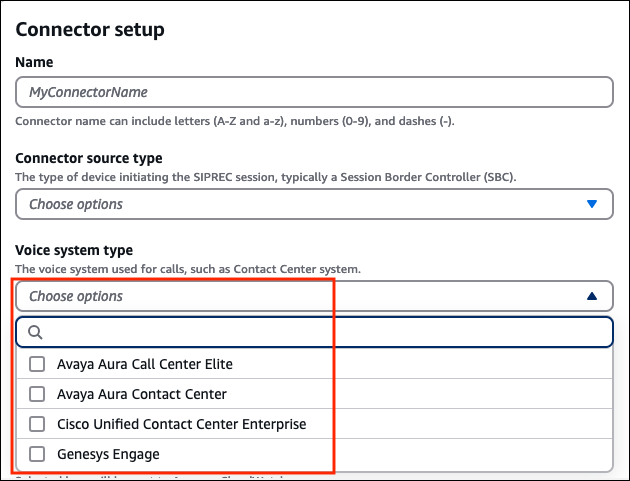
Wählen Sie unter Sprachsystemtyp in der Dropdown-Liste das für den Anruf verwendete Sprachsystem aus. In der Regel ist dies das System Ihres externen Contact Centers. Die folgende Abbildung zeigt ein Beispiel für eine Dropdown-Liste mit Sprachsystemtypen.
-
Aktivieren Sie die Verschlüsselung und Protokollierung der SIP- und Medienmetriknachrichten.
-
Der Amazon Chime SDK Voice Connector verwendet von Amazon Trust Services ausgestellte TLS-Serverzertifikate. Die meisten modernen Betriebssysteme vertrauen Amazon Trust Services standardmäßig. Wenn dies bei Ihrer SIP-Infrastruktur nicht der Fall ist und Sie die Verschlüsselung aktivieren, müssen Sie möglicherweise die Root-CA-Zertifikate von Starfield und Amazon Trust Services, mit Ausnahme der EU-Roots, zu Ihren Trust Stores hinzufügen. Sie finden diese Zertifikate hier.
-
Die Protokollierung ist zwar optional, wir empfehlen jedoch, sie zu aktivieren, da sie die Fehlerbehebung unterstützt.
-
-
Im Abschnitt Quell-IP-Adressen können Sie einen Bereich von Quell-IP-Adressen konfigurieren, die Sprache an diesen Connector senden dürfen.
-
Wir empfehlen Ihnen, im Abschnitt Anmeldeinformationen – optional Anmeldeinformationen zu erstellen. Diese können bei der Authentifizierung der SIPREC-Sitzungen helfen.
Anmerkung
Wenn Sie dies tun, müssen Sie bei der Konfiguration Ihres externen Systems dieselben Anmeldeinformationen angeben.
-
Optional können Sie auch Tags hinzufügen, um zu identifizieren, zu organisieren, zu suchen, zu filtern und zu steuern, wer auf diesen Connector zugreifen kann. Weitere Informationen finden Sie unter Fügen Sie Stichwörter zu Ressourcen in Connect Customer hinzu.
-
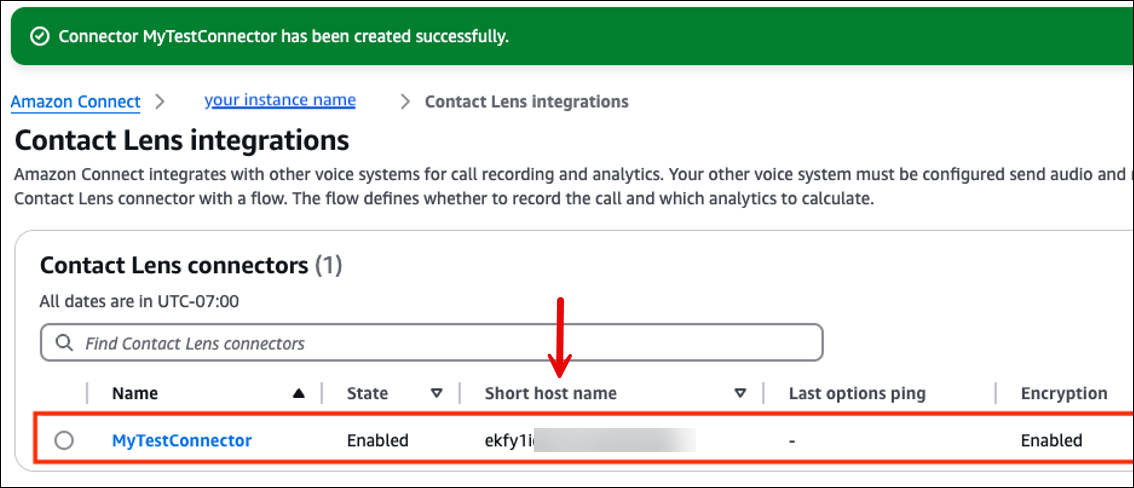
Wählen Sie Conversational Analytics-Connector erstellen, um den Connector zu erstellen. Nachdem der Connector erstellt wurde, wird eine Erfolgsmeldung angezeigt.
-
Auf der Seite mit den Integrationen für Konversationsanalysen wird der kurze Hostname angezeigt. Dies ist der Host, an den Ihr externes Sprachsystem den SIPREC-Sprachverkehr sendet.
Wenn Sie Ihr externes Sprachsystem konfigurieren, verwenden Sie den vollqualifizierten Domainnamen des Hosts, nicht diesen kurzen Hostnamen.
-
Sie sind mit der Erstellung des Conversational Analytics-Connectors fertig. Fahren Sie mit dem nächsten Schritt fort: Konfigurieren Sie Ihr externes Sprachsystem für die Integration mit Konversationsanalysen.
