Die vorliegende Übersetzung wurde maschinell erstellt. Im Falle eines Konflikts oder eines Widerspruchs zwischen dieser übersetzten Fassung und der englischen Fassung (einschließlich infolge von Verzögerungen bei der Übersetzung) ist die englische Fassung maßgeblich.
Konfigurieren Sie Ihr externes Sprachsystem für die Integration mit Konversationsanalysen
Nachdem Sie einen Conversational Analytics-Connector erstellt haben, müssen Sie Ihr externes Sprachsystem so konfigurieren, dass es auf den Connector verweist. Führen Sie folgende Schritte aus:
-
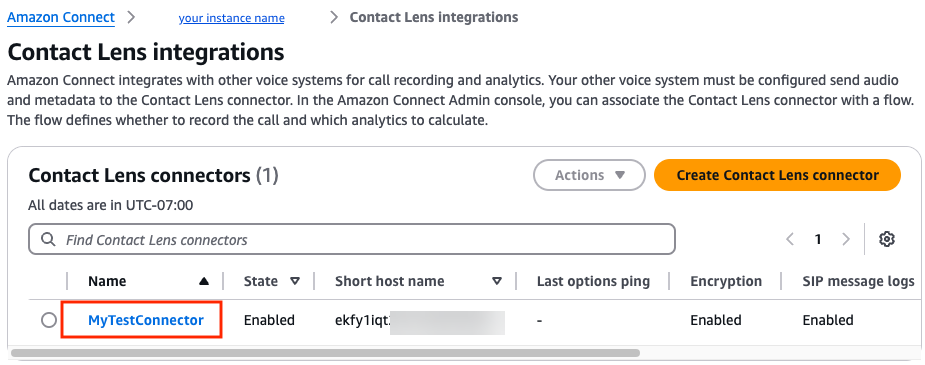
Wählen Sie im Navigationsbereich der Connect Customer-Konsole die Option Externe Sprachsysteme, Conversational Analytics-Integrationen aus. Sie sehen die Namen der verfügbaren Conversational Analytics-Connectors. Wählen Sie den gewünschten Connector aus. Die folgende Abbildung zeigt ein Beispiel für einen Conversational Analytics-Connector mit dem Namen. MyTestConnector
-
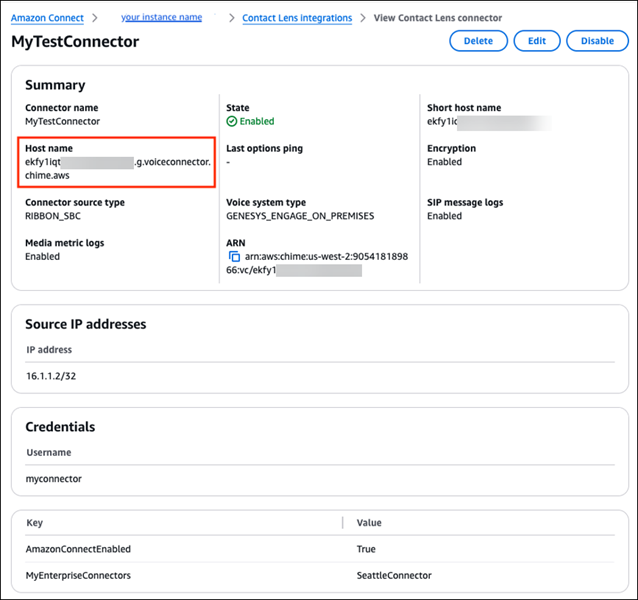
Beachten Sie den vollqualifizierten Hostnamen auf der Seite mit den Konnektordetails. Dies ist der Name des Hosts in Connect Customer, der das SIPREC-Audio empfängt. Die folgende Abbildung zeigt ein Beispiel für einen vollqualifizierten Hostnamen.
-
Informationen zur Konfiguration Ihres externen Quellsystems finden Sie auf der Seite Amazon Chime SDK – Ressourcen
. Wählen Sie dort Konfigurationsanleitungen aus. Scrollen Sie auf der Seite nach unten zu den SIPREC/NBR Konfigurationsleitfäden, wie in der folgenden Abbildung gezeigt. 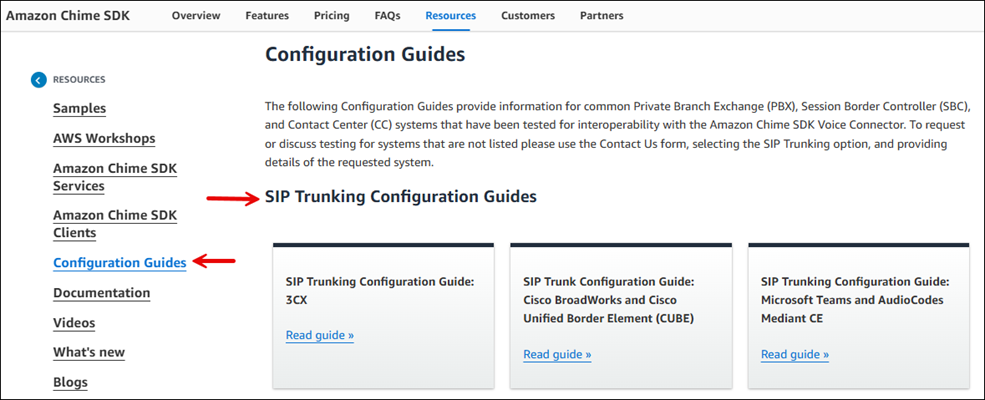
Anmerkung
Wenn Sie Anmeldeinformationen für den Connector erstellt haben, müssen Sie dieselben Anmeldeinformationen für Ihr externes System verwenden.
-
Nachdem Sie Ihr externes Quellsystem konfiguriert haben, fahren Sie mit dem nächsten Schritt fort: Aktivieren Sie die Integration von Konversationsanalysen.
