Die vorliegende Übersetzung wurde maschinell erstellt. Im Falle eines Konflikts oder eines Widerspruchs zwischen dieser übersetzten Fassung und der englischen Fassung (einschließlich infolge von Verzögerungen bei der Übersetzung) ist die englische Fassung maßgeblich.
Organisieren von Kundendienstmitarbeitern in Teams und Gruppen und Aufbauen von Hierarchien, um Berichte zu erstellen und Zugriff zu erhalten
Kundendienstmitarbeiter-Hierarchien sind eine Möglichkeit, Kundendienstmitarbeiter zu Berichtszwecken in Teams und Gruppen zu organisieren. So können sie beispielsweise basierend auf ihrem Standort und ihren Qualifikationen geordnet werden. Sie können große Gruppen erstellen, z. B. eine Gruppe für alle Kundendienstmitarbeiter, die auf einem bestimmten Kontinent arbeiten, oder kleinere Gruppen, z. B. für alle Kundendienstmitarbeiter, die in einer bestimmten Abteilung arbeiten.
Sie können auch Hierarchien mit bis zu fünf Ebenen konfigurieren und Kundendienstmitarbeiter oder Teams segmentieren. Es gibt bei der Verwendung von Hierarchien einige Dinge zu beachten:
-
Das Entfernen von Kundendienstmitarbeitern aus einer Ebene wirkt sich auf historische Berichte aus.
-
Wenn Sie die Sicherheitsprofilberechtigung Beschränken des Kontaktzugriffs verwenden, können Sie die Ergebnisse der Kontaktsuche auf Grundlage der Hierarchie der Kundendienstmitarbeiter einschränken. Weitere Informationen finden Sie unter Verwalten, wer nach Kontakten suchen und auf detaillierte Informationen zugreifen kann.
Inhalt
Erforderliche Berechtigungen
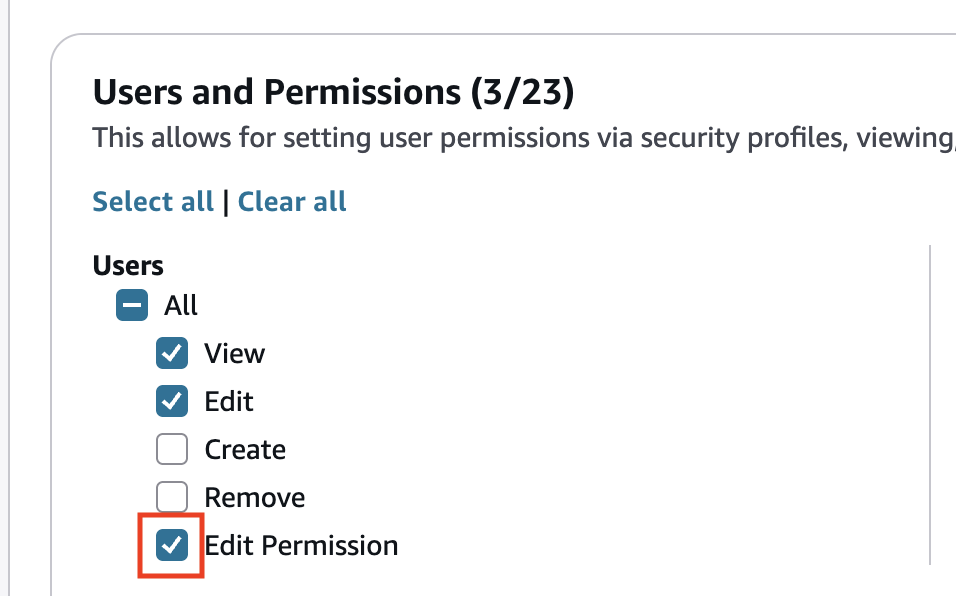
Zum Erstellen von Kundendienstmitarbeiter-Hierarchien müssen Sie einem Sicherheitsprofil zugewiesen sein, das über die Berechtigung Benutzer und Berechtigungen – Kundendienstmitarbeiter-Hierarchie – Erstellen verfügt.
Anmerkung
Da Agentenhierarchien Standort- und Qualifikationsdaten enthalten können, benötigen Sie auch die Berechtigung Agentenhierarchie — Ansicht, um die Informationen zur Agentenhierarchie in einem Echtzeit-Metrikbericht einsehen zu können.
Die folgende Abbildung zeigt die Berechtigungen Benutzer und Berechtigungen – Kundendienstmitarbeiter-Hierarchie auf der Seite Sicherheitsprofilberechtigungen.
Definieren von Hierarchielevels für Ihre Organisation
Sie können bis zu fünf Levels oder Ebenen für die Hierarchiegruppen Ihrer Organisation angeben. Wenn Ihre Teams beispielsweise nach Regionen organisiert sind, könnten Ihre Levels Kontinent, Land, Region, Bundesland und Team lauten. Bevor Sie die Gruppierungen beschreiben können, denen Sie Kundendienstmitarbeiter und andere Benutzer zuweisen möchten, müssen Levels eingerichtet werden.
-
Melden Sie sich mit einem Connect Customer Administratorkonto oder einem Konto, das einem Sicherheitsprofil mit der Berechtigung Benutzer und Berechtigungen — Agentenhierarchie — Erstellen zugewiesen ist, auf der Admin-Website an.
-
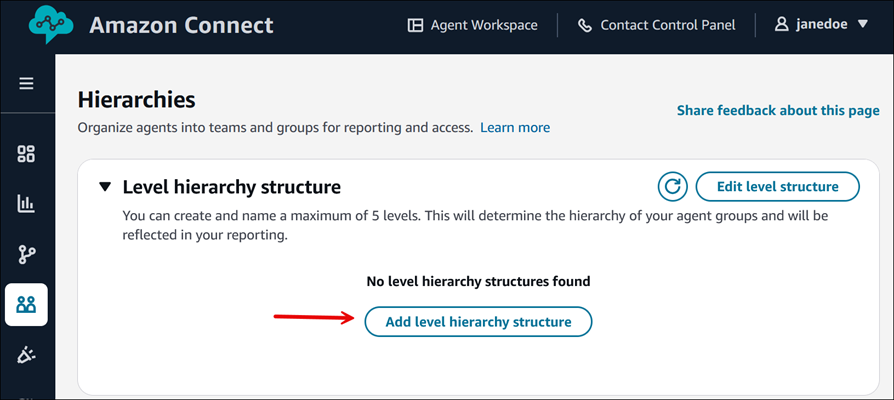
Wählen Sie Benutzer, Hierarchien und dann Level-Hierarchiestruktur hinzufügen aus, wie in der folgenden Abbildung gezeigt.
-
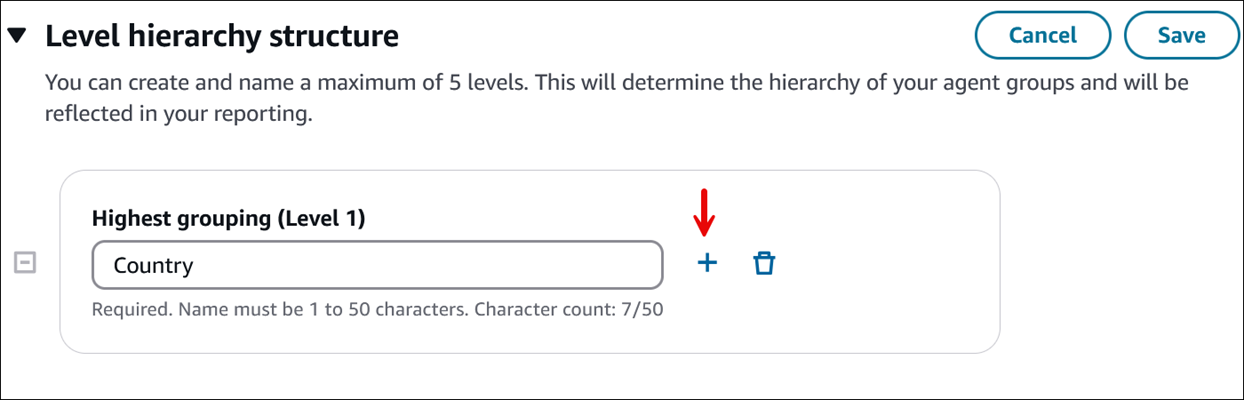
Geben Sie einen Namen für das erste Level ein. Wählen Sie das Pluszeichen, um ein weiteres Level hinzuzufügen, z. B. Level 2, Bundesland oder Provinz. Sie können bis zu fünf Levels hinzufügen. In der folgenden Abbildung haben wir Level 1 Land genannt.
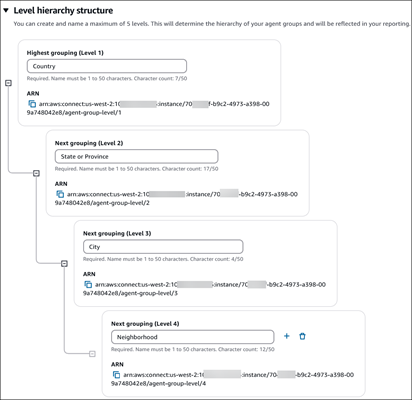
Die folgende Abbildung zeigt eine Hierarchiestruktur mit vier Levels für Land, Bundesland oder Provinz, Stadt und Nachbarschaft.
Tipp
Nachdem Sie diesen Levels Gruppen hinzugefügt haben, müssen Sie die Gruppen löschen, bevor Sie das Level löschen können.
-
Klicken Sie auf Save (Speichern), um die Änderungen zu übernehmen oder auf Cancel (Abbrechen), um sie rückgängig zu machen. Wenn die Schaltfläche Speichern nicht aktiv ist, besitzen Sie in Ihrem Sicherheitsprofil keine Berechtigungen zum Erstellen oder Bearbeiten der Kundendienstmitarbeiter-Hierarchie.
Definieren von Gruppen und Teams in Ihrer Hierarchie
Nachdem Sie Hierarchielevels erstellt haben, können Sie die Gruppen, die innerhalb der einzelnen Levels anrufen, von oben nach unten hinzufügen.
-
Scrollen Sie auf der Seite Hierarchien nach unten zum Abschnitt Hierarchiegruppen. Wählen Sie Add new (Neuen hinzufügen)
Level1_Nameaus. In der folgenden Abbildung lautet der Name von Level 1 beispielsweise Land.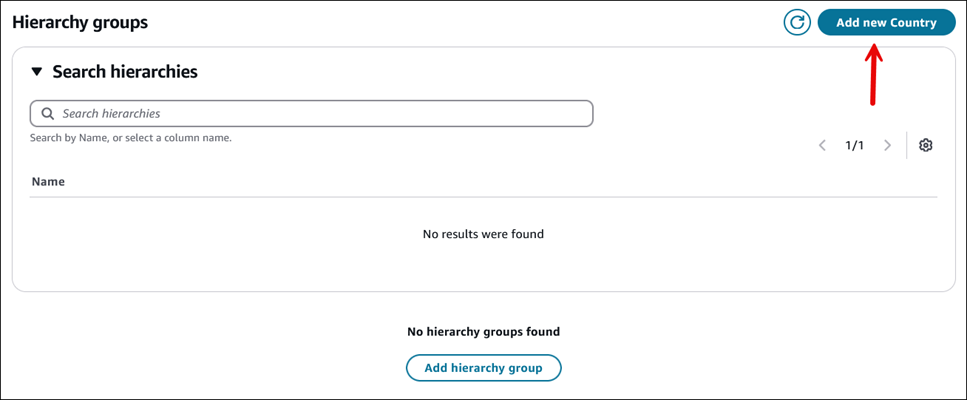
-
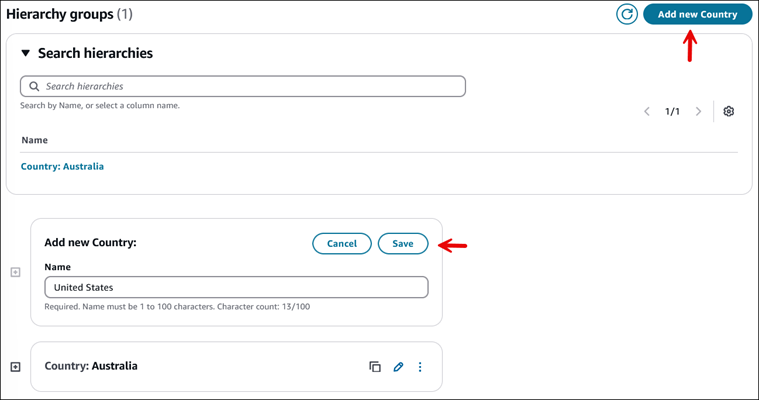
Geben Sie den Namen für die Gruppe ein, z. B. Australien, und wählen Sie dann Speichern aus. Wählen Sie Neues Land hinzufügen, um ein weiteres Land hinzuzufügen. Die folgende Abbildung zeigt, dass wir Australien und die Vereinigten Staaten hinzugefügt haben.
-
Wählen Sie neben dem Namen der Gruppe die Option Untergeordnetes Bundesland oder Provinz hinzufügen aus, wie in der folgenden Abbildung gezeigt.
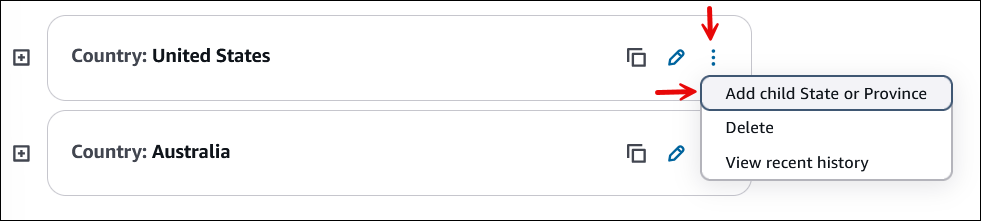
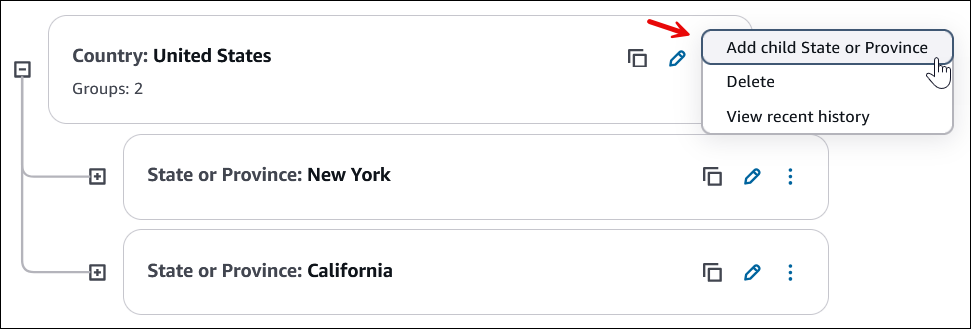
Wählen Sie jedes Mal, wenn Sie Level 2 eine Gruppe hinzufügen möchten, die Option Untergeordneten Bundesstaat oder Provinz hinzufügen aus. Klicken Sie abschließend auf Speichern.
Die folgende Abbildung zeigt, dass wir New York und Kalifornien hinzugefügt haben.
-
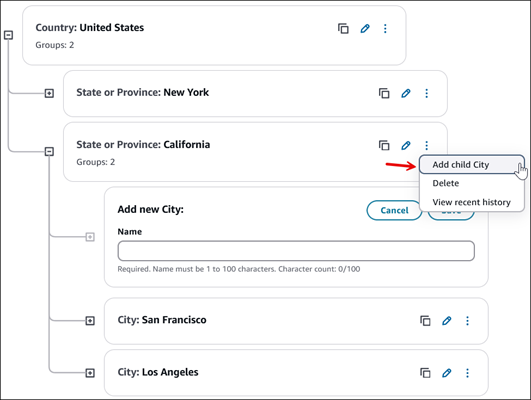
Wählen Sie jedes Mal, wenn Sie Level 3 eine Gruppe hinzufügen möchten, die Option Untergeordnete Stadt hinzufügen aus. Klicken Sie abschließend auf Speichern. Die folgende Abbildung zeigt, dass wir Los Angeles und San Francisco hinzugefügt haben.
-
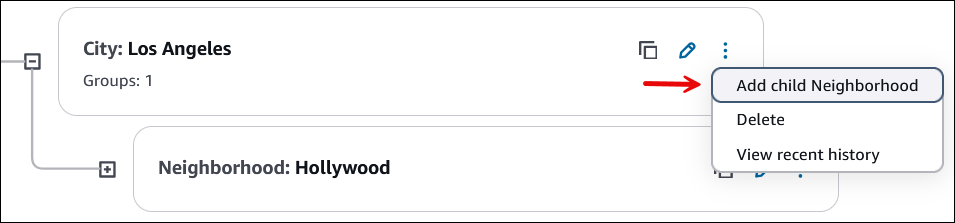
Wählen Sie Untergeordnete Nachbarschaft hinzufügen aus, um Level 4 Gruppen hinzuzufügen, wie in der folgenden Abbildung gezeigt. Wir haben Hollywood zu Los Angeles hinzugefügt.
Wählen Sie View historical changes (Verlaufsänderungen anzeigen), um die Änderungshistorie anzuzeigen. Sie können Änderungen nach Datum (zwischen zwei Datumsangaben) oder nach Benutzername filtern. Wenn Sie den Link nicht sehen können, stellen Sie sicher, dass Sie über die erforderlichen Berechtigungen zum Anzeigen dieser Änderungen verfügen.
Löschen einer Kundendienstmitarbeiter-Hierarchie
Wichtig
Durch das Löschen einer Hierarchieebene wird die Verbindung mit vorhandenen Kontakten getrennt. Diese Aktion kann nicht rückgängig gemacht werden.
