本文属于机器翻译版本。若本译文内容与英语原文存在差异,则一律以英文原文为准。
使用 Connect Customer 查看客服和客户之间录制的对话
经理可以查看座席和客户之间过去的对话。要进行这样的设置,您需要设置录音行为,向经理分配相应的权限,然后向他们展示如何访问记录的对话。
什么时候录制会话? 有关通话录音行为的详细信息,请参阅录制联系的时间、内容和地点。
提示
启用通话录音后,该录音将在联系人断开连接后不久放置在 S3 存储桶中。然后,您可以使用本文中的步骤查看录音。
您还可以从客户的联系记录中访问录音。但是,只有在联系人离开联系后续工作 (ACW) 状态后,联系记录中才有录音。
如何管理录音的访问权限? 使用通话录音(未加密)安全配置文件权限来管理谁可以收听录音,并访问在 S3 中生成的相应 URL。有关此权限的更多信息,请参阅分配权限。
查看过去座席对话的录音和转录
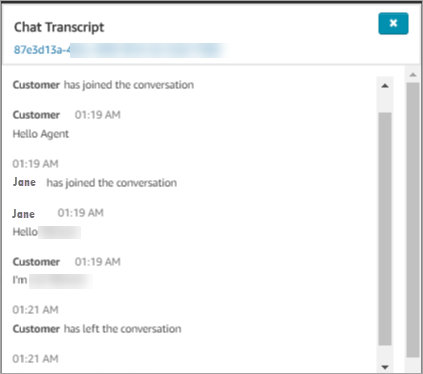
本节介绍经理在查看过去座席对话的过去录音和转录时所执行的步骤。对于聊天联系,相同的转录包含座席互动和自动化互动(例如,与聊天机器人互动)。


暂停、倒带或快进录音
使用以下步骤对录音进行暂停、倒带或快进。
-
在联系人搜索结果中,选择联系 ID 以打开联系记录,而不是选择播放图标。

-
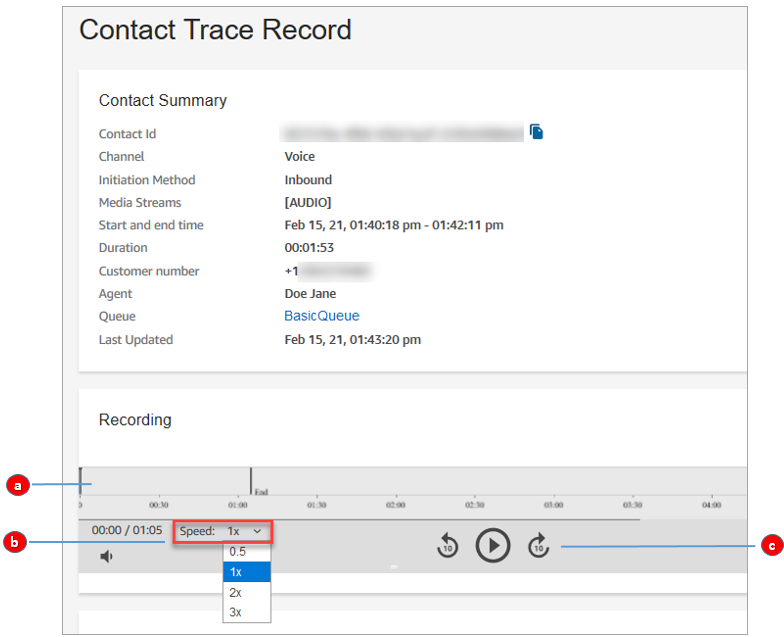
在联系记录页面上,有更多用于收听录音的控件,如下图中所示。
-
选择或点按您要调查的时间。
-
调整播放速度。
-
播放、暂停、以 10 秒为增量向后或向前跳动。
-
解决暂停、倒带或快进的问题
如果您无法在联系人搜索页面上暂停、倒带或快进录音,一个可能的原因是您的网络阻止了 HTTP 范围请求。请参阅 MDN Web Docs 网站上的 HTTP 范围请求
查看自动语音互动(与 IVR 和机器人)的录音和转录
IVR 录音和日志使您能够监控和改善您的自动化体验,从而更好地满足最终客户的需求,并出于合规性目的维护互动的音频和系统执行记录。查看自动互动(IVR)录音和日志:
-
使用有权访问联系人搜索页面和访问录音的用户帐户登录 Connect Customer。请注意,要查看有关流执行的信息,您需要具有查看流和流模块的权限。
-
在导航菜单上,依次选择分析和优化、联系人搜索。
-
搜索您要查看的联系人,例如,用户可以按联系人队列、联系人初始流的名称或用户定义的自定义联系属性进行搜索。
-
选择联系 ID 以查看联系详细信息页面。
-
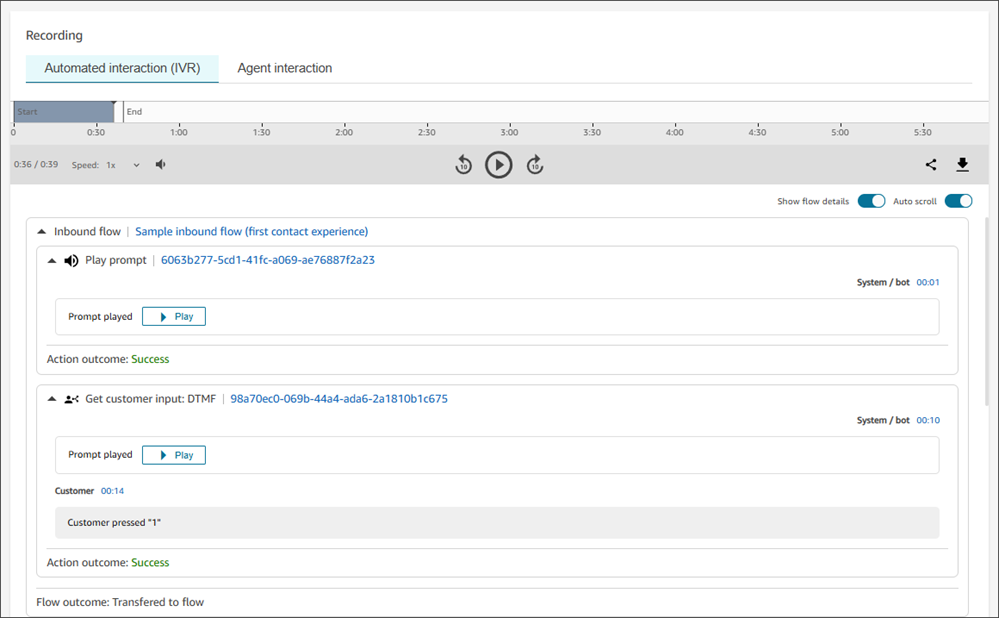
在录制和转录部分下,选择自动交互(IVR),它将包含一个音频播放器,您可以用它来播放 IVR 录音,如下图所示。在本节中,您还可以查看播放的 IVR 提示、客户对这些提示的响应以及 Amazon Lex 互动的转录。
-
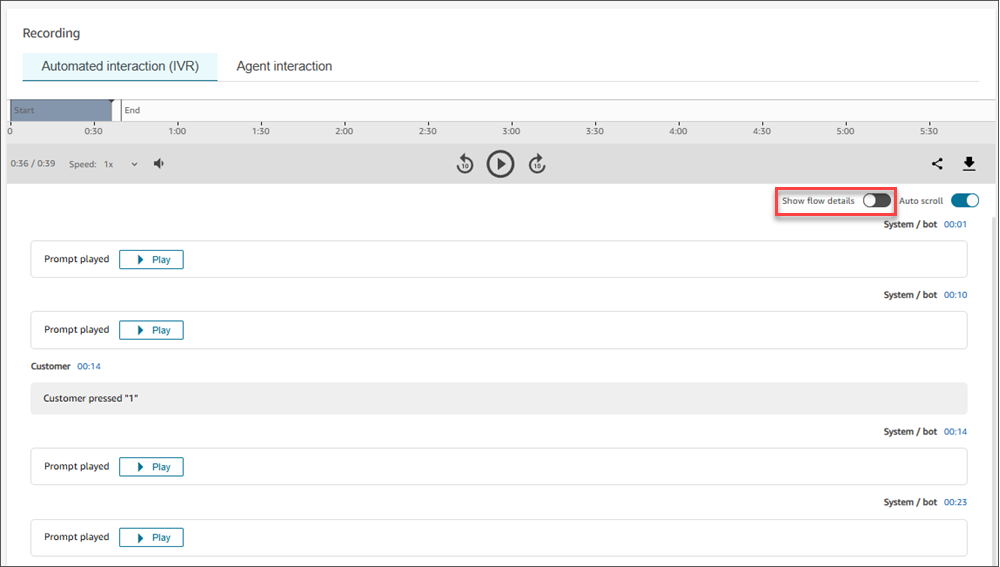
如果您只想查看客户互动的详细信息(不想查看有关执行了哪个流的更多详细信息),则可以关闭显示流详细信息开关。请参阅下图:
自动互动日志和转录中可用的流数据块
您可以在联系人详情页面上的 Connect 客户用户界面中查看以下流程块;
暂停、倒带或快进录音
使用以下步骤对录音进行暂停、倒带或快进。
-
在联系人搜索结果中,选择联系 ID 以打开联系记录,而不是选择播放图标。
-
在联系记录页面上,有更多用于收听录音的控件,如下图中所示。
-
选择或点按您要调查的时间。
-
调整播放速度。
-
播放、暂停、以 10 秒为增量向后或向前跳动。
-
解决暂停、倒带或快进的问题
如果您无法在联系人搜索页面上暂停、倒带或快进录音,一个可能的原因是您的网络阻止了 HTTP 范围请求。请参阅 MDN Web Docs 网站上的 HTTP 范围请求
