As traduções são geradas por tradução automática. Em caso de conflito entre o conteúdo da tradução e da versão original em inglês, a versão em inglês prevalecerá.
Configurar mensagens SMS no Connect Customer
Você pode ativar as mensagens SMS Connect Customer para que seus clientes possam enviar mensagens de texto a partir de seus dispositivos móveis. Com o Amazon Lex, você pode automatizar as respostas às perguntas, economizando tempo e esforço valiosos para os atendentes.
Este tópico explica como configurar e testar mensagens SMS para Connect Customer. Você usa AWS End User Messaging SMS para obter um número de SMS-enabled telefone, ativar o SMS bidirecional no número e importá-lo para Connect Customer.
O uso de um número de telefone compartilhado para voz e SMS não é aceito.
Conteúdo
Etapa 1: solicitar um número em AWS End User Messaging SMS
Importante
Alguns países exigem que números de telefone sejam registrados para uso no país. Pode levar até 15 dias úteis para o processamento da solicitação de registro, depois de enviada. É altamente recomendável começar esse processo logo. Para obter mais informações sobre como se registrar, consulte Registros.
Também é altamente recomendável revisar Práticas recomendadas para solicitar números de SMS antes de solicitar um número.
Para obter instruções sobre como usar a CLI para realizar a etapa, consulte Request a phone number no Guia do usuário do AWS End User Messaging SMS .
Abra o AWS SMS console em https://console.aws.amazon.com/sms-voice/
. -
No painel de navegação, em Configurações, selecione Números de telefone e, depois, Solicitar originador.
-
Na página Selecionar país, você deve escolher o País de destino da mensagem no menu suspenso para o qual as mensagens serão enviadas. Escolha Próximo.
-
Na seção Caso de uso de mensagens, faça o seguinte:
-
Em Recursos numéricos, escolha SMS ou Voz, dependendo dos requisitos.
Importante
Os recursos de SMS e voz não poderão ser alterados depois da compra do número de telefone.
-
SMS: escolha se você precisa de recursos de SMS.
-
Voz (texto para áudio): escolha se você precisa de recursos de voz.
-
-
Em Volume mensal estimado de mensagens SMS por mês — opcional, escolha o número estimado de mensagens SMS que você enviará a cada mês.
-
Em Sede da empresa - opcional, escolha uma das seguintes opções:
-
Local: escolha se a sede da empresa estiver no mesmo país dos clientes que receberão mensagens SMS. Por exemplo, você escolheria essa opção se a sede fosse nos Estados Unidos e os usuários que receberão mensagens também estivessem nos Estados Unidos.
-
Internacional: escolha se a sede da empresa não estiver no mesmo país dos clientes que receberão mensagens SMS.
-
-
Para Two-way mensagens, escolha Sim se você precisar de mensagens bidirecionais.
-
-
Escolha Próximo.
-
Em Selecionar tipo de originador, escolha um dos tipos de número de telefone recomendados ou um dos tipos de número disponíveis. As opções disponíveis são baseadas nas informações do caso de uso que você preencheu nas etapas anteriores.
-
Se você selecionar 10DLC e já tiver uma campanha registrada, poderá escolher a campanha em Associado a campanha registrada.
-
Se o tipo de número desejado não estiver disponível, você poderá escolher Anterior para voltar e modificar o caso de uso. Verifique também os Países e regiões suportados (canal SMS) para garantir que o tipo de originador que você deseja seja compatível com o país de destino.
-
Se quiser solicitar um código curto ou longo, você precisa abrir um caso com Suporte. Para obter mais informações, consulte Solicitação de códigos curtos para mensagens SMS com o Amazon Pinpoint SMS e e Solicitação de códigos longos dedicados para mensagens SMS com o Amazon Pinpoint SMS.
-
-
Escolha Próximo.
-
Em Revisar e solicitar, é possível verificar e editar a solicitação antes de enviá-la. Escolha Solicitar.
-
A janela Registro obrigatório pode aparecer dependendo do tipo de número de telefone solicitado. O número de telefone está associado a esse registro e você não pode enviar mensagens até que ele seja aprovado. Para obter mais informações sobre os requisitos de registro, consulte Registros.
-
Em Nome do formulário de inscrição, insira um nome amigável.
-
Selecione Iniciar registro para concluir o registro do número de telefone ou Registrar mais tarde.
Importante
O número de telefone não poderá enviar mensagens até o registro ser aprovado.
Você ainda receberá a cobrança da taxa de locação mensal recorrente do número de telefone, independentemente do status do registro.
-
Etapa 2: habilitar SMS bidirecional no número de telefone
Depois de obter um número de telefone com sucesso AWS End User Messaging SMS, você habilita o SMS bidirecional no número de telefone com destino Connect Customer da mensagem. Você pode habilitar mensagens SMS bidirecionais para números de telefone individuais. Quando um de seus clientes envia uma mensagem para seu número de telefone, o corpo da mensagem é enviado para Connect Customer.
Para obter instruções sobre como usar a CLI para realizar essa etapa, consulte Mensagens Two-way SMS no Guia do AWS End User Messaging SMS usuário.
nota
O Connect Customer para SMS bidirecional está disponível nas AWS regiões listadas emIntegrações de mensagens.
Abra o AWS SMS console em https://console.aws.amazon.com/sms-voice/
. -
No painel de navegação, em Configurações, selecione Números de telefone.
-
Na página Números de telefone, selecione um número.
-
Na guia Two-way SMS, escolha o botão Editar configurações.
-
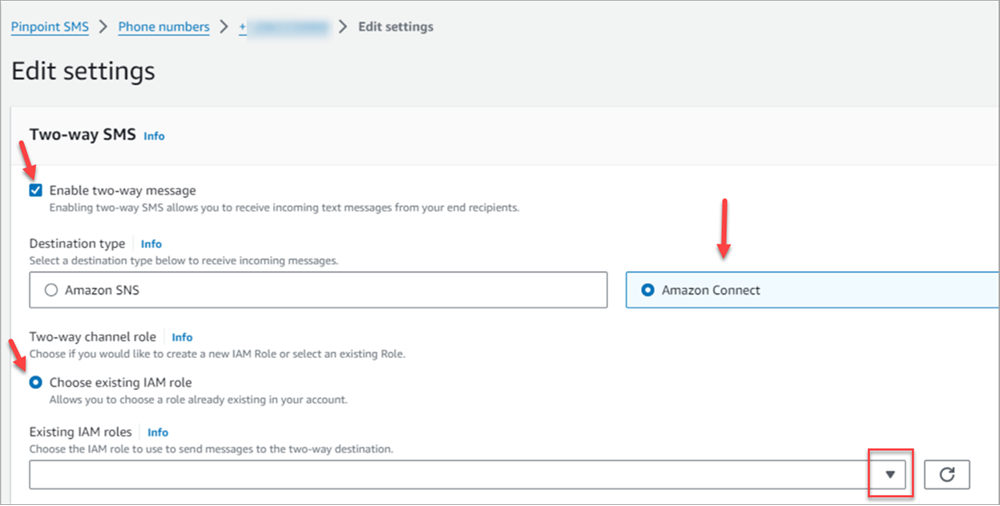
Na página Editar configurações, escolha Habilitar mensagem bidirecional, conforme mostrado na imagem a seguir.
-
Para o tipo de destino, escolha Conectar cliente.
-
Para Conectar cliente na função de Two-way canal, escolha Escolher funções existentes do IAM.
-
No menu suspenso Funções do IAM existentes, escolha um perfil do IAM existente como o destino da mensagem. Por exemplo, políticas de IAM, consulte Políticas de IAM para Connect Customer no Guia AWS End User Messaging SMS do usuário.
dica
Se você não conseguir criar uma política ou função, verifique se sua instância do Connect Customer está em uma região suportada pelo Connect Customer SMS.
-
Escolha Salvar alterações.
-
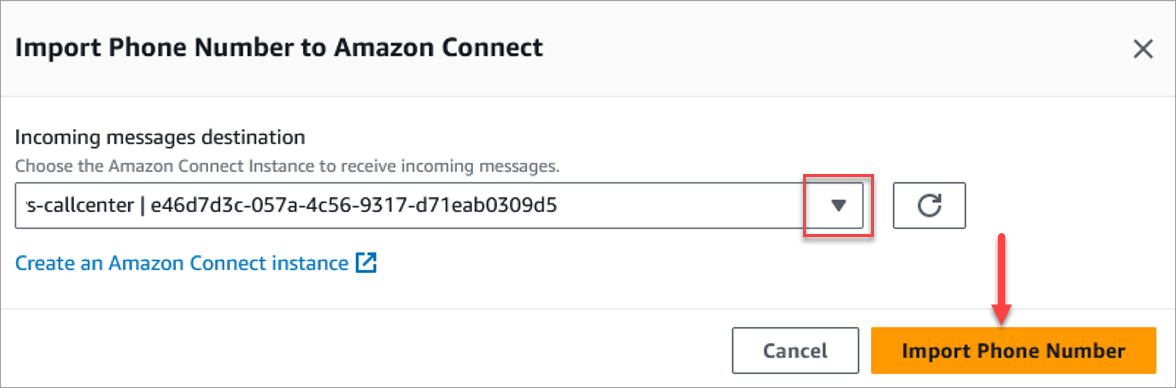
Na janela Importar número de telefone para conectar o cliente:
-
Para o menu suspenso de destino das mensagens recebidas, escolha a instância Connect Customer que receberá as mensagens recebidas.
-
Escolha Importar número de telefone.
-
-
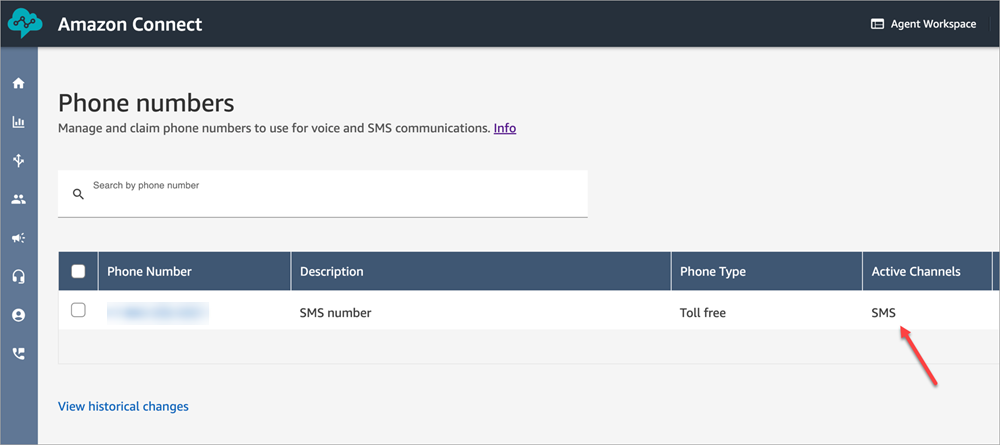
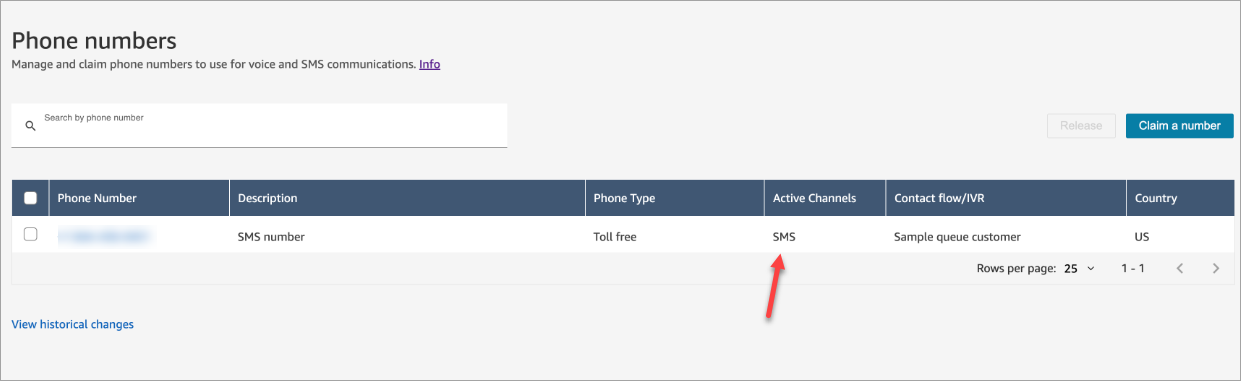
Depois que o número for importado com sucesso Connect Customer, você poderá visualizá-lo no site do Connect Customer administrador: Na navegação à esquerda, escolha Canais, Números de telefone. O número SMS aparece na página Números de telefone, conforme mostrado na imagem a seguir.
Etapa 3: atualizar fluxos para ramificar contatos de SMS
Se você tiver fluxos existentes que deseja ramificar quando um contato usa SMS, adicione um bloco Check contact atributes (Verificar atributos de contato) aos fluxos. Com esse bloco, você pode enviar contatos SMS para uma fila específica ou realizar outra ação.
-
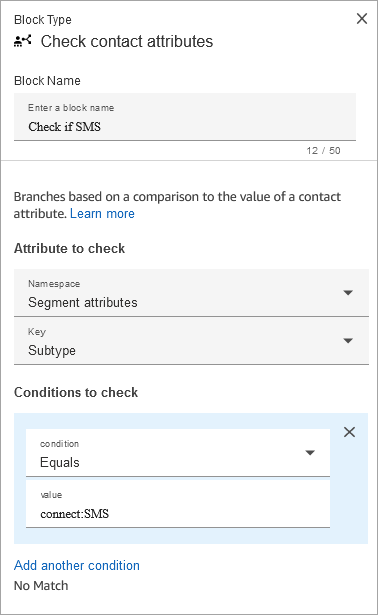
Adicione um bloco Check contact atributes (Verificar atributos de contato) ao fluxo e abra a página Propriedades.
-
Na seção Atributos para verificar, defina Namespace como Atributos de segmentos e chave como Subtipo.
Para obter mais informações sobre os atributos do segmento, consulte SegmentAttributes no ContactTraceRecord tópico.
-
Na seção Condições a verificar, defina condição como É igual a e valor como connect:SMS.
A imagem a seguir de uma página Propriedades mostra que ela está configurada para ramificar quando o contato entra no canal SMS.
-
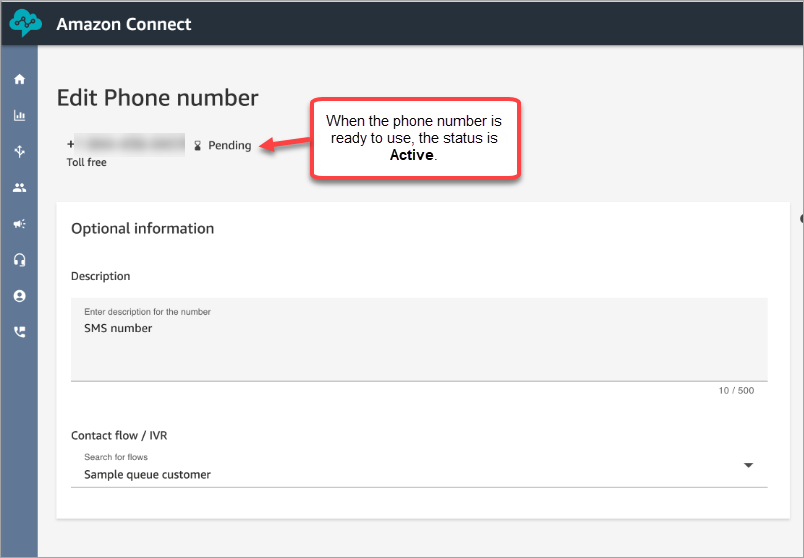
Associe o número de telefone SMS ao fluxo: na navegação à esquerda, escolha Canais, Números de telefone, escolha o número SMS e escolha Editar.
-
Em Flow/IVR, escolha o fluxo que você atualizou e escolha Salvar.
dica
Quando você compra um número de telefone pela primeira vez, o status do número de telefone é Pendente. Quando o número de telefone estiver pronto para uso, o status do número de telefone será Ativo. Se o número de telefone exigir registro, você deverá concluir a etapa antes do status do número de telefone mudar para Ativo.
Etapa 2: testar o envio e o recebimento de mensagens SMS
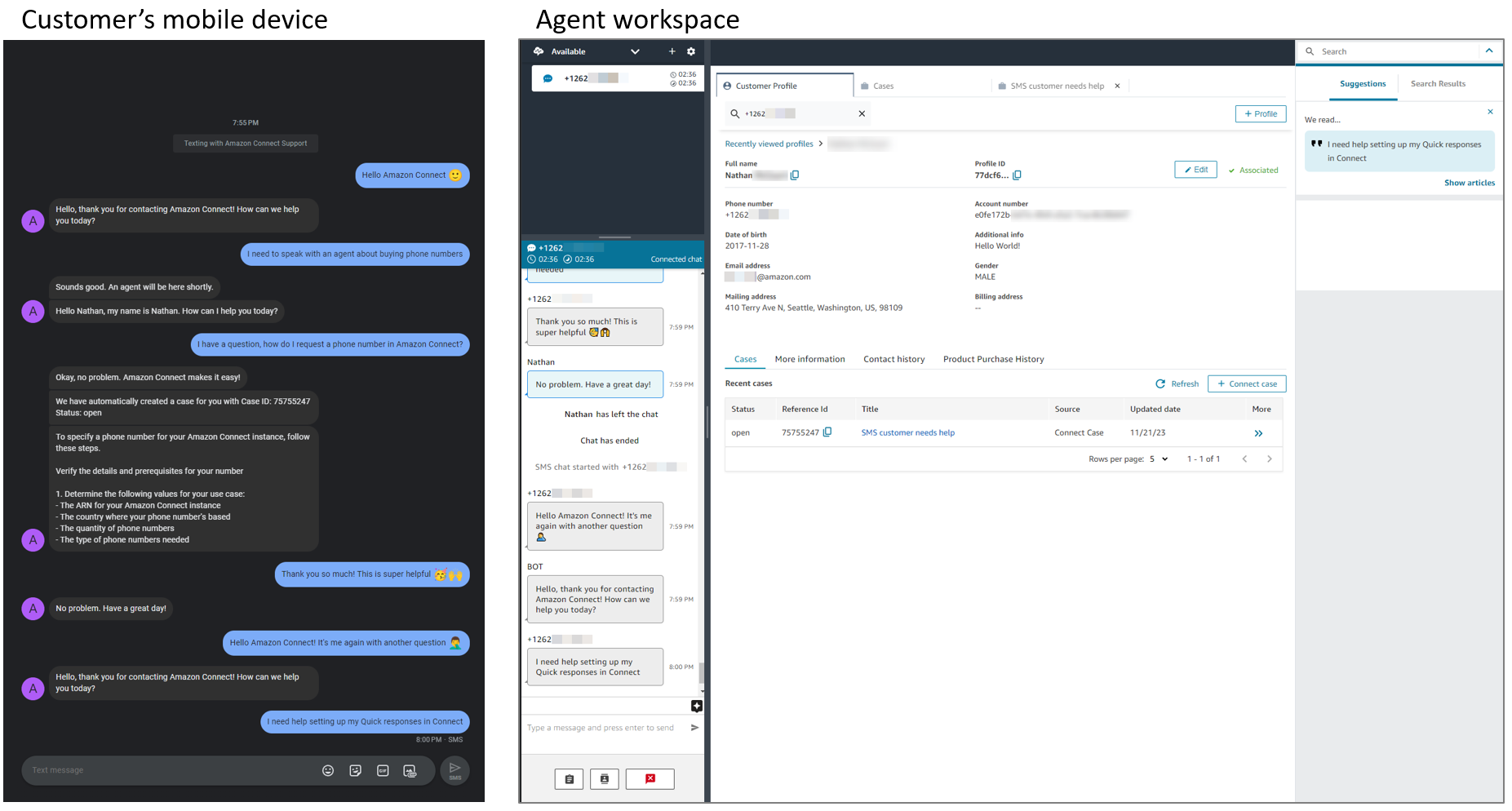
Nesta etapa, você usa o Painel de controle do contato (CCP) e um telefone celular para testar o envio e o recebimento de mensagens SMS.
Importante
Por padrão, AWS End User Messaging SMS lida com palavras-chave reservadas de desativação e ajuda, como STOP eHELP, no nível da plataforma. Quando um cliente envia uma dessas palavras-chave, AWS End User Messaging SMS responde automaticamente e não encaminha a mensagem para o Connect Customer. Como resultado, a mensagem não aparece no agente CCP. Se você enviar uma palavra-chave durante o teste, esse é o comportamento esperado e não significa que sua configuração está quebrada.
Se um cliente enviarSTOP, AWS End User Messaging SMS adicioná-lo à lista de exclusão e as mensagens posteriores para esse cliente serão bloqueadas. Para verificar se um cliente foi excluído inadvertidamente, revise a lista de desativação no console. AWS End User Messaging SMS Para obter mais informações, incluindo a lista completa de palavras-chave reservadas, consulte Opt-out as listas no Guia AWS End User Messaging SMS do usuário.
Em vez disso, para encaminhar mensagens de palavras-chave para o Connect Customer, para que você possa processá-las em um fluxo, ative a desativação autogerenciada do número de telefone. Para obter mais informações, consulte Etapa 6: desativação ( Self-managedopcional).
-
No CCP, defina o status como Disponível.
-
Usando um dispositivo móvel, envie um SMS para o número de telefone que você solicitou em Etapa 1: solicitar um número em AWS End User Messaging SMS.
dica
Se o seu número de AWS End User Messaging SMS telefone ainda estiver na sandbox de SMS, você só poderá testar o envio e o recebimento de mensagens SMS com números de destino verificados que você configurou. Para instruções sobre como mover, consulte Moving from the SMS sandbox to production.
Etapa 5: pré-requisitos para entrar em produção
Antes de usar o SMS no modo de produção, verifique se você preencheu os seguintes pré-requisitos para. AWS End User Messaging SMS
Etapa 6: (Opcional) Configurar o processamento autogerenciado de mensagens de exclusão
Opcionalmente, você pode ativar a desativação autogerenciada do seu número de SMS. Para obter detalhes sobre esse recurso, consulte Self-managed opt-outs. Para obter instruções de configuração, consulte Gerenciando listas de exclusão.
Depois de ativar a exclusão autogerenciada, você deve configurar as funções e os blocos de fluxo do Lambda para processar solicitações de exclusão por SMS de clientes e bloquear agentes de enviar mensagens aos clientes que optaram por não participar.
Importante
Se você habilitar esse recurso, será responsável por responder a solicitações AJUDA e PARAR. Você também será responsável por acompanhar e responder a solicitações de cancelamento. Vários países, regiões e jurisdições impõem graves penalidades para o envio de mensagens SMS indesejadas. Se você habilitar esse recurso, certifique-se de que tenha sistemas e processos para receber e gerenciar solicitações de cancelamentos.
Two-way comunicação com agentes
Use essa configuração quando o número de telefone com a desativação autogerenciada ativada for usado para comunicação bidirecional com agentes.
Antes de continuar, sua instância Connect Customer deve ter as seguintes configurações e recursos definidos:
-
Um número de telefone SMS em sua instância.
-
Você pode enviar e receber mensagens nesse número de telefone.
-
Quando um cliente envia uma mensagem para esse número de telefone, ele é encaminhado para agentes ativos.
-
Os perfis do cliente estão ativados e funcionando corretamente.
-
Crie uma função Lambda de processamento de mensagens de exclusão para a mensagem inicial de bate-papo.
-
Acesse o AWS console do Lambda e escolha Criar função com todas as configurações padrão.
-
Depois que a função for criada, na guia Código, adicione o código para lidar com a exclusão do cliente no
index.mjsarquivo. -
Crie uma política do IAM para dar à função Lambda acesso suficiente para invocar as APIs no código. Crie uma política com as permissões necessárias e anexe-a à sua função de execução do Lambda:
-
A política deve conter permissões para invocar todas as APIs necessárias para processar as solicitações de exclusão do cliente.
-
Permissões para
kms:GenerateDataKeyekms:Decryptsão necessárias se os Perfis de Cliente forem usados. -
O nome da função de execução do Lambda pode ser encontrado escolhendo a guia Configuração e, em seguida, acessando Permissões.
-
-
-
Crie uma função Lambda de cancelamento de processamento de mensagens para todas as outras mensagens no contato.
-
Acesse o AWS console do Lambda e escolha Criar função com todas as configurações padrão.
-
Depois que a função for criada, na guia Código, adicione o código para lidar com a exclusão do cliente no
index.mjsarquivo. -
Anexe a mesma política que você criou na etapa 1 à sua função de execução do Lambda.
-
-
Importe as duas funções do Lambda para sua instância Connect Customer.
-
Importe a função Lambda criada na etapa 1 seguindo as instruções emConceda ao Connect Customer acesso ao seu AWS Lambda funções.
-
Execute o seguinte comando da CLI com as credenciais da sua AWS conta para integrar a função Lambda criada na etapa 2 com o bloco de fluxo de processamento de mensagens:
aws connect create-integration-association \ --instance-idyour-connect-instance-id\ --integration-type MESSAGE_PROCESSOR \ --integration-arn arn:aws:lambda:region:account-id:function:function-name\ --regionaws-region
-
-
Crie ou atualize o fluxo de contato.
Crie um fluxo de contato com os blocos de fluxo necessários no início ou adicione-os ao fluxo de contato existente associado ao número de telefone para o qual você ativou a desativação autogerenciada.
-
Os blocos de fluxo necessários são: Definir comportamento de gravação e análise, definir atributos de contato, invocar a função AWS Lambda e Verificar atributos de contato.
-
Para obter detalhes sobre cada bloco de fluxo, consulteDefinições de blocos de fluxo no designer de fluxo no Connect Customer.
-
Para obter detalhes sobre como usar o bloco Definir comportamento de gravação e análise para processamento de mensagens, consultePermita a edição de dados confidenciais e o processamento de mensagens durante o voo.
-
Sem comunicação bidirecional com agentes
Use essa configuração mais simples quando o número de telefone com a opção de exclusão autogerenciada ativada NÃO for usado para comunicação bidirecional com agentes (ou seja, quando um cliente envia uma mensagem para esse número de telefone, ele NÃO será encaminhado para agentes ativos).
-
Configure um bot Amazon Lex para processar solicitações de exclusão do cliente.
-
Crie um bot Amazon Lex e use-o em um fluxo do Connect Customer seguindo as instruções emAdicione um bot Amazon Lex para conectar o cliente.
-
Quando você chegar à etapa de criação de intenções de bots, crie um bot com as duas intenções a seguir:
-
Intenção 1: CustomerOptOutIntent — Essa intenção é acionada quando um cliente envia uma palavra-chave de desativação, como “STOP”, para o número de telefone. Configure-o para responder com uma mensagem de sua escolha.
-
Intenção 2: FallbackIntent — Essa intenção é acionada quando um cliente envia qualquer outra mensagem para o número de telefone. Configure-o para responder com uma mensagem diferente de sua escolha.
-
nota
Se quiser realizar outras verificações e atualizar uma lista de exclusão de sua escolha, você precisa implementar uma função do Lambda com toda a lógica personalizada e vinculá-la ao bot.
-
-
Crie ou atualize o fluxo de contato.
Crie um fluxo de contato com os blocos de fluxo necessários no início ou adicione-os ao fluxo de contato existente associado ao número de telefone para o qual você ativou a desativação autogerenciada.
-
O bloco de fluxo necessário é Get Customer Input (você vinculará seu bot Amazon Lex a esse bloco de fluxo).
-
Para obter detalhes sobre cada bloco de fluxo, consulteDefinições de blocos de fluxo no designer de fluxo no Connect Customer.
-
Os clientes não estão recebendo mensagens SMS?
Antes de abrir um ticket de AWS suporte, verifique se você concluiuEtapa 5: pré-requisitos para entrar em produção.
Próximas etapas
Recomendamos as etapas a seguir para proporcionar a melhor experiência para os atendentes e os clientes.
-
Permita que os clientes retomem as conversas de bate-papo no Connect Customer: os clientes podem retomar conversas anteriores com o contexto, os metadados e as transcrições transferidos. Eles não precisam se repetir quando retornam ao chat, e os atendentes têm acesso a todo o histórico de conversas.
-
Crie respostas rápidas para usar com contatos de chat e e-mail no Connect Customer: dê aos atendentes respostas pré-escritas para perguntas de cliente comuns que eles possam usar enquanto conversam com clientes. Respostas rápidas agilizam a resposta dos atendentes para os clientes.
