As traduções são geradas por tradução automática. Em caso de conflito entre o conteúdo da tradução e da versão original em inglês, a versão em inglês prevalecerá.
Adicione um bot Amazon Lex para conectar o cliente
Importante
Aviso de fim do suporte: em 15 de setembro de 2025, AWS descontinuaremos o suporte para o Amazon Lex V1. Após 15 de setembro de 2025, você não poderá mais acessar o console do Amazon Lex V1 nem os respectivos recursos. Para saber mais sobre a migração para o Amazon Lex V2, consulte Migrar um bot.
Neste artigo, orientamos você nas etapas para adicionar um bot Amazon Lex ao Connect Customer.
Com o Amazon Lex, você pode criar interações conversacionais (bots) que pareçam naturais para os clientes. Os bots Connect Customer com o Amazon Lex também podem capturar as entradas do cliente como dígitos que os clientes inserem em seu teclado numérico quando usados em um fluxo do Connect Customer. Dessa maneira, os clientes podem escolher como desejam inserir informações confidenciais, como números da conta.
Para acompanhar esta demonstração, é necessário ter o seguinte:
-
Uma AWS conta ativa.
-
Uma instância do Connect Customer.
dica
Você também pode usar o Amazon Lex para alimentar mensagens interativas para o bate-papo do Connect Customer. As mensagens interativas são mensagens avançadas que apresentam opções de exibição rápidas e pré-configuradas que o cliente pode escolher. Essas mensagens são fornecidas pelo Amazon Lex e configuradas por meio do Amazon Lex usando um Lambda. Para obter mais informações, consulte Adicionar mensagens interativas do Amazon Lex para clientes no chat.
Criar um bot do Amazon Lex
Nesta etapa, você criará um bot personalizado para demonstrar a integração do Press or Say com o Connect Customer. O bot solicita que os chamadores pressionem ou digam um número que corresponda à opção do menu para que a tarefa seja concluída. Nesse caso, a entrada está verificando o saldo da conta.
Configurar o bot do Amazon Lex
Nesta etapa, você vai determinar como o bot responde aos clientes fornecendo intenções, amostras de enunciados, slots de entrada e tratamento de erros.
Para este exemplo, você vai configurar o bot com duas intenções: uma para pesquisar as informações da conta e outra para falar com um agente.
Criar AccountLookup intenção
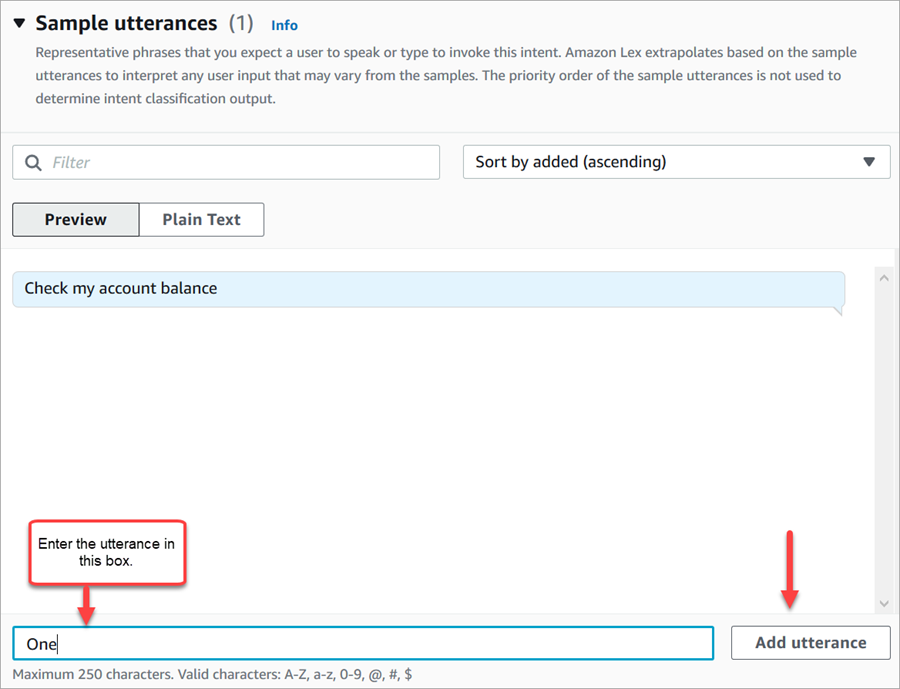
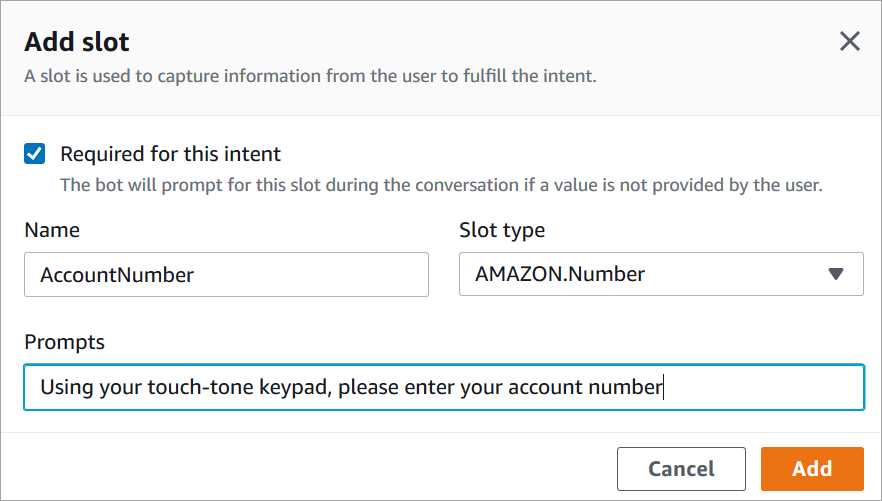
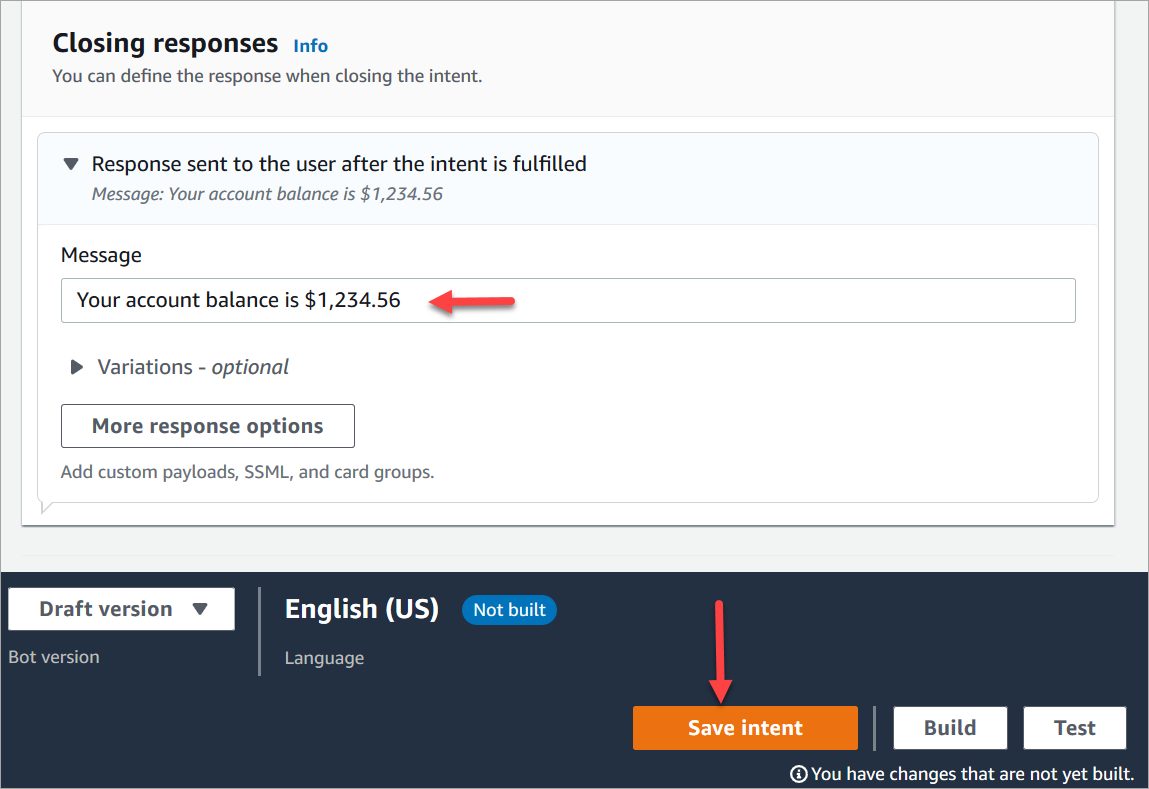
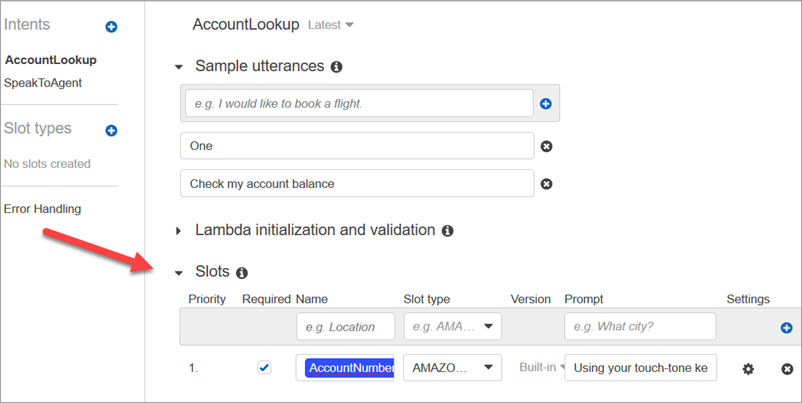
Criar SpeakToAgent intenção
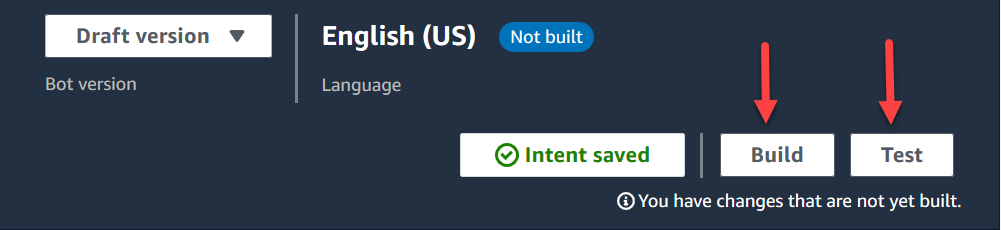
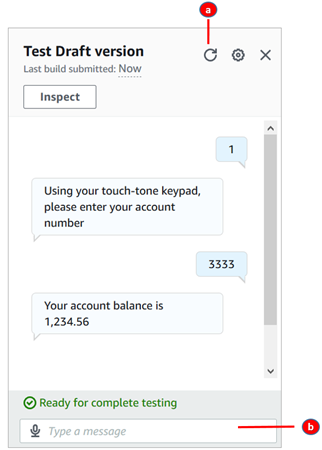
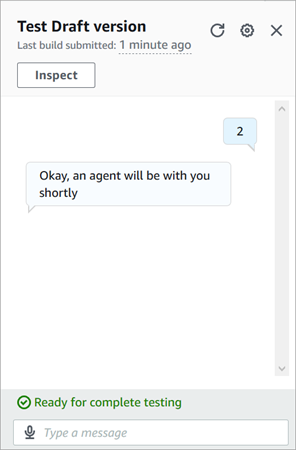
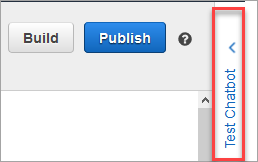
Criar e testar o bot do Amazon Lex
Após criar o bot, verifique se ele está funcionando conforme pretendido.
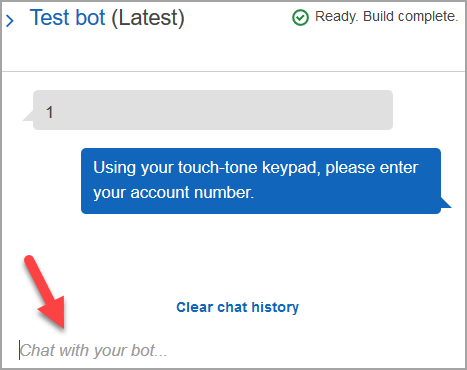
Criar uma versão de bot (opcional)
Nesta etapa, você cria uma nova versão do bot para usar em um alias. É assim que você cria um alias que pode ser usado em um ambiente de produção. Os aliases de teste estão sujeitos a limites menores de controle de utilização. Embora esse seja um passo a passo de teste, criar uma versão é uma prática recomendada.
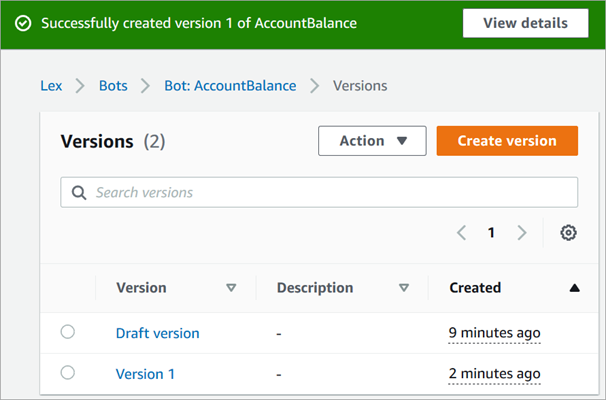
Criar um alias para o bot
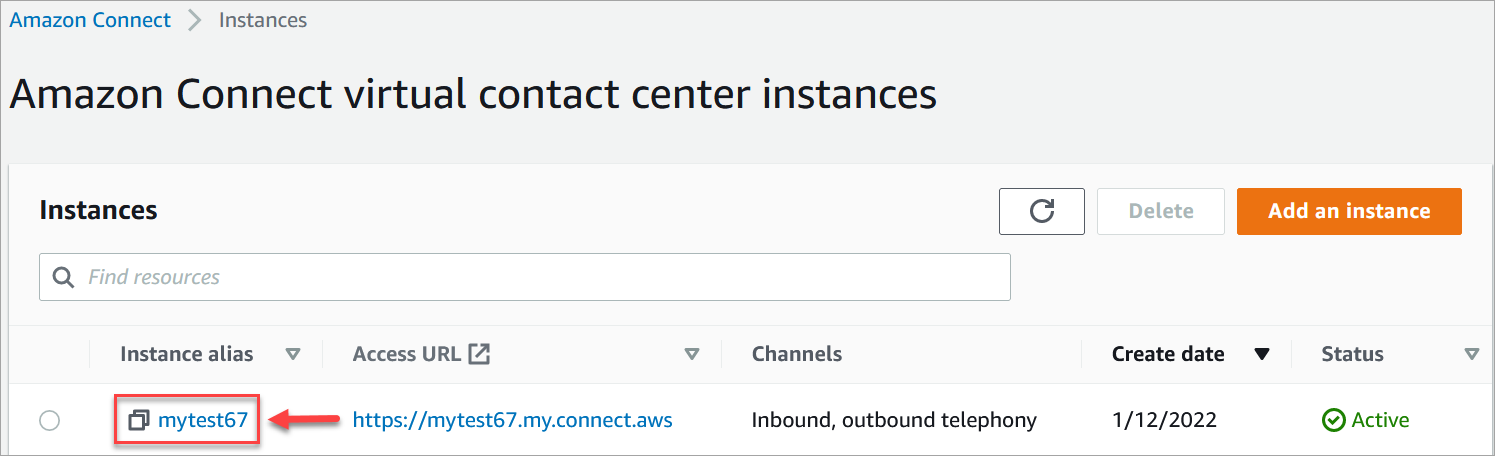
Adicione o bot Amazon Lex à sua instância Connect Customer
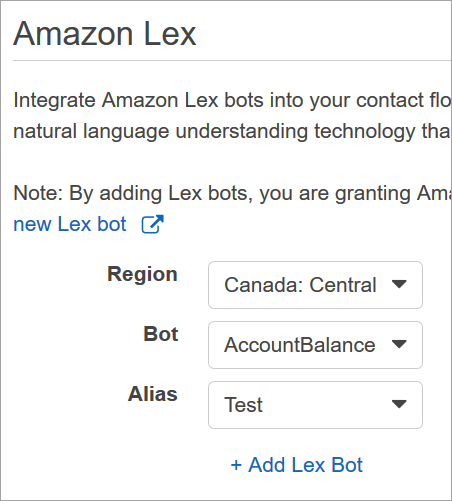
Criar um fluxo e adicionar o bot do Amazon Lex
Importante
Se você estiver usando um bot Amazon Lex V2, seu atributo de idioma no Connect Customer deve corresponder ao modelo de linguagem usado para criar seu bot Lex. Isso é diferente do Amazon Lex (Classic). Use um bloco de voz Definir para indicar o modelo de idioma do Connect Customer ou use um Set contact attributes (Definir atributos do contato) bloco.
Em seguida, crie um novo fluxo que usa o bot do Amazon Lex. Ao criar o fluxo, você configura a mensagem reproduzida aos chamadores.
-
Faça login na sua instância Connect Customer com uma conta que tenha permissões para fluxos de contato e bots do Amazon Lex.
-
No menu de navegação, escolha Roteamento, Fluxos, Criar fluxo e digite um nome para o fluxo.
-
Em Interagir, arraste um bloco Obter entrada do cliente até o designer e conecte-o ao bloco Ponto de entrada.
-
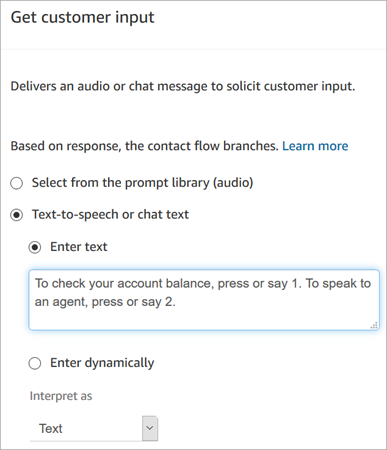
Escolha o bloco Obter informações do cliente para abri-lo. Escolha Conversão de texto em fala ou texto de chat, Insira texto.
-
Digite uma mensagem que informe os chamadores sobre o que eles podem fazer. Por exemplo, use uma mensagem que corresponda às intenções usadas no bot, como "Para verificar o saldo da conta, pressione ou diga 1. Para falar com um atendente, pressione ou diga 2". A imagem a seguir mostra essa mensagem na página Propriedades do bloco Obter informações do cliente.
-
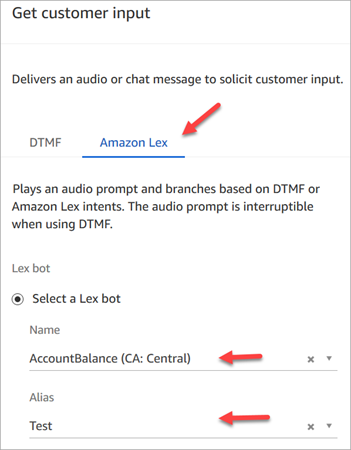
Selecione a guia Amazon Lex, conforme mostrado na imagem a seguir.
-
No menu suspenso Nome, selecione o AccountBalance bot que você criou anteriormente.
-
Se você selecionou um bot do Amazon Lex, em Alias, use o menu suspenso para selecionar o alias do bot, Teste.
-
Os bots do Amazon Lex Classic têm o sufixo “(Classic)” anexado aos nomes. Se você selecionou um bot Classic, insira o alias que deseja usar no campo Alias.
-
Para bots do Amazon Lex V2, você também tem a opção de definir manualmente o ARN de um alias de bot. Escolha Definir manualmente e digite o ARN do alias do bot que você deseja usar ou defina o ARN usando um atributo dinâmico.
-
-
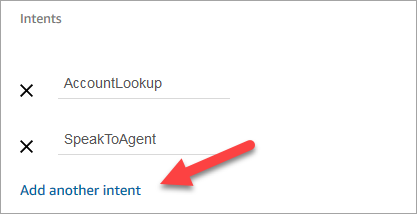
Em Intents (Intenções), selecione Add an intent (Adicionar uma intenção).
-
Digite AccountLookup e escolha Adicionar outra intenção. A imagem a seguir mostra a seção Intenções configurada com essas informações.
-
Digite SpeakToAgent e escolha Salvar.
Concluir o fluxo
Nesta etapa, você conclui a adição de partes ao fluxo que são executadas depois que o chamador interage com o bot:
-
Se o chamador pressionar 1 para obter o saldo da conta, use um bloco Prompt (Solicitação) para reproduzir uma mensagem e desconectar a chamada.
-
Se o chamador pressionar 2 para falar com um atendente, use um bloco Definir fila para definir a fila e transferir o chamador para a fila, o que finaliza o fluxo.
Estas são as etapas para criar o fluxo:
-
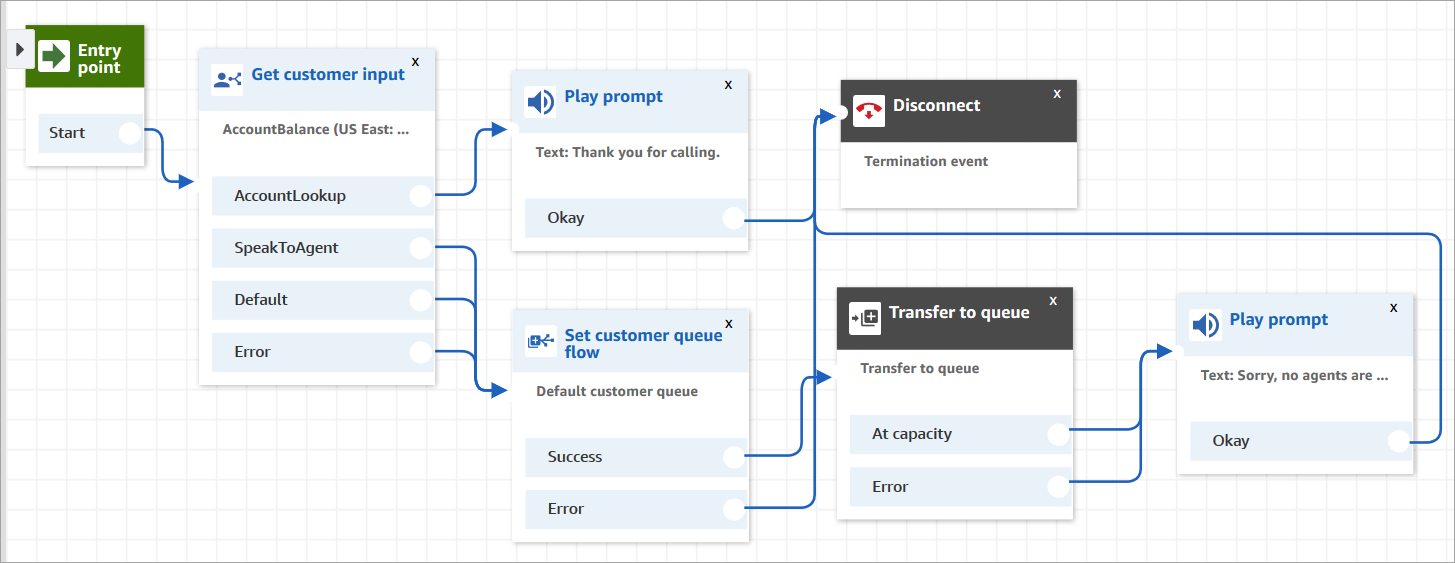
Em Interact, arraste um bloco de prompt do Play até o designer e conecte o AccountLookup nó do bloco Obter informações do cliente a ele. Depois que o cliente receber o saldo da conta do bot do Amazon Lex, a mensagem no bloco Reproduzir mensagem será reproduzida.
-
Em Terminate/Transfer, arraste um bloco de desconexão até o designer e conecte o bloco de prompt de reprodução a ele. Depois que a mensagem de solicitação for reproduzida, a chamada será desconectada.
Para concluir a SpeakToAgent intenção:
-
Adicione um bloco de fila de trabalho Set e conecte-o ao SpeakToAgent nó do bloco Obter entrada do cliente.
-
Adicione um bloco Transfer to queue (Transferir para a fila).
-
Conecte o nó Êxito do bloco Definir fila do cliente a Fila de transferência.
-
Selecione Save (Salvar) e Publish (Publicar).
O fluxo finalizado se parecerá com a imagem a seguir. O fluxo começa com o bloco Obter informações do cliente. Isso bloqueia ramificações para Reproduzir mensagem ou Definir fila do cliente.
dica
Se sua empresa usar várias localidades em um único bot, adicione um bloco Set contact attributes (Definir atributos do contato) ao início do fluxo. Configure esse bloco para usar o $. LanguageCodeatributo do sistema.
Atribuir o fluxo a um número de telefone
Quando os clientes ligam para a central de atendimento, o fluxo ao qual eles são enviados é aquele atribuído ao número de telefone discado. Para tornar o novo fluxo ativo, atribua-o a um número de telefone para a instância.
-
Abra o console Connect Customer.
-
Escolha Roteamento, Números de telefone.
-
Na página Gerenciar números de telefone, selecione o número de telefone a ser atribuído ao fluxo.
-
Adicione uma descrição.
-
No Flow/IVR menu, escolha o fluxo que você acabou de criar.
-
Escolha Salvar.
Experimente!
Para testar o bot e o fluxo, chame o número atribuído ao fluxo. Siga os prompts.
