As traduções são geradas por tradução automática. Em caso de conflito entre o conteúdo da tradução e da versão original em inglês, a versão em inglês prevalecerá.
Adesão ao cronograma para a produtividade dos agentes no Connect Customer
Os supervisores ou os gerentes da central de atendimento monitoram a adesão à programação para entender quando os atendentes estão seguindo a programação criada por você. Isso ajuda a garantir que você alcance suas metas de nível de serviço, ao mesmo tempo em que melhora a produtividade dos agentes e a satisfação do cliente.
Antes de começar, verifique o seguinte:
-
A aderência à programação exige que as programações sejam criadas e publicadas. Para obter mais informações, consulte Agendamento no Connect Customer.
-
Verifique se você tem as permissões corretas para acessar as métricas e as informações de agendamento. Para mais informações sobre as permissões necessárias, consulte Atribuir permissões.
Conteúdo
Como a adesão é determinada
O Connect Customer começa a gerar adesão ao cronograma automaticamente assim que começa um cronograma publicado que tem atividades de turno para ondeAdherence = yes.
A adesão a uma atividade de turno é determinada usando os métodos Padrão ou Personalizar.
-
O método padrão usa o Productive/Non-productive sinalizador nas atividades do turno.
Um agente é considerado aderente quando está programado para atividades produtivas e tem o status “Disponível”, ou quando está agendado para Non-Productive atividades e tem o status “Off-line” ou qualquer status personalizado.
Por exemplo, quando um agente está agendado para a atividade produtiva “Back-office trabalho” e seu status no Connect Customer é “Off-line”, ele é considerado não aderente à sua programação.
-
Com o método personalizado, você pode mapear atividades de turno específicas aos status dos agentes para determinar a adesão.
Um atendente é aderente quando seu status atual corresponde a qualquer um dos status mapeados para sua atividade programada.
Por exemplo, se você mapear a atividade “Back-office trabalho” para os status “Back-office trabalho” e “Off-line”, um agente é considerado aderente quando está em um desses status durante a atividade programada de “Back-office trabalho”. Qualquer status de atendente não mapeado (como “Disponível”, neste exemplo) é considerado não aderente.
Se um atendente não tiver uma programação, seu status de adesão será marcado como “Não programado” para indicar a ausência de uma programação definida para esse período.
Para exemplos que mostram como o Adherent e o Non-adherent tempo são calculados, consulteExemplos de cálculos de adesão de atendentes.
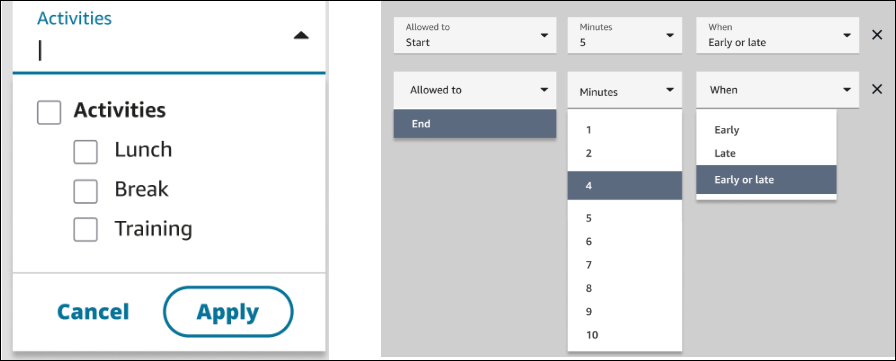
Você pode configurar limites de adesão para atividades individuais, como Intervalo, Treinamento e Almoço, usando as seguintes configurações de limite de atividade:
-
Permitido para: escolha se o limite se aplica ao horário de início ou de término da atividade.
-
Minutos: selecione a duração do limite (de 1 a 10 minutos).
-
Quando: especifique se os atendentes podem se adiantar, se atrasar ou ambos sem deixarem de ser aderentes.
Cada atividade pode ter sua própria configuração de limite para acomodar diferentes necessidades operacionais. Por exemplo, você pode configurar um early/late limite de 5 minutos para pausas para acomodar agentes que estão finalizando as interações com os clientes. As duas imagens a seguir mostram essas opções.
Configurar limites de adesão
Conclua as etapas a seguir para configurar limites baseados em atividades.
-
No site do Connect Customer administrador, navegue até Gerenciamento de agendamento, Atividades de turnos.
-
Selecione uma atividade e escolha Editar.
-
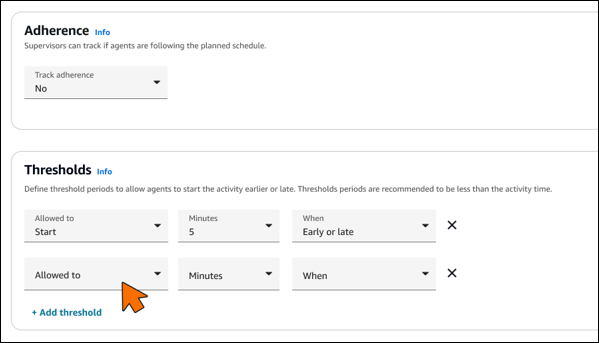
Na página Adicionar atividade de turno, em Adesão, defina Rastrear adesão como Sim.
-
Na seção Limites, escolha Definir limites.
-
Configure as seguintes opções:
-
Início Early/Late: quantos minutos before/after programados um agente pode iniciar.
-
Variação permitida: minutos permitidos para estender ou reduzir a atividade.
-
Configuração do limite de grupos de funcionários
Você pode configurar limites específicos para atividades em um grupo de funcionários. Execute as etapas a seguir.
-
No site do Connect Customer administrador, navegue até Agendamento, Grupos de pessoal.
-
Selecione um grupo de funcionários.
-
Em Configurações de adesão, você pode:
-
Selecionar quais atividades substituir (Intervalo, Treinamento, Almoço).
-
Configurar limites específicos para as atividades selecionadas:
-
Permitido para: horário de início ou término.
-
Minutos: 1 a 10 minutos.
-
Quando: Cedo, Tarde ou Cedo ou tarde.
-
-
Aplique as alterações somente às atividades selecionadas dentro do grupo de funcionários.
-
Você pode ver quais limites estão ativos no status Usando limites do painel Desempenho de filas e agentes.
Importante
-
O valor de limite máximo é 10 minutos.
-
Cada atividade pode ter suas próprias configurações de limite.
-
Os limites se aplicam a todos os atendentes atribuídos ao grupo de funcionários.
-
As alterações nos limites se aplicam somente aos cálculos futuros de adesão.
Onde ver a adesão à programação
Real-time e relatórios de métricas históricas
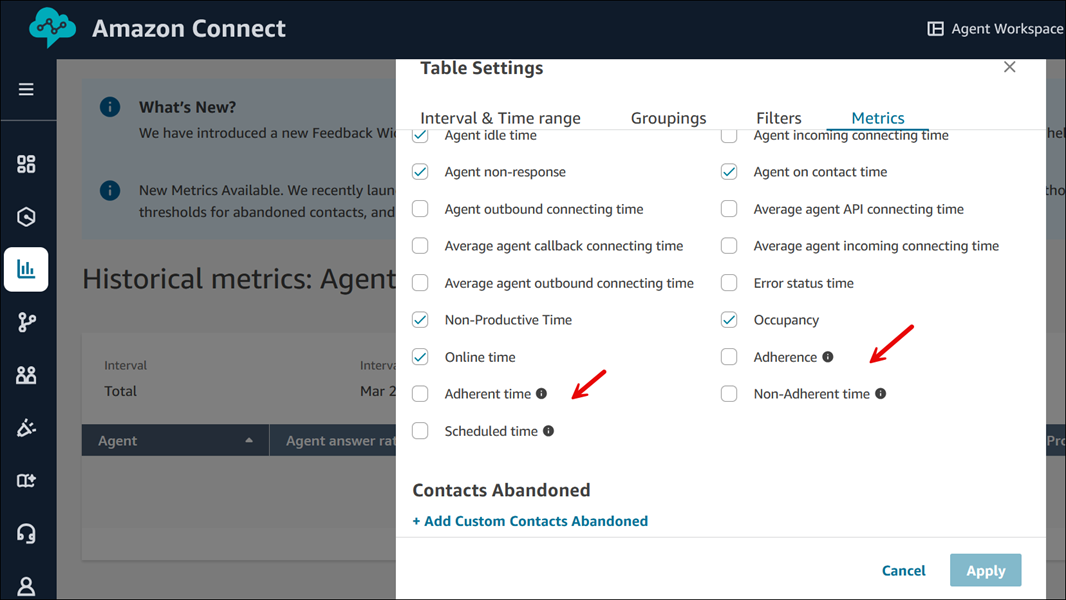
Você pode visualizar as métricas de adesão ao cronograma nas páginas de métricas e Real-Time métricas históricas. As métricas de aderência à programação são:
A imagem a seguir mostra um exemplo da escolha de métricas de aderência à programação para aparecer em um relatório de métricas históricas.
Visualização do calendário publicado
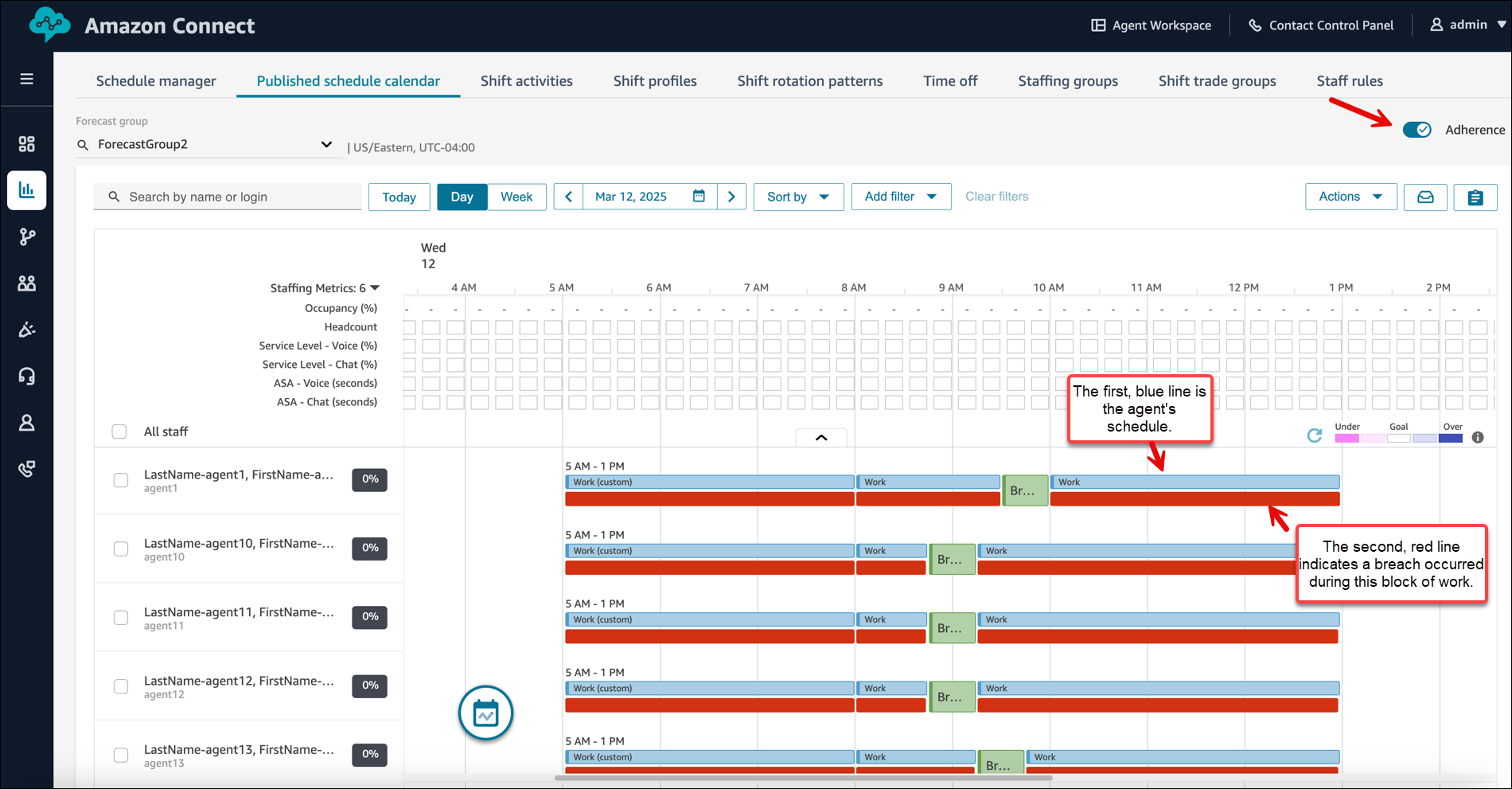
Você também pode visualizar os dados de adesão à programação em uma visualização de calendário. Essa visualização fornece uma representação visual e intuitiva das violações de adesão por atendente e dia, por até 30 dias no passado, juntamente com seus turnos. Com essa visualização, você pode identificar imediatamente as violações de adesão em sua equipe, priorizar os incidentes mais críticos, comparar com o comportamento anterior do agente e tomar medidas para resolver as preocupações com o agente. Para obter mais informações, consulte Como os supervisores visualizam as programações publicadas.
A imagem a seguir mostra um exemplo de adesão em uma visualização de calendário.
Painel de desempenho de filas e atendentes
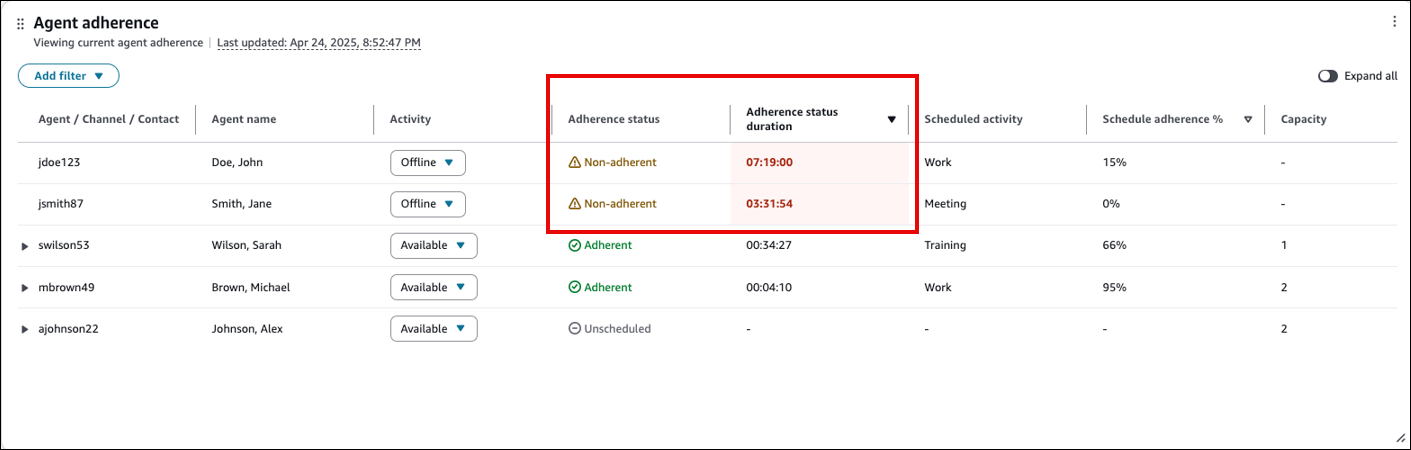
Real-time a adesão do agente está disponível no widget de adesão do agente no. Painel Desempenho de filas e atendentes Este widget fornece informações detalhadas sobre a adesão dos atendentes, que você pode filtrar e classificar. Ele também fornece formatação condicional para ajudar você a gerenciar e otimizar proativamente o desempenho da força de trabalho.
A imagem a seguir mostra um exemplo do widget Adesão do agente. O destaque em vermelho é a formatação condicional aplicada à Duração do status da aderência.
Relatórios de limite de adesão
O painel Desempenho de filas e agentes inclui informações específicas sobre limites:
-
Indicadores visuais para atendentes que operam dentro dos limites
-
Tempo limite restante disponível
-
Porcentagem de uso limite
-
Opção de alternar entre visualizações de adesão estrita e baseada em limite
Os relatórios históricos podem exibir:
-
Porcentagem de adesão com e sem limites
-
Tempo gasto dentro dos limites configurados
-
Padrões de uso limite
Monitorar a adesão com limites
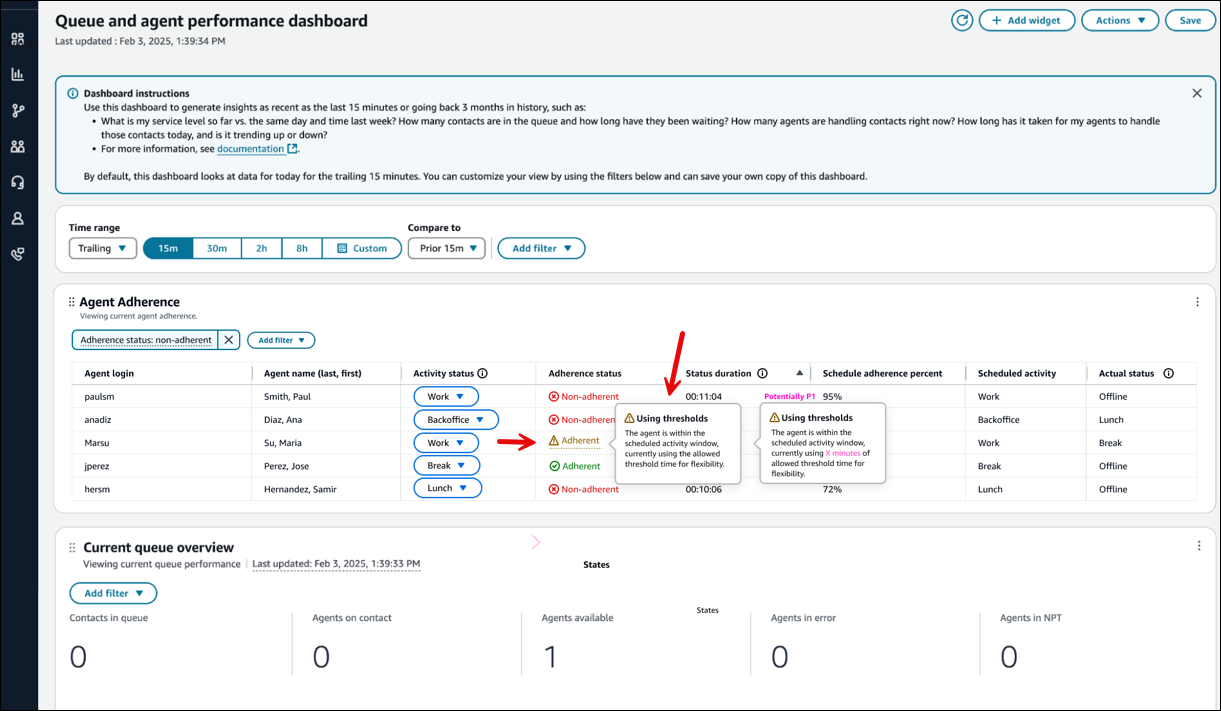
No painel Desempenho de filas e agentes, o widget Adesão do agente mostra o desempenho dos agentes em relação aos limites configurados:
-
A coluna Status da aderência mostra:
-
Non-adherent (indicador vermelho)
-
Usando limites (ícone de aviso amarelo): indica que o atendente está operando dentro das janelas de limite configuradas.
-
Aderente (indicador verde)
-
-
A coluna Duração do status mostra há quanto tempo um atendente está em seu estado atual de adesão.
-
A Porcentagem de adesão à programação mostra o cálculo de adesão levando em consideração os limites.
Você pode pausar o indicador Usando limites para ver detalhes sobre o limite que está sendo usado.
A imagem a seguir mostra um exemplo do painel Desempenho de filas e agentes, com status Aderente e a mensagem Usando limites. Uma mensagem é geral, a outra mostra X minutos como espaço reservado para o que seria seu limite de adesão.
Configurar notificações de adesão à programação
Você pode usar regras de análise conversacional para configurar as notificações a serem enviadas quando os agentes não estiverem aderentes.
-
No site do Connect Customer administrador, navegue até Análise e otimização, análise conversacional , Regras e escolha Criar uma regra, Real-time métricas.
-
Em Quando, escolha Há uma atualização nas métricas do agente na lista suspensa.
-
Selecione Rastreamento de janelas de tempo e escolha a seguinte métrica:
-
Adesão: >= ou <= X%
-
Non-adherent tempo: >= ou <= X segundos
Por exemplo, nos últimos 15 minutos, se a adesão de um determinado grupo de agentes for <= 80%, execute uma das seguintes ações: criar uma tarefa, gerar EventBridge evento ou enviar e-mail.
-
-
Escolha Próximo.
-
Especifique a ação a ser tomada, escolha Próximo e selecione Salvar.
Para obter mais informações sobre como criar regras, consulte Criar alertas sobre métricas em tempo real.
O que acontece quando...
-
Um atendente começa a trabalhar antes do início da programação
Se um atendente não tiver uma programação, seu status de adesão será marcado como “Não programado” para indicar a ausência de uma programação definida para esse horário. Isso significa que, se um atendente começar a trabalhar 5 minutos antes ou 5 minutos depois da programação, isso não contará para a aderência. No entanto, se decidirem sair do trabalho 5 minutos mais cedo porque começaram 5 minutos mais cedo, seriam considerados não aderentes nesse intervalo de 5 minutos.
-
Um atendente muda para offline quando deveria estar em um estado não produtivo
Isso seria considerado não aderente porque o estado do agente está off-line, em vez Non-Productive de Time.
-
Um atendente deixa o treinamento para atender a contatos devido ao alto volume de contatos
Nesse cenário, o atendente seria marcado como não aderente. No entanto, se a intenção é deixar o treinamento, você pode ajustar a programação retroativamente e a aderência será recalculada com o novo turno.
-
Uma programação histórica é alterada
Se a programação de um atendente for alterada nos últimos 30 dias a partir da data atual (não a data da programação), a adesão será recalculada com a nova programação. Com esse recálculo, você pode fazer ajustes em tempo real no turno de um agente e avaliar corretamente sua adesão.
-
Um agente inicia uma atividade dentro do limite configurado
-
O atendente é considerado aderente.
-
Seu status mostra Usando limites no painel.
-
O tempo gasto dentro do limite é contabilizado como tempo de adesão.
-
O cálculo da porcentagem de adesão inclui o tempo dentro dos limites configurados.
-
