As traduções são geradas por tradução automática. Em caso de conflito entre o conteúdo da tradução e da versão original em inglês, a versão em inglês prevalecerá.
Painel de desempenho de filas e agentes no Connect Customer
O painel Desempenho de filas e atendentes ajuda você a entender o desempenho das filas e dos atendentes em comparação a períodos configuráveis. Ele usa métricas importantes, como contatos atendidos, nível de serviço e tempo médio de atendimento.
Esse painel inclui:
-
Real-time estatísticas como o número de agentes on-line e a atividade atual dos agentes. Ele tem os recursos e as métricas que estão disponíveis na página de Real-time métricas.
-
Métricas Modo de primeiro retorno de chamada do cliente. Essas métricas só estão disponíveis no painel e chamando a GetMetricDataV2 API. Não estão disponíveis no relatório Métricas históricas.
Conteúdo
Habilitar o acesso ao painel
Os usuários devem ter as permissões de perfil de segurança apropriadas:
-
Métricas de acesso - Permissão de acesso ou o Painel - Permissão de acesso. Para obter informações sobre a diferença de comportamento, consulte Atribua permissões para visualizar painéis e relatórios no Connect Customer.
Gráfico da visão geral de desempenho
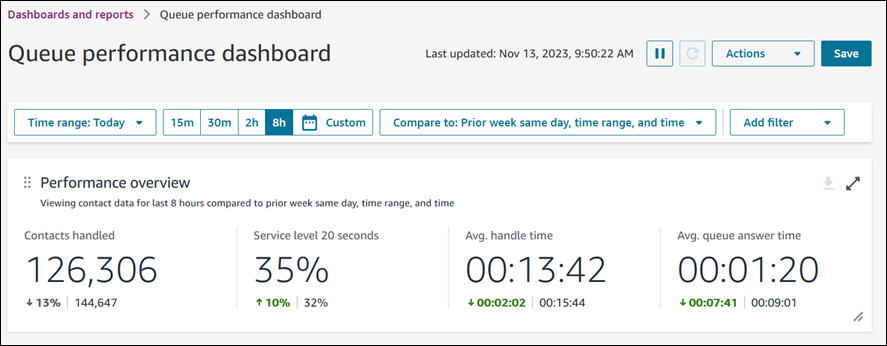
O grafo Visão geral de desempenho que fornece métricas agregadas com base nos filtros. Cada métrica no gráfico é comparada com o filtro do intervalo de tempo de referência “comparar com”.
A seguinte imagem mostra um exemplo de grafo Visão geral do desempenho:
-
O número de contatos atendidos durante a seleção do intervalo de tempo foi de 126.306, o que representa uma queda de 13% em comparação com o número de referência de contatos atendidos, 144.647 contatos.
-
As porcentagens são arredondadas para cima ou para baixo.
-
As cores que aparecem nas métricas indicam positivo (verde) ou negativo (vermelho) em comparação com o benchmark.
-
Não há cores para os contatos atendidos.
Visão geral da fila atual
O widget Visão geral da fila atual fornece métricas instantâneas em tempo real que mostram o que está acontecendo no momento em suas filas. Você pode configurar esse widget de várias maneiras, incluindo alterar as métricas (mas somente para métricas de fila em tempo real), configurar as filas incluídas e reordenar as métricas.
A imagem a seguir mostra um exemplo de Visão geral da fila atual.

Desempenho atual do atendente
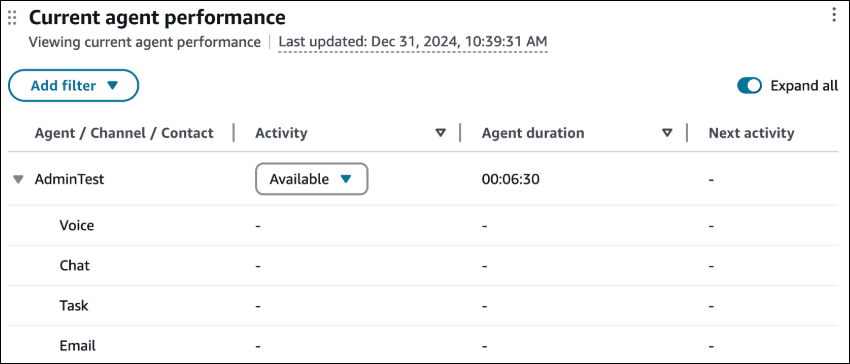
O widget Desempenho atual do atendente fornece uma visão em tempo real do que os atendentes estão fazendo (equivalente ao widget do atendente da página de métricas em tempo real), incluindo o tempo de status, os contatos ativos atuais e a próxima atividade.
Por padrão, esse widget recolhe as linhas para oferecer uma visão rápida do que os atendentes estão fazendo. Escolha Expandir tudo para expandir automaticamente todas as linhas e ter uma visão completa do desempenho do atendente.
Com as permissões apropriadas do perfil de segurança, nesse widget, você pode ouvir os contatos e alterar o status dos atendentes (semelhante à página de métricas em tempo real).
nota
Não é possível alterar o agrupamento desse widget.
A imagem a seguir mostra um exemplo do Desempenho atual do atendente.
Limites
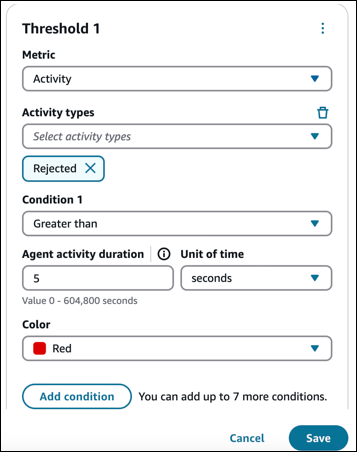
Você também pode definir limites nesse widget, mas algumas métricas se comportam de maneira um pouco diferente. Em relação à atividade do atendente, você precisa selecionar duas condições:
-
Qual é o tipo de atividade (por exemplo, rejeitada).
-
A duração dessa atividade.
Você vai configurar limites personalizados com base no estado. Por exemplo, é possível definir uma célula que deve ficar vermelha se um atendente ficar no estado de chamada perdida por mais de 5 segundos, mas também só ficará vermelha se o atendente ficar em espera por mais de 5 minutos.
A imagem a seguir mostra um exemplo de limites definidos na métrica Atividade.
Filtrar estado de contato
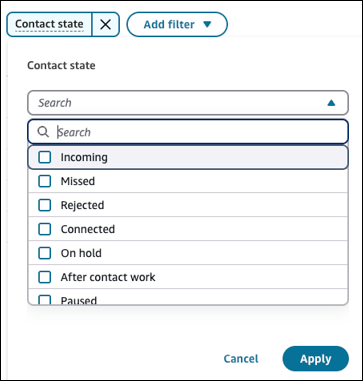
Você pode filtrar por estados de contato para identificar atendentes específicos que têm um contato em um estado específico. Por exemplo, se você quiser identificar rapidamente os agentes que têm um contato errado e não podem receber contatos adicionais, você pode filtrar por “Perdido” e “Rejeitado” para identificar esses agentes e alterar seu status.
A imagem a seguir mostra uma lista de alguns dos filtros disponíveis para estados de contato.
One-click detalhamento
Use o recurso de detalhamento com um clique para criar rapidamente um novo widget filtrado por uma fila ou perfil de roteamento específico. Isso pode ajudar você a investigar os detalhes do desempenho sem configurar manualmente um novo widget.
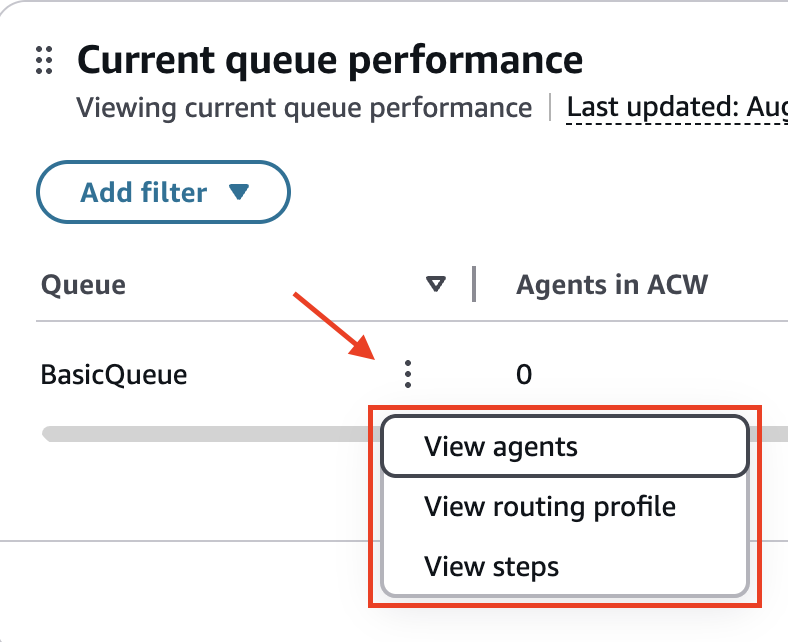
Ao visualizar um widget em tempo real agrupado por fila ou perfil de roteamento, um menu detalhado aparece ao lado do nome de cada recurso. Escolha o menu detalhado para selecionar o tipo de widget que você deseja criar.
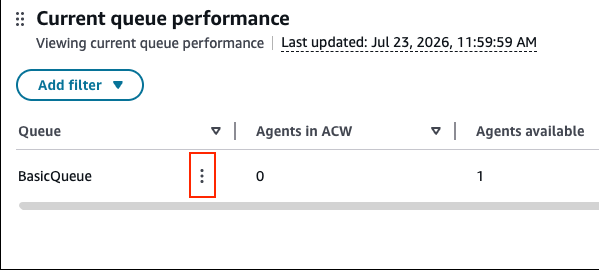
Quando agrupado por fila
As opções a seguir estão disponíveis quando seu widget está agrupado por fila:
-
Exibir agentes — Cria um widget de desempenho do agente atual filtrado pela fila selecionada.
-
Exibir perfil de roteamento — Cria um widget de desempenho do perfil de roteamento atual filtrado pela fila selecionada.
-
Exibir etapas — Cria um widget de desempenho da expressão da etapa de roteamento atual filtrado pela fila selecionada. Isso exibe todas as etapas de roteamento que estão sendo usadas em contatos ativos nessa fila.
Quando agrupado por perfil de roteamento
As opções a seguir estão disponíveis quando seu widget é agrupado por perfil de roteamento:
-
Exibir agentes — Cria um widget de desempenho do agente atual filtrado pelo perfil de roteamento selecionado.
-
Exibir fila — Cria um widget de desempenho da fila atual filtrado pelo perfil de roteamento selecionado.

O novo widget é automaticamente filtrado pelo recurso selecionado e inserido após o widget atual em seu painel.
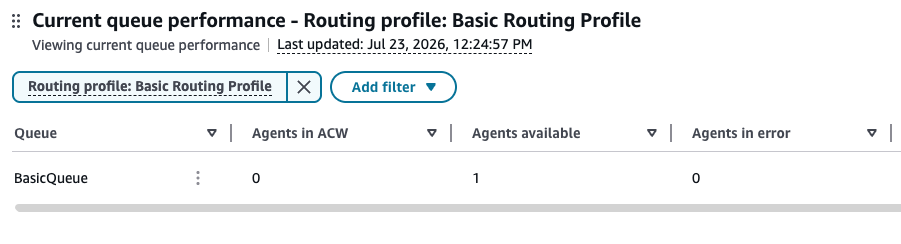
Limitações
O recurso de detalhamento com um clique tem as seguintes limitações:
-
One-click o detalhamento não está disponível quando o painel atinge o máximo de 11 widgets.
-
One-click o detalhamento não está disponível ao usar o. Filtrar por tipo de fila
-
One-click O detalhamento só está disponível em widgets em tempo real. Ele não está disponível em widgets históricos.
Alternar entre tabela e gráfico de barras
Você pode alternar os widgets do gráfico para uma visualização de tabela para ver valores métricos exatos.
Para alternar entre as visualizações de gráfico e tabela:
-
Escolha Ações no cabeçalho do widget.
-
Escolha Mostrar como tabela.

Uma marca de seleção aparece ao lado da opção quando a visualização da tabela está ativa. Para retornar à exibição do gráfico, escolha Mostrar como tabela novamente.

Adesão atual do agente
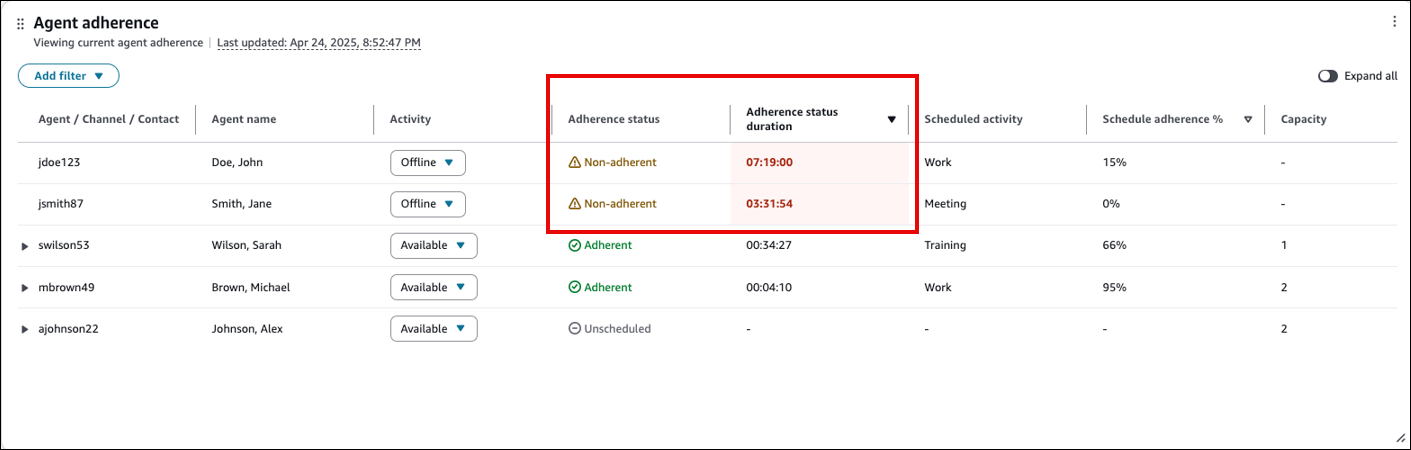
O widget de adesão atual do agente fornece uma visão em tempo real das métricas de adesão do agente, incluindo status, duração e porcentagem de adesão, permitindo que os supervisores monitorem e gerenciem a adesão dos agentes. Esse widget comporta a filtragem por status, duração e porcentagem de aderência, classificação por duração ou porcentagem e formatação condicional por duração e porcentagem a fim de identificar rapidamente violações de aderência e tomar medidas imediatas para resolver problemas.
Por exemplo, você pode filtrar agentes com Non-adherent status, classificar por duração da adesão e destacar a duração maior que 5 minutos para identificar rapidamente as violações e enviar lembretes para trazer os agentes de volta à tarefa.
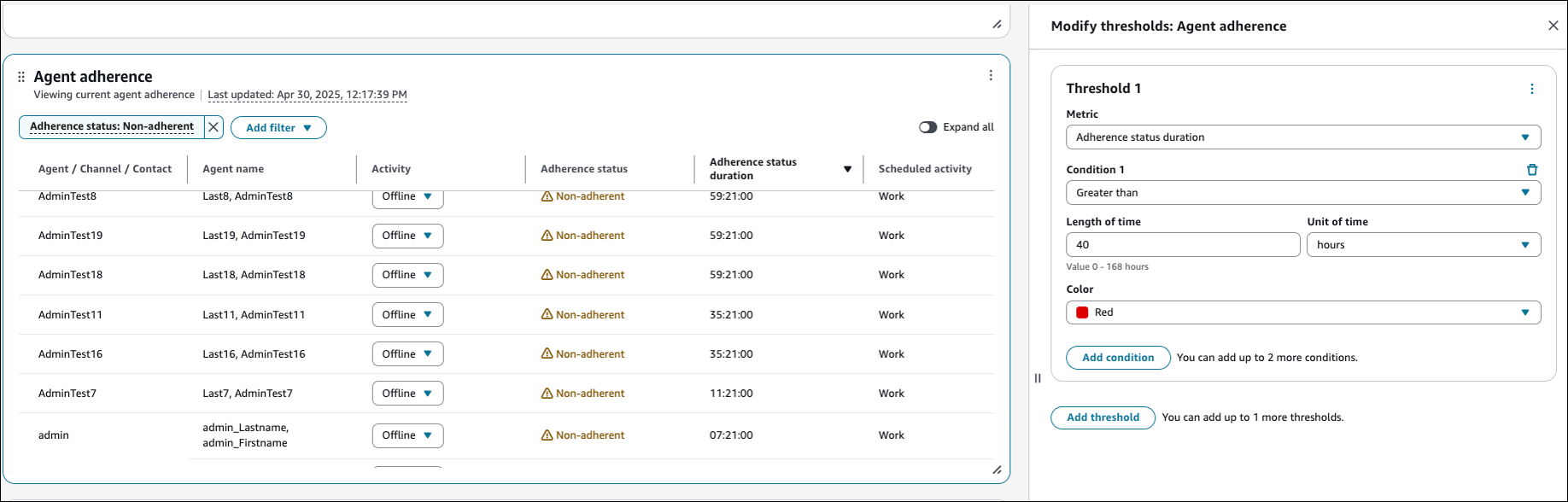
A imagem a seguir mostra um exemplo do widget de adesão atual do agente. O destaque em vermelho é a formatação condicional aplicada à duração do status da aderência (duração do status da aderência >= 3 horas). A violação na adesão do agente é indicada pelo Non-adherent status.
A imagem a seguir mostra um exemplo de como configurar a formatação condicional.
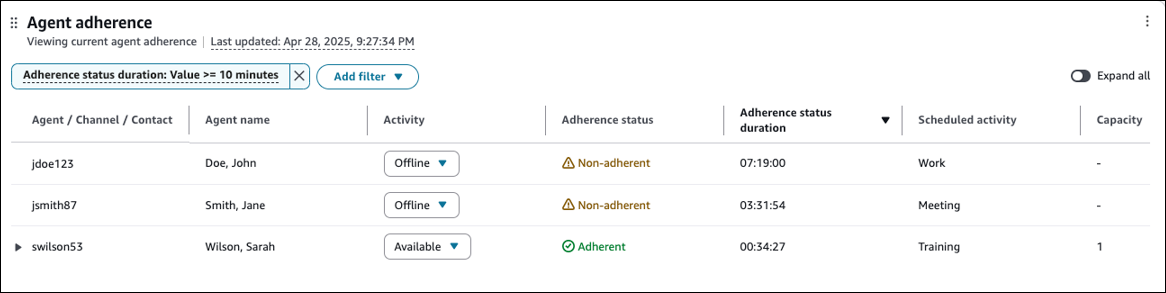
A imagem a seguir mostra um exemplo de filtragem da duração do status da aderência. Nesse caso, o Connect Customer exibirá somente os agentes que não aderiram por mais de 10 minutos.
Adesão do agente final
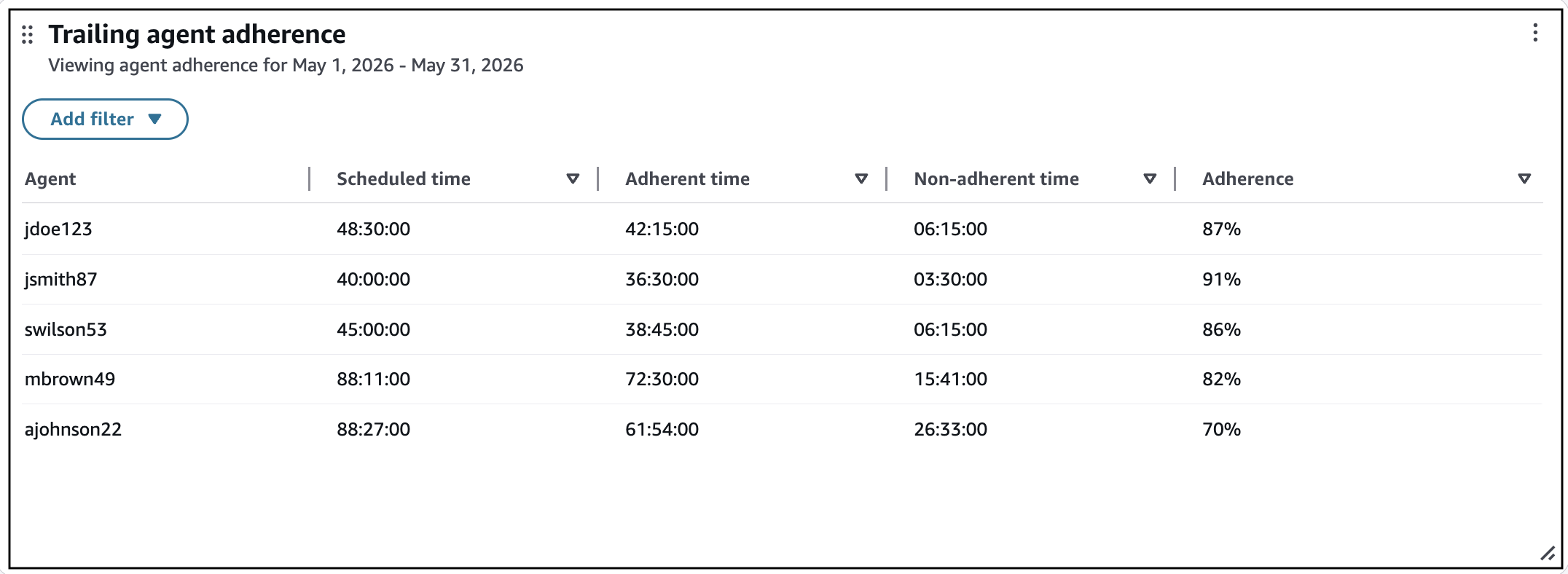
O widget de adesão do agente Trailing fornece uma visão histórica da adesão do agente em um período de tempo configurável. Use esse widget para analisar as tendências de adesão e identificar padrões ao longo do tempo.
Por padrão, você vê as métricas de adesão agrupadas por agente, incluindo horário agendado, tempo de adesão, tempo de não adesão e porcentagem de adesão.
Você pode agrupar dados por agente, fila, canal, perfil de roteamento, níveis de hierarquia do agente e atividade de turno. Você pode filtrar por agente, fila, perfil de roteamento, canal e níveis de hierarquia do agente. Você pode classificar por qualquer métrica, como porcentagem de adesão, para identificar rapidamente os agentes que precisam de atenção.
nota
Os dados históricos das métricas de aderência estão disponíveis a partir de 6 de maio de 2026. Consultas para datas anteriores a 6 de maio de 2026 não retornam resultados.
A imagem a seguir mostra um exemplo do widget de adesão do agente Trailing.
Desempenho do atendente final
Essa tabela fornece uma visão histórica do desempenho ao longo do tempo.
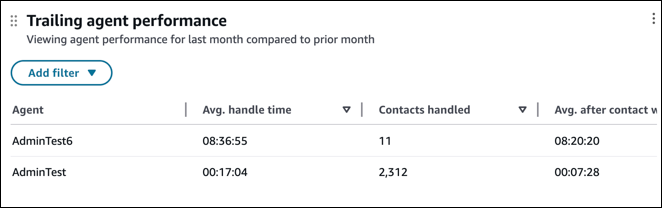
Para ver como seu desempenho se compara ao intervalo de tempo anterior, escolha Ações, Editar. No painel Editar, escolha Mostrar comparação, conforme mostrado na imagem a seguir.
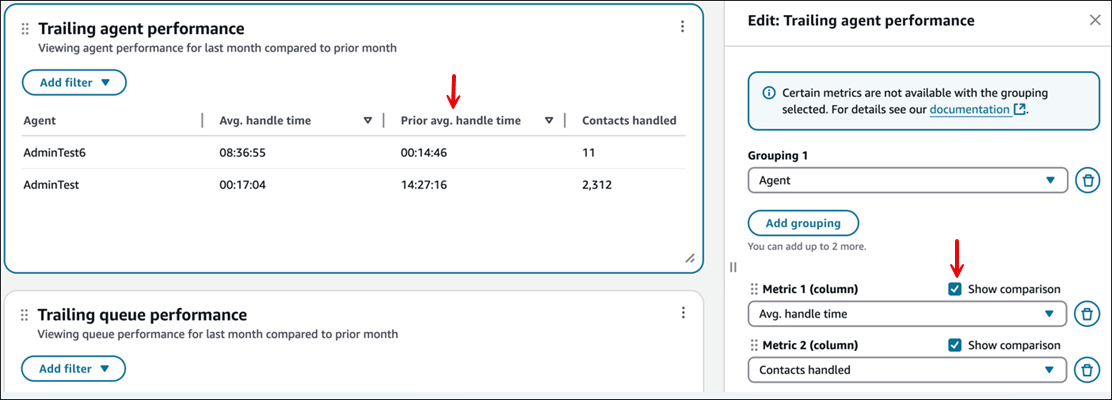
Você também pode alterar as métricas, configurar limites ou reordenar as métricas.
Tempo médio de resposta da fila e tendência de contatos na fila
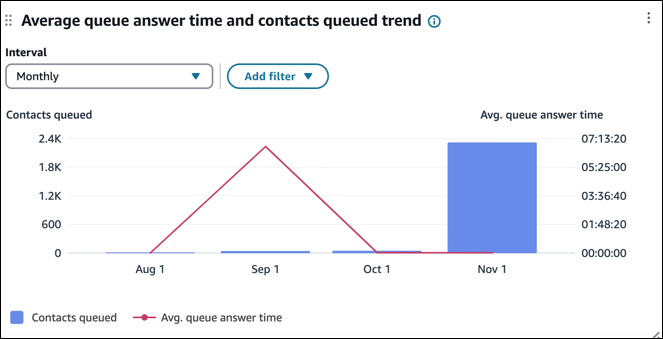
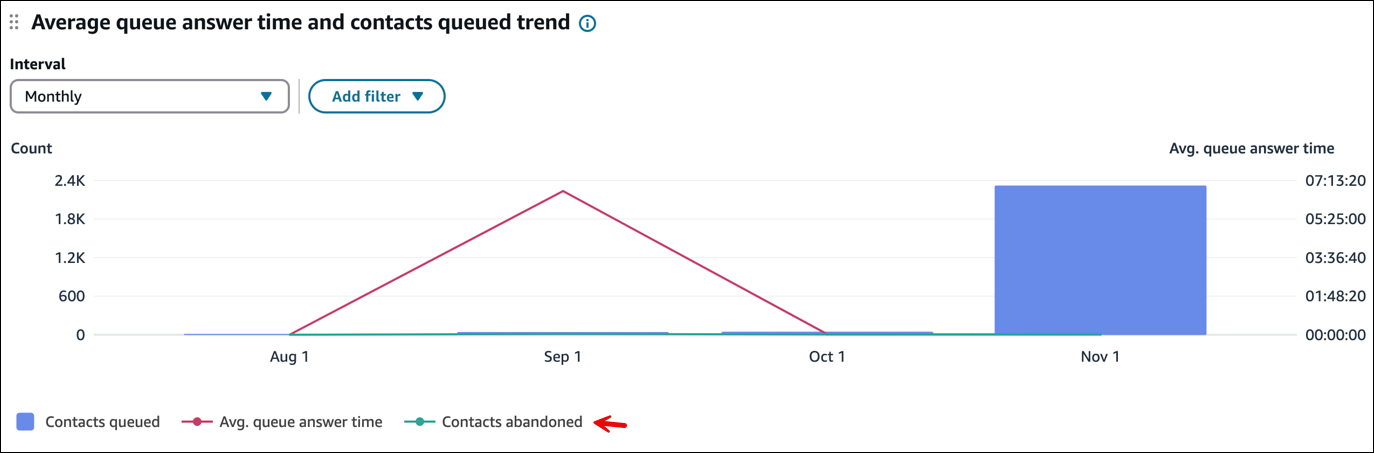
A Tendência de tempo de resposta médio da fila e contatos na fila é um grafo de série temporal que exibe a contagem de contatos na fila (barras azuis) e o tempo médio de resposta da fila (linha vermelha) em um período específico, dividida por intervalos (15 minutos, diariamente, semanalmente, mensalmente). Você também pode alterar as métricas e adicionar até quatro métricas diferentes como grafos de linhas.
nota
Esse widget pode aceitar no máximo dois tipos de métricas (contagem, tempo, porcentagem).
A imagem a seguir mostra os contatos na fila (barras azuis) e o tempo médio de resposta da fila (linha vermelha), por quatro meses.
A próxima imagem mostra os mesmos dados, mas com a adição do filtro Contatos abandonados (verde).
Contatos atendidos e tendência do tempo médio de atendimento
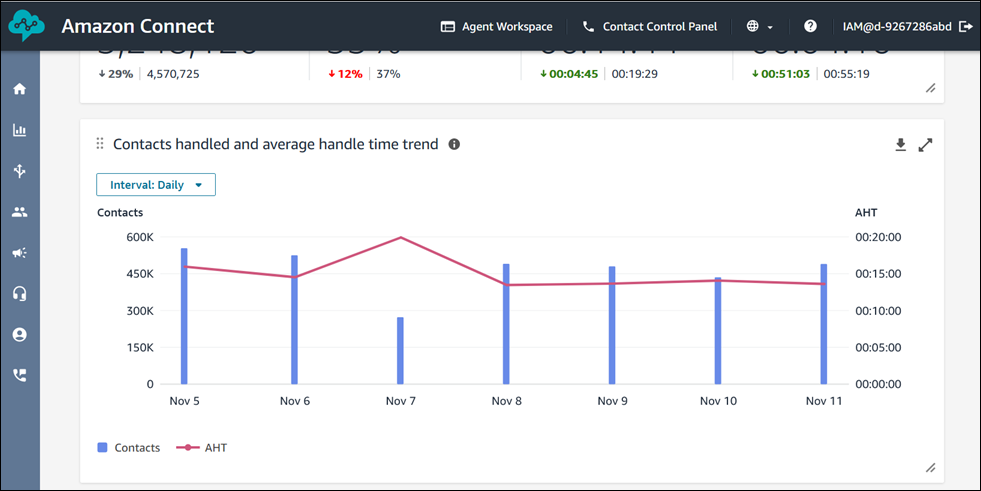
A tendência de contatos atendidos e tempo médio de atendimento é um gráfico de série temporal que exibe a contagem de contatos atendidos (barras azuis) e o tempo médio de atendimento (linha vermelha) em um determinado período de tempo, dividido por intervalos (15 minutos, diariamente, semanalmente, mensalmente).
Para configurar diferentes intervalos de tempo, escolha Intervalo, conforme mostrado na imagem a seguir.
Os intervalos disponíveis dependem do filtro de intervalo de tempo no nível da página. Por exemplo:
-
Se você tiver um filtro de intervalo de tempo “Hoje” em seu painel, só poderá ver um intervalo de 15 minutos nas últimas 24 horas.
-
Se você tiver um filtro de intervalo de tempo “Dia” em seu painel, poderá ver uma tendência de intervalo final de 8 dias ou uma tendência de intervalo de 15 minutos para as últimas 24 horas.
Detalhamento do status do atendente
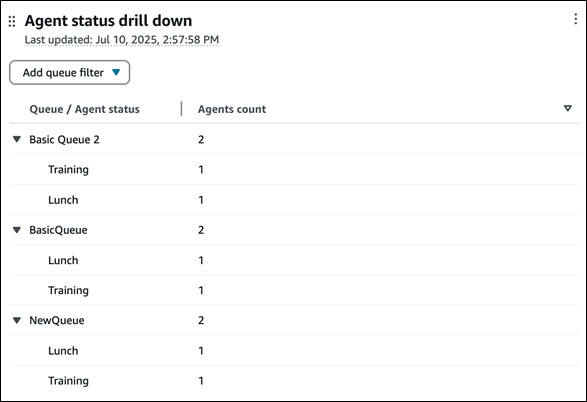
O widget Detalhamento do status do atendente exibe o número de atendentes conectados ao Painel de controle do contato (CCP) e o respectivo status. Por padrão, o widget agrupa dados por fila. Para ver mais detalhes, você pode adicionar o status do atendente como um agrupamento secundário para visualizar a contagem de atendentes pelo status do CCP em cada fila.
A imagem a seguir mostra um exemplo do widget Detalhamento do status do atendente. Ele mostra o status do atendente (por exemplo, treinamento, almoço) como um agrupamento secundário.
Limitações de funcionalidade do painel
As seguintes limitações se aplicam ao painel de desempenho da fila:
-
Tag-based os controles de acesso não são suportados no painel.
