翻訳は機械翻訳により提供されています。提供された翻訳内容と英語版の間で齟齬、不一致または矛盾がある場合、英語版が優先します。
Connect Customer エージェントワークスペースをカスタマイズする
エージェントワークスペースは、すぐに Connect Customer のエージェント向け機能をすべて統合します。
サードパーティーアプリケーションを統合し、step-by-stepガイドを使用してカスタムビジュアルワークフローを作成することで、エージェントワークスペースをカスタマイズできます。
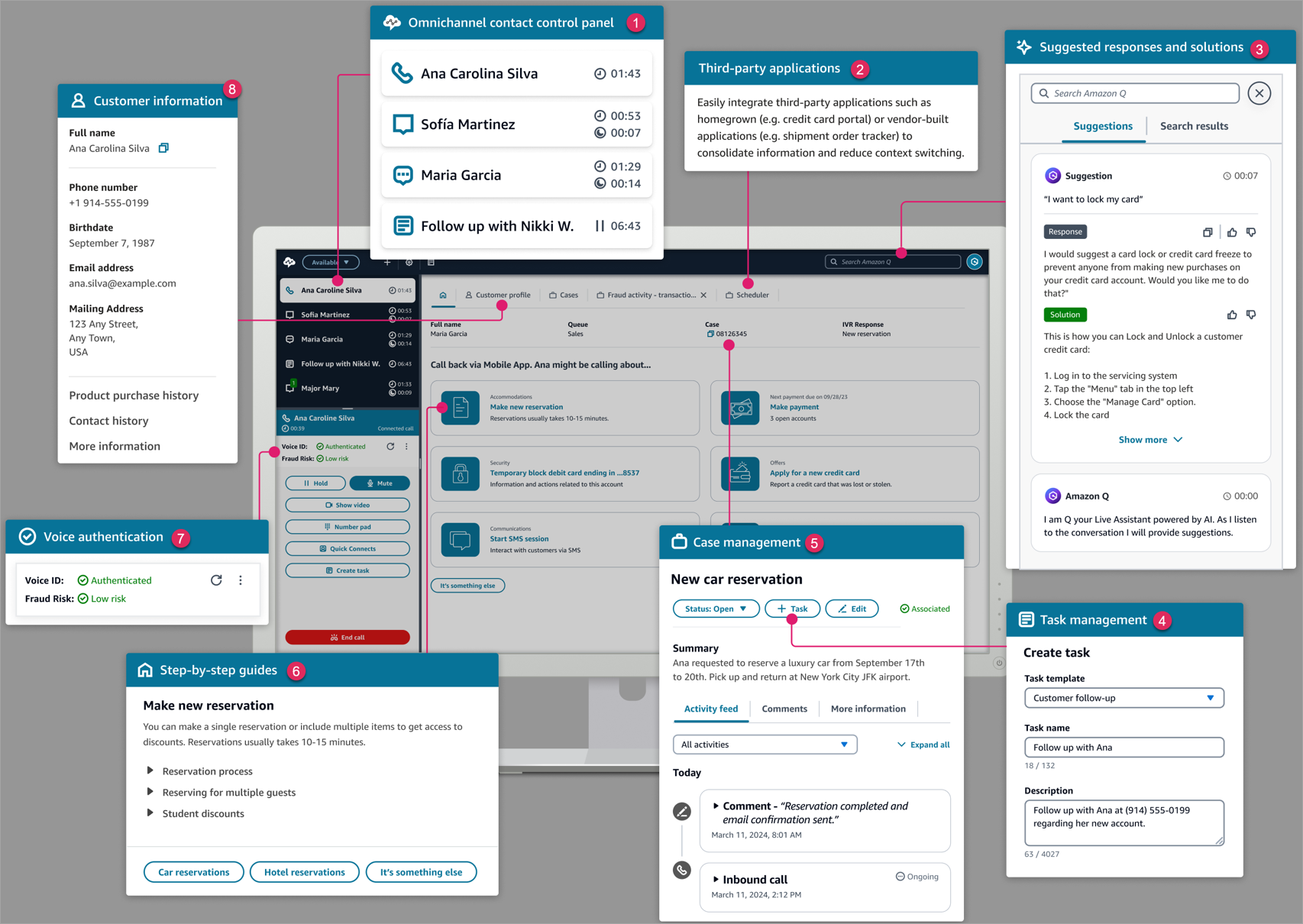
次の図は、エージェントワークスペースの一部を示しています。
-
問い合わせコントロールは、エージェントが通話、チャット、E メール、タスクの処理に使用するものです。
-
サードパーティーアプリケーション。ワークスペースに追加して、エージェントが切り替える必要があるウィンドウの数を減らすことができます。
-
エージェントアシストからのリアルタイムのレコメンデーション。
-
作業またはフォローアップアクティビティを割り当てるタスク。
-
Connect Customer Cases によるケース管理。
-
コンタクトセンターの一般的なワークフローに関するビジュアルガイダンスを提供するStep-by-stepガイド。
-
Voice ID を使用した音声認証。
-
Customer Profiles を利用した顧客情報。
