翻訳は機械翻訳により提供されています。提供された翻訳内容と英語版の間で齟齬、不一致または矛盾がある場合、英語版が優先します。
Connect Customer で問い合わせが開始されると、エージェントワークスペースに問い合わせコンテキストを表示する
エージェントワークスペースのステップバイステップガイドを設計する際、問い合わせの開始時に問い合わせ属性を表示するように設定できます。これにより、エージェントは問い合わせの開始時に必要なコンテキストを把握できるため、問題解決にすぐに取り組むことができます。この機能は、スクリーンポップと呼ばれることがあります。
問い合わせの開始時に問い合わせ属性を表示するには、[詳細ビュー] を設定します。詳細ビューは AWS マネージドビューです。
[詳細ビュー] は、エージェントに情報を表示し、エージェントが実行できるアクションのリストを提供するためのものです。[詳細ビュー] の一般的なユースケースは、通話の開始時にエージェントにスクリーンポップを表示することです。
-
このビューのアクションは、エージェントをステップバイステップガイドの次のステップに進ませる目的で使用することができます。また、アクションを使用して、まったく新しいワークフローを呼び出すこともできます。
-
[セクション] は、唯一の必須コンポーネントです。ここで、エージェントに表示するページの本文を設定できます。
-
このビューでは、AttributeBar などのオプションコンポーネントがサポートされています。
ヒント
[詳細ビュー]のプレビューを示すインタラクティブなドキュメントについては、「詳細
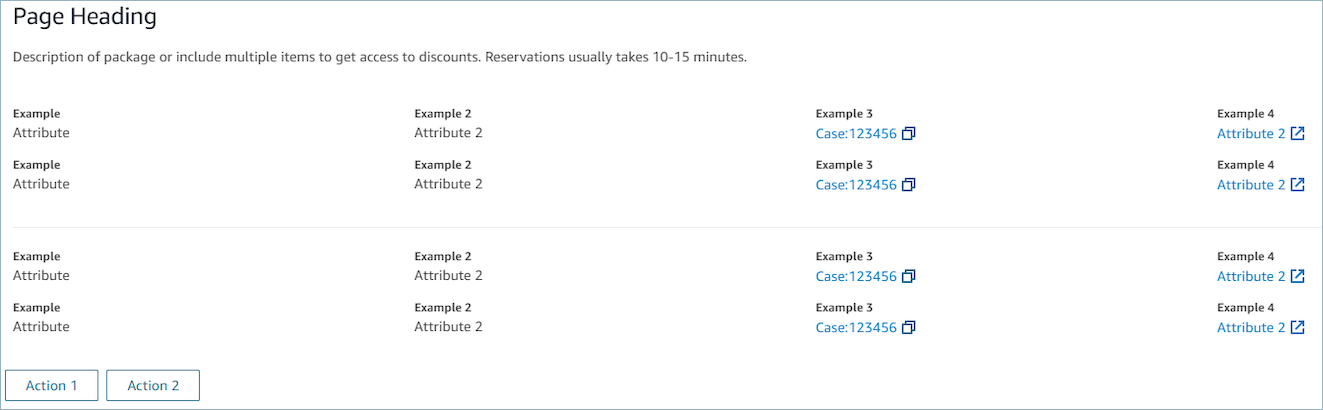
次の図は、[詳細ビュー] の例を示しています。ページ見出し、説明、4 つの例があります。
セクション
-
コンテンツには、静的文字列、TemplateString、またはキーと値のペアを使用できます。単一のデータポイントでも、リストでもかまいません。詳細については、「TemplateString
」または「AttributeSection」 を参照してください。
[AttributeBar] (オプション)
-
(オプション) 指定すると、ビュー上部に属性バーが表示されます。
-
必須プロパティの [Label]、[Value]、オプションプロパティの [LinkType]、[ResourceId]、[Copyable]、[Url] のオブジェクトのリスト。詳細については、「属性
」を参照してください。 -
LinkType は、外部アプリケーションでも、Connect Customer Cases などの Connect Customer アプリケーションでもかまいません。
-
[外部] の場合、エージェントは [Url] (URL) で設定された新しいブラウザページに移動できます。
-
[ケース] の場合、エージェントは [ResourceId] で設定されたエージェントワークスペースの新しいケース詳細に移動できます。
-
-
[Copyable] を使用すると、エージェントは入力デバイスで選択して [ResourceId] をコピーできます。
-
戻る (オプション)
-
オプションですが、アクションが含まれていない場合は必須です。指定すると、バックナビゲーションリンクが表示されます。
-
リンクテキストに表示される内容を制御するラベルを持つオブジェクトです。
[Heading] (見出し) (オプション)
-
(オプション) 指定した場合、タイトルとしてテキストが表示されます。
[Description] (説明) (オプション)
-
(オプション) 指定した場合、タイトルの下にテキストの説明が表示されます。
[Actions] (アクション) (オプション)
-
オプション。指定した場合、ページの下部にアクションリストが表示されます。
入力例
{
  "AttributeBar": [
    {"Label": "Example", "Value": "Attribute"},
    { "Label": "Example 2", "Value": "Attribute 3", "LinkType": "case", "ResourceId": "123456", "Copyable": true }
  ],
  "Back": {
    "Label": "Back"
  },
  "Heading": "Hello world",
  "Description": "This view is showing off the wonders of a detail page",
  "Sections": [{
    "TemplateString": "This is an intro paragraph"
  }, "abc"],
  "Actions": ["Do thing!", "Update thing 2!"],
}
出力例
{
    Action: "ActionSelected",
    ViewResultData: {
        actionName: "Action 2"
    }
}
