Le traduzioni sono generate tramite traduzione automatica. In caso di conflitto tra il contenuto di una traduzione e la versione originale in Inglese, quest'ultima prevarrà.
Abilita i casi utilizzando la console Connect Customer
Questo argomento spiega come abilitare Connect Customer Cases utilizzando la console Connect Customer. Per utilizzare l'API, consulta Connect Customer Cases API Reference.
Suggerimento
Profili cliente deve essere abilitato. Assicurati di controllare le impostazioni dell'istanza nella console Connect Customer e, se non esiste ancora un dominio Customer Profiles, consultaAbilita i profili cliente per la tua istanza Connect Customer.
Requisiti
Se utilizzi policy IAM personalizzate per gestire l'accesso ai Connect Customer Cases, i tuoi utenti necessitano delle seguenti autorizzazioni IAM per effettuare l'onboarding dei Cases utilizzando la console Connect Customer:
-
connect:ListInstances -
ds:DescribeDirectories -
connect:ListIntegrationAssociations -
cases:GetDomain -
cases:CreateDomain -
connect:CreateIntegrationAssociation -
connect:DescribeInstance -
iam:PutRolePolicy
Per ulteriori informazioni, consulta Autorizzazioni necessarie per l'utilizzo di policy IAM personalizzate per gestire i casi dei clienti Connect.
Come abilitare Connect Customer Cases
Apri la console Connect Customer all'indirizzo https://console.aws.amazon.com/connect/
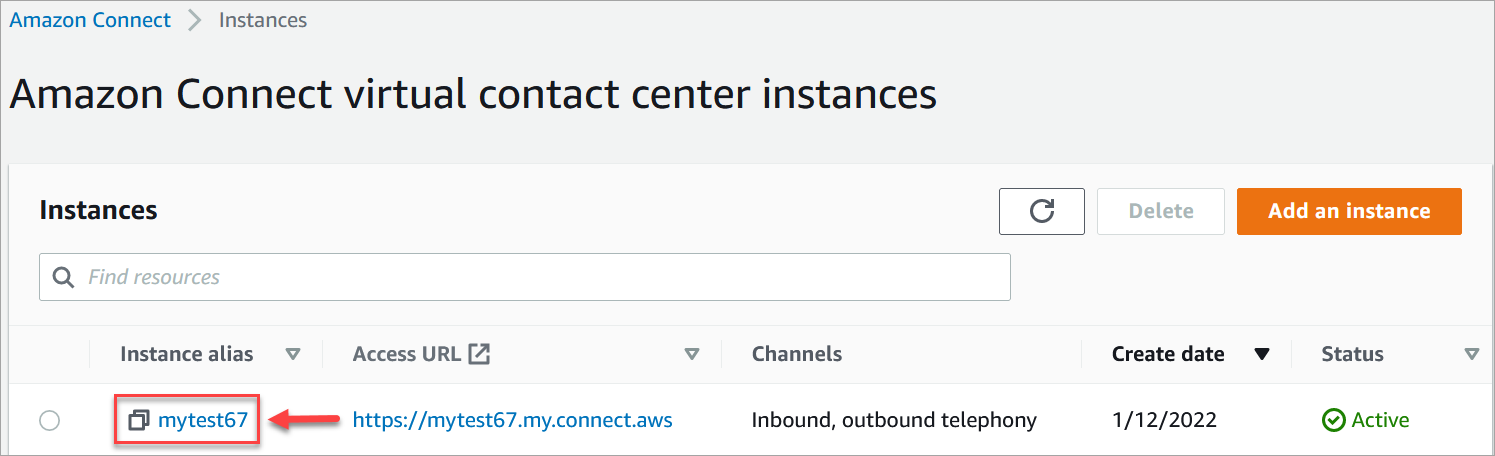
. Nella pagina delle istanze, seleziona l'alias dell'istanza. L'alias dell'istanza è anche il nome dell'istanza, che appare nell'URL del cliente Connect. L'immagine seguente mostra la pagina delle istanze del contact center virtuale di Connect Customer, con un riquadro attorno all'alias dell'istanza.
-
Nel menu di navigazione a sinistra, scegli Cases nella sezione Applicazioni. Se non vedi questa opzione, potrebbe non essere disponibile nella tua regione. Per ulteriori informazioni sulle regioni in cui Casi è disponibile, consulta Disponibilità di Casi per regione.
-
Scegli Abilita Casi per iniziare.
-
Nella pagina Casi, seleziona Aggiungi dominio.
-
Nella pagina Aggiungi dominio, inserisci un nome univoco e per te facile da ricordare, ad esempio il nome della tua organizzazione.
-
Scegli Add domain (Aggiungi dominio). Verrà creato il dominio.
Se il dominio non viene creato, seleziona Riprova. Se il problema persiste, contatta Supporto.
Suggerimento
Per eliminare un dominio Cases, utilizza l'DeleteDomainAPI.
Fasi successive
Dopo aver creato il dominio Casi, procedi come indicato di seguito:
-
Assegna le autorizzazioni del profilo di sicurezza agli agenti e ai manager dei call center.
-
Crea campi dei casi. I campi sono gli elementi fondamentali dei modelli dei casi.
-
Crea modelli di casi. I modelli dei casi sono moduli che gli agenti completano e consultano nella loro applicazione. I modelli garantiscono che vengano raccolte e utilizzate le informazioni corrette per i diversi tipi di problemi dei clienti.
-
Facoltativamente, abilita gli allegati nella tua istanza Connect Customer. Questo passaggio consente ai tuoi agenti di caricare file nei casi. Per ulteriori informazioni sull'API Files, consulta la documentazione dell'StartAttachedFileUploadAPI.
Nota
Assicurati di avere l'
cases:CreateRelatedItemautorizzazione per la tua entità IAM. Per ulteriori informazioni sulle autorizzazioni Cases, consulta Azioni, risorse e chiavi di condizione per Connect Customer Cases. -
Aggiungi il blocco Casi ai tuoi flussi (facoltativo). Con questo blocco, puoi ottenere, aggiornare o creare casi automaticamente.
-
Configura flussi di eventi dei casi (facoltativo) per ottenere aggiornamenti quasi in tempo reale quando i casi vengono creati o modificati.
-
Facoltativamente, configura un dominio di agenti AI e configura il flusso per generare i riepiloghi dei AI-powered casi nell'area di lavoro degli agenti
-
Facoltativamente, configura i controlli di accesso basati su tag per i casi.
