Le traduzioni sono generate tramite traduzione automatica. In caso di conflitto tra il contenuto di una traduzione e la versione originale in Inglese, quest'ultima prevarrà.
Autorizzazioni del profilo di sicurezza per i casi di clienti Connect
Questo argomento descrive le autorizzazioni dei profili di sicurezza necessarie per accedere e utilizzare Connect Customer Cases. Per un elenco delle autorizzazioni di Casi e del nome delle relative API, consulta Elenco delle autorizzazioni del profilo di sicurezza in Connect Customer.
Autorizzazioni richieste per Casi
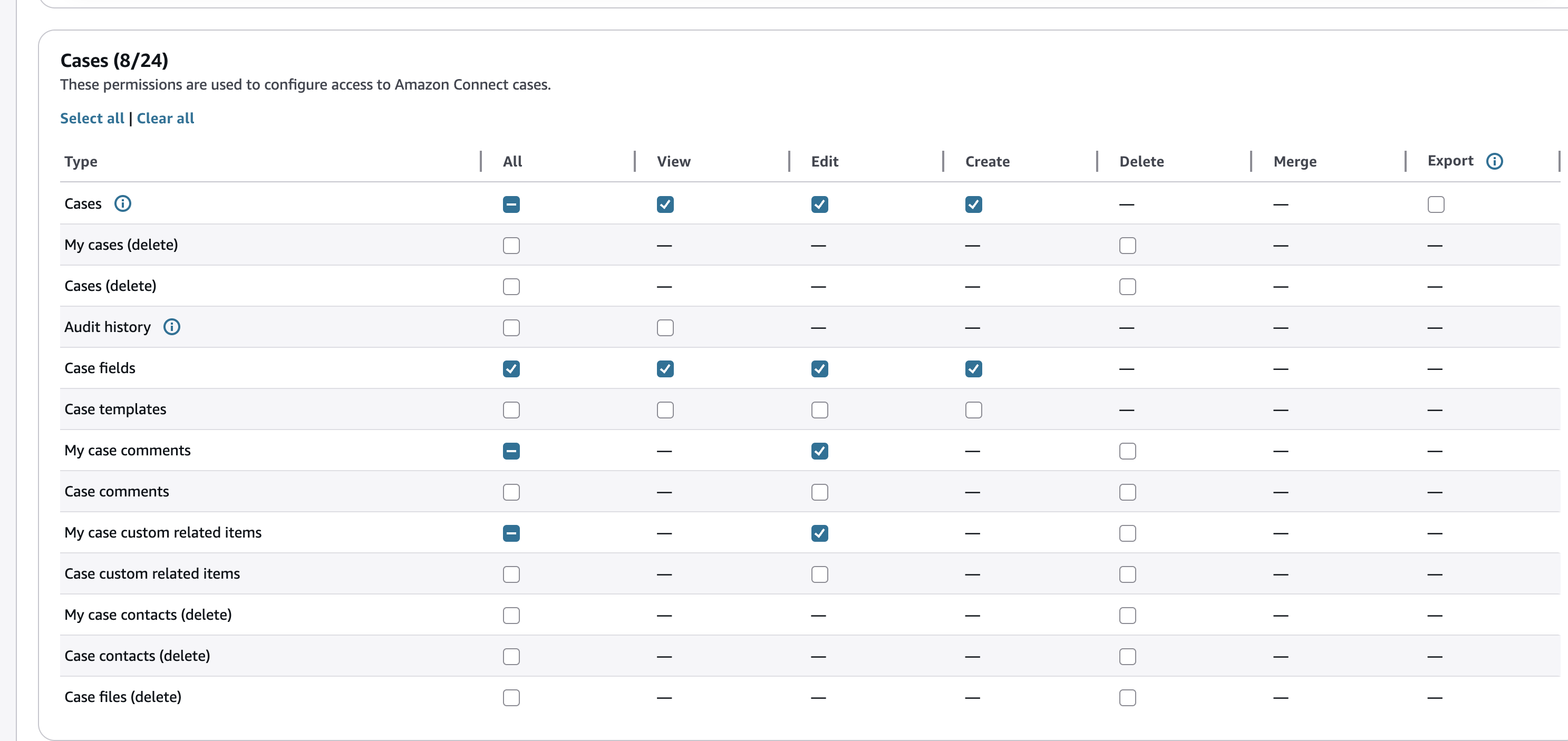
L'immagine seguente mostra le autorizzazioni di sicurezza utilizzate per gestire l'accesso alla funzionalità Connect Customer Cases:
Autorizzazioni richieste per Profili cliente
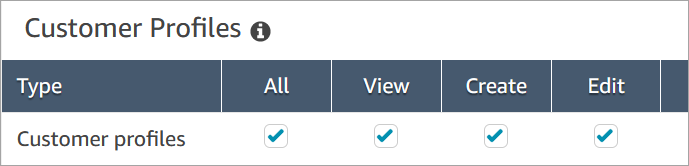
Per utilizzare Connect Customer Cases, i tuoi utenti necessitano anche delle autorizzazioni per le autorizzazioni dei profili dei clienti, come mostrato nell'immagine seguente.
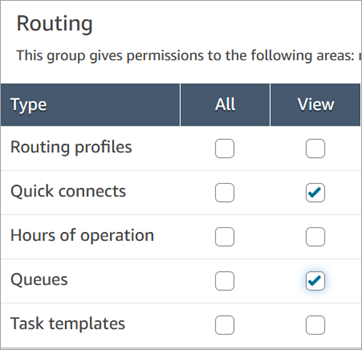
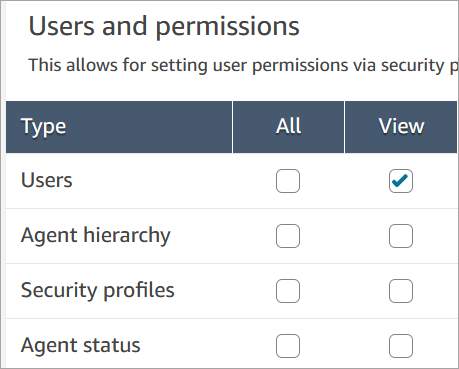
Autorizzazioni richieste per visualizzare code, connessioni rapide e utenti
Per poter assegnare la proprietà dei casi a utenti o code, gli agenti devono disporre delle autorizzazioni per visualizzare le code, le connessioni rapide e gli utenti. Per avere accesso al nome dell'autore nei commenti, gli agenti devono essere autorizzati a visualizzare gli utenti. Le due immagini che seguono mostrano queste autorizzazioni.
Descrizione delle autorizzazioni per Casi
-
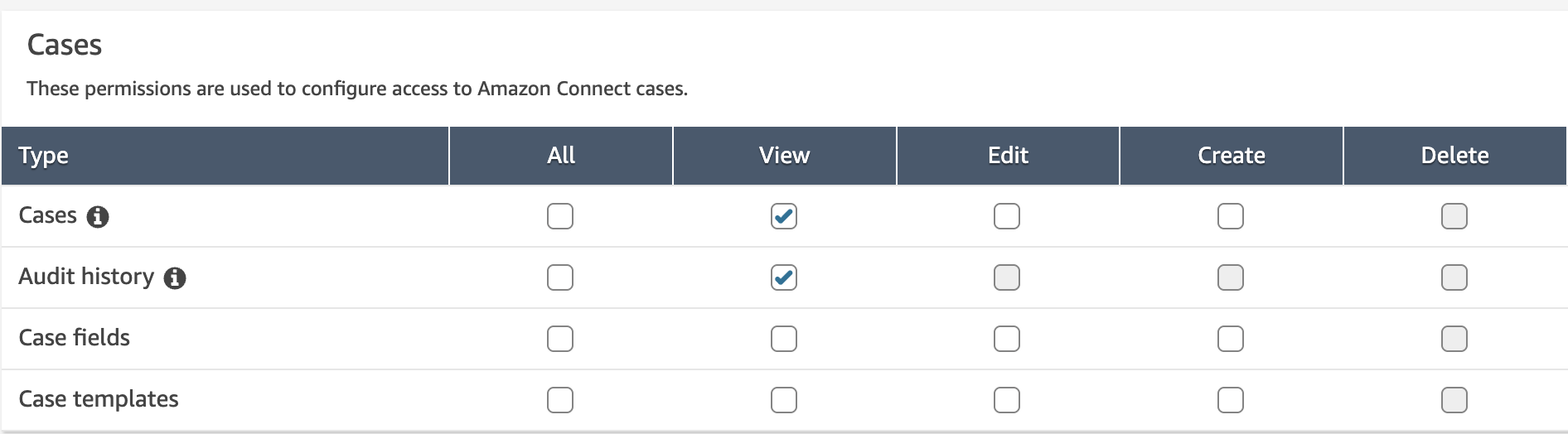
Cronologia di audit: consente di gestire chi può accedere alla cronologia di audit dei casi nell’applicazione dell’agente.
-
Visualizza cronologia di audit: consente all’utente di visualizzare la cronologia di audit dei casi nell’applicazione dell’agente.
-
-
Casi: consente di gestire chi può accedere ai casi utilizzando l'applicazione dell'agente.
-
Visualizza caso: consente all'utente di visualizzare e cercare i casi nell'applicazione dell'agente. Offre l'accesso ai dati dei casi (ad esempio, stato, titolo, riepilogo), alla cronologia dei contatti (ad esempio, chiamate, chat, attività con informazioni come ora di inizio, ora di fine, durata, ecc.) e ai commenti.
-
Modifica caso: consente all'utente di modificare i casi, inclusi i relativi dati (ad esempio, aggiornare lo stato di un caso), aggiungere commenti e associare i contatti ai casi.
-
Crea caso: consente all'utente di creare nuovi casi e di associare i contatti ai casi.
-
Elimina caso: consente all'utente di eliminare qualsiasi caso nel dominio.
-
-
I miei casi: gestisci se l'utente può eliminare i casi che ha creato.
-
Elimina caso: consente all'utente di eliminare i casi che ha creato.
-
-
Campi dei casi: gestisci chi può configurare i campi dei casi utilizzando il sito Web di Connect Customer amministrazione.
-
Visualizza campi dei casi: consente agli utenti di visualizzare la pagina dei campi dei casi e tutti i campi dei casi esistenti (del sistema o personalizzati).
-
Modifica campi dei casi: consente agli utenti di modificare qualsiasi campo dei casi (ad esempio, il titolo, la descrizione, le opzioni di selezione singola).
-
Crea campi dei casi: consente agli utenti di creare nuovi campi dei casi.
-
-
Modelli di casi: gestisci chi può configurare i modelli di casi utilizzando il sito Web di Connect Customer amministrazione.
-
Visualizza modelli di casi: consente agli utenti di visualizzare la pagina dei modelli di casi e tutti i modelli di casi esistenti.
-
Modifica modelli di casi: consente agli utenti di modificare qualsiasi modello di caso.
-
Crea modelli di casi: consente agli utenti di creare nuovi modelli di casi.
-
-
Commenti ai casi: gestisci chi può modificare o eliminare i commenti su qualsiasi caso, indipendentemente da chi li ha scritti.
-
Modifica commento al caso: consente all'utente di modificare qualsiasi commento su un caso.
-
Elimina commento su un caso: consente all'utente di eliminare qualsiasi commento su un caso.
-
-
I miei commenti sul caso: gestisci se l'utente può modificare o eliminare i commenti di cui è autore.
-
Modifica commento del caso: consente all'utente di modificare i commenti di cui è autore.
-
Elimina commento sul caso: consente all'utente di eliminare i commenti di cui è autore.
-
-
Elementi correlati personalizzati al caso: gestisci chi può modificare o eliminare gli elementi correlati personalizzati in ogni caso, indipendentemente da chi li ha creati.
-
Modifica elemento correlato personalizzato al caso: consente all'utente di modificare qualsiasi elemento correlato personalizzato su un caso.
-
Elimina articolo correlato personalizzato al caso: consente all'utente di eliminare qualsiasi elemento correlato personalizzato da un caso.
-
-
Articoli correlati personalizzati a My Case: gestisci se l'utente può modificare o eliminare gli elementi correlati personalizzati che ha creato.
-
Modifica articolo correlato personalizzato a Case: consente all'utente di modificare gli elementi correlati personalizzati che ha creato.
-
Elemento correlato personalizzato a un caso: consente all'utente di eliminare gli elementi correlati personalizzati che ha creato.
-
-
Case Contacts: gestisci chi può rimuovere le associazioni di contatti (chiamate, chat, attività, e-mail) da qualsiasi caso, indipendentemente da chi ha associato il contatto.
-
Elimina contatto con il caso: consente all'utente di rimuovere qualsiasi contatto associato a un caso.
-
-
My Case Contacts: gestisci se l'utente può rimuovere le associazioni di contatti che ha creato.
-
Elimina Case Contact: consente all'utente di rimuovere le associazioni di contatti che ha creato.
-
-
Esportazione dei casi: gestisci chi può esportare i casi dall'area di lavoro degli agenti.
-
Export (
Cases.Export): consente all'utente di selezionare i casi nella visualizzazione di ricerca dei casi e di scaricarli come file CSV. L'attivazione di questa autorizzazione concede automaticamente View case se non è già stata concessa.
-
-
File dei casi: gestisci chi può rimuovere i file allegati ai casi.
-
Elimina il file del caso: consente all'utente di eliminare qualsiasi file allegato a un caso.
-
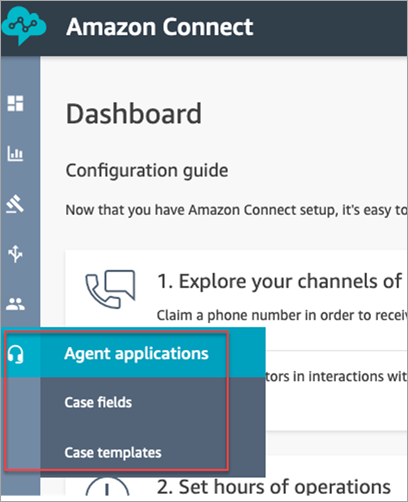
Quando gli utenti dispongono delle autorizzazioni per visualizzare i campi dei casi e i modelli dei casi, vedranno le opzioni Campi dei casi e Modelli dei casi nel menu di navigazione a sinistra, come mostrato nell’immagine seguente:
Autorizzazioni richieste per l'applicazione dell'agente
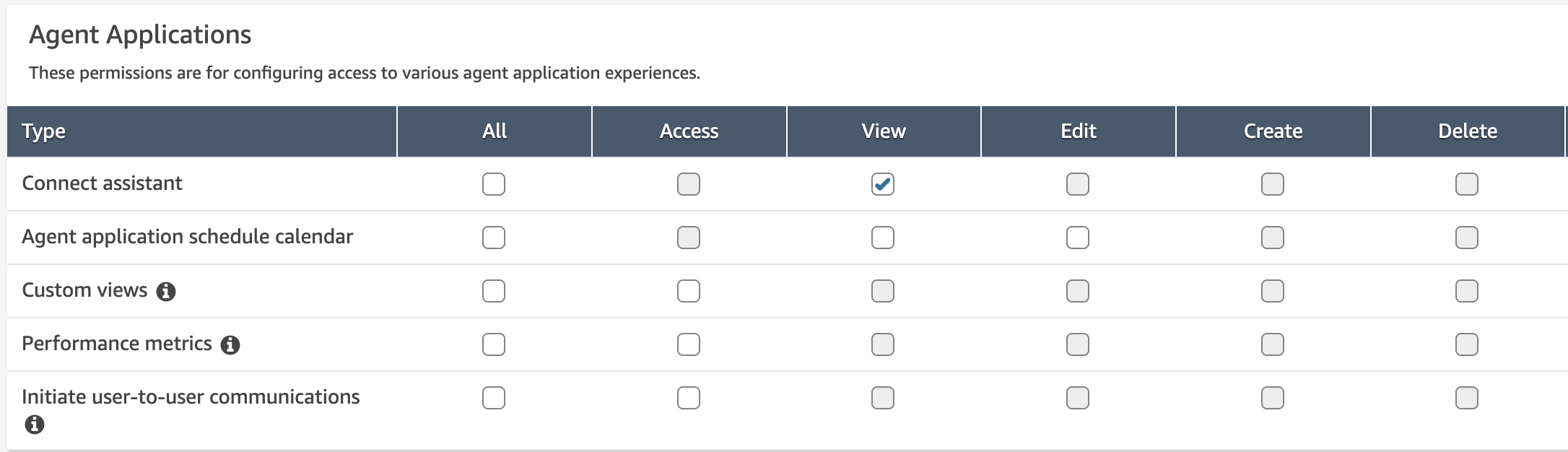
Per poter generare un riepilogo di un caso nell'applicazione agente, gli agenti devono essere autorizzati a visualizzare gli agenti AI nell'applicazione agente, come mostrato nell'immagine seguente.

Autorizzazioni richieste per i casi e le applicazioni degli agenti per generare il riepilogo dei casi AI-powered
Per generare un riepilogo dei AI-powered casi, gli agenti devono disporre delle autorizzazioni Visualizza i casi e la cronologia di controllo e le autorizzazioni Visualizza su Connect Assistant in Agent Applications.
Per salvare un riepilogo dei AI-powered casi, gli agenti necessitano inoltre dell'autorizzazione Modifica sui casi.