Le traduzioni sono generate tramite traduzione automatica. In caso di conflitto tra il contenuto di una traduzione e la versione originale in Inglese, quest'ultima prevarrà.
Crea campi relativi ai casi in Connect Customer Cases
I campi dei casi sono gli elementi fondamentali dei modelli dei casi. Crei tutti i possibili campi di informazioni (ad esempio, numero VIN, numero di polizza, make/model dell'auto) che desideri che gli agenti raccolgano per un determinato problema del cliente.
Dopo aver creato i campi dei casi puoi creare i modelli dei casi.
Esistono due tipi di campi dei casi:
-
Campi relativi ai casi di sistema: Connect Customer fornisce i campi di sistema. Non puoi modificare il nome o la descrizione.
-
Campi dei casi personalizzati: puoi creare campi dei casi personalizzati specifici per la tua azienda. È obbligatorio assegnare un nome al campo del caso, mentre fornire una descrizione è facoltativo. Tieni presente che la descrizione appare solo nel sito Web di Connect Customer amministrazione. e non viene visualizzata dagli agenti.
Come creare campi dei casi
-
Accedi al sito Web di Connect Customer amministrazione con un account amministratore o un account assegnato a un profilo di sicurezza che dispone delle autorizzazioni per creare campi. Per un elenco delle autorizzazioni richieste, consulta Autorizzazioni del profilo di sicurezza per Connect Customer Cases.
-
Verifica la quota per i campi dei casi e, se necessario, richiedi che venga aumentata. Per ulteriori informazioni, consulta Quote del servizio Connect Customer Cases.
-
Nel menu di navigazione a sinistra, scegli Applicazioni dell'agente, Campi dei casi.
-
La prima volta che crei nuovi campi, noterai che sono già presenti diversi campi del sistema. Non puoi cambiare il nome di questi campi, ma in alcuni casi puoi apportare modifiche.
Ad esempio, ID caso è un campo del sistema. Quando viene creato un caso, Connect Customer aggiunge automaticamente un ID del caso e non è possibile modificarlo. Anche Motivo del caso è un campo del sistema, ma puoi modificarlo e inserire motivi specifici per il tuo contact center.
-
Scegli + Nuovo campo.
-
Seleziona il tipo di campo da creare. Ad esempio, puoi scegliere Testo se desideri che gli agenti siano in grado di inserire note in formato libero.
-
Assegna un nome al campo. Verrà mostrato agli agenti nell'applicazione dell'agente.
-
Fornisci una descrizione (facoltativo). Viene visualizzato solo dagli amministratori sul sito Web di Connect Customer amministrazione. mentre non verrà visualizzata dagli agenti nell'applicazione dell'agente.
-
Selezionare Salva.
-
Una volta terminato di aggiungere i campi, sarai in grado di creare un modello.
Campi dei casi del sistema
Connect Customer fornisce i campi di sistema. Non è possibile modificare il nome o la descrizione di un campo del sistema.
Nella tabella seguente sono elencati i campi dei casi del sistema:
| Nome del campo | ID del campo (nome del campo nell'API) | Tipo di campo | Description | Da dove provengono i dati |
|---|---|---|---|---|
|
Coda assegnata |
assigned_queue |
testo | La coda Connect Customer assegnata a un caso | Agente |
|
Utente assegnato |
assigned_user |
testo | L'utente Connect Customer assegnato a un caso | Agente |
|
ID del caso |
case_id |
testo | Identificativo univoco del caso in formato UUID (ad esempio, 689b0bea-aa29-4340-896d-4ca3ce9b6226) | Cliente Connect |
|
Motivo del caso |
case_reason |
single-select | Il motivo dell'apertura della caso | Agente |
|
Creato da |
created_da |
user | L'identità dell'utente che ha creato il caso. | Connetti il cliente |
|
Cliente |
customer_id |
testo | Inserisci l'ARN completo del profilo cliente associato al caso. La |
Connetti il cliente |
|
Date/Time Chiuso |
last_closed_datetime |
date-time | La data e l'ora dell'ultima chiusura del caso. Non garantisce la chiusura di un caso. Se un caso viene riaperto, questo campo contiene il date/time timbro dell'ultima volta che lo stato è stato modificato in chiuso. | Connetti il cliente |
|
Date/Time Aperto |
created_datetime |
date-time | La data e l'ora di apertura del caso. | Connetti il cliente |
|
Date/Time Aggiornato |
last_updated_datetime |
date-time | La data e l'ora dell'ultimo aggiornamento del caso. | Connetti il cliente |
|
Ultimo utente aggiornato |
last_updated_user |
user | L’identità dell’utente che ha eseguito l’ultimo aggiornamento del caso. | Connetti il cliente |
|
Numero di riferimento |
reference_number |
testo | Un identificativo intuitivo del caso. Per impostazione predefinita, Cases genera automaticamente un numero di riferimento numerico a 8 cifre. Tuttavia, dovresti considerare questo valore come una stringa, poiché puoi sovrascrivere il numero di riferimento tramite API per passare un valore con 1-50 caratteri alfanumerici, ad esempio per riportare un identificatore esistente da un sistema a monte. Non è garantito che i numeri di riferimento (a differenza degli ID dei casi) siano univoci. È consigliabile identificare il cliente e raccogliere il numero di riferimento per trovare correttamente il caso giusto. |
Connetti il cliente |
|
ID di riferimento (disponibile più tardi nel 2026) |
reference_id |
testo | Un identificatore univoco del caso all'interno di un dominio Cases, in modo da poterlo utilizzare per cercare direttamente un caso. Per impostazione predefinita, Cases genera automaticamente un ID di riferimento alfanumerico di 9 caratteri. Tuttavia, puoi sovrascrivere l'ID di riferimento tramite API per passare un valore con 1-50 caratteri alfanumerici, ad esempio per riportare un identificatore esistente da un sistema a monte. Gli ID di riferimento non fanno distinzione tra maiuscole e minuscole. |
Connetti il cliente |
|
Stato |
status |
single-select | Stato attuale del caso |
Agente |
|
Riepilogo |
riepilogo |
testo | Riepilogo del caso |
Agente |
|
Titolo |
titolo |
testo | Titolo del caso |
Agente |
Campi dei casi personalizzati
Puoi creare campi dei casi personalizzati specifici per la tua azienda. È obbligatorio assegnare un nome al campo del caso, mentre fornire una descrizione è facoltativo. Tieni presente che la descrizione appare solo nel sito Web di Connect Customer amministrazione. e non viene visualizzata dagli agenti.
Puoi creare campi di tipo: numero, testo, selezione singola true/false, datetime e URL.
Campi di testo
I campi di testo consentono agli agenti di acquisire e archiviare informazioni testuali relative ai casi dei clienti. Questi campi sono flessibili e possono contenere vari tipi di dati testuali, da brevi note a descrizioni dettagliate.
Quando crei un campo di testo nel sito web di amministrazione di Connect Customer, puoi scegliere tra due opzioni di visualizzazione degli input nella sezione Visualizzazione degli input per soddisfare al meglio le tue esigenze di raccolta dati:
Campi di testo a riga singola: i campi di testo a riga singola visualizzano il testo in un'unica riga orizzontale e hanno un limite di 500 caratteri. Sono ideali per acquisire informazioni concise come numeri di riferimento dei clienti, nomi di prodotti, brevi riassunti dei casi e nomi dei contatti.
Multi-line campi di testo: i campi di Multi-line testo si espandono verticalmente per contenere più righe di testo e hanno un limite di 4.100 caratteri. Sono adatti per acquisire informazioni dettagliate come descrizioni dei casi, feedback dei clienti, fasi di risoluzione e osservazioni degli agenti.
Single-select campi
Per i campi dei casi a selezione singola, siano essi del sistema o personalizzati, puoi aggiungere le opzioni di valore utilizzabili per il campo. Ad esempio, puoi aggiungere al campo del sistema a selezione singola Motivo del caso opzioni quali Richiesta generale, Problema relativo alla fatturazione o Difetto del prodotto, che riflettono i tipi di problemi riscontrati nel tuo contact center.
Informazioni sul campo Stato
È possibile aggiungere al campo a selezione singola Stato opzioni quali In fase di analisi o Inoltrato al manager. Il campo include due opzioni, Aperto e Chiuso, che non possono essere modificate.
Active/inactive opzioni di campo
Single-select i campi relativi ai casi possono essere attivi o inattivi.
-
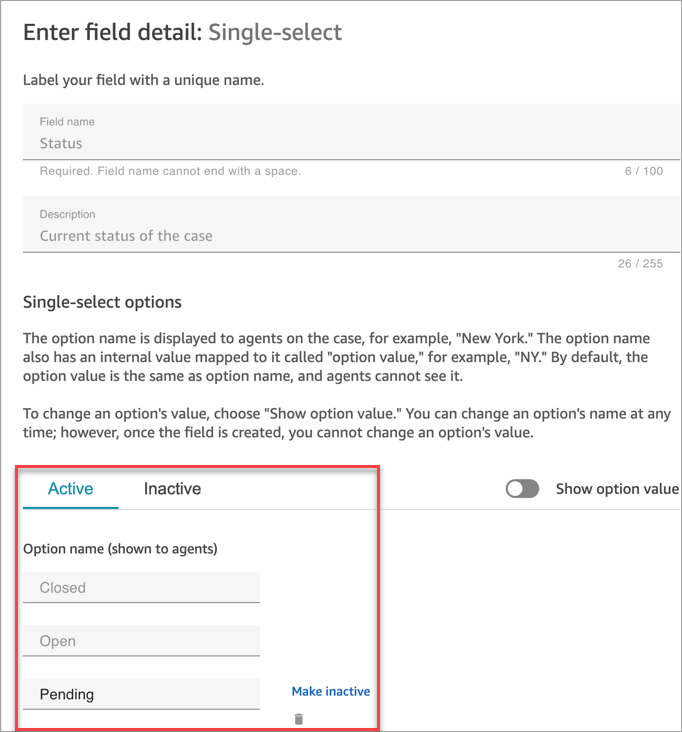
Attivo: se un'opzione di campo è attiva, significa che al campo può essere assegnata quell'opzione. Ad esempio, in base all'immagine seguente, il campo Stato può essere impostato su Chiuso, Aperto o In attesa, poiché queste sono le uniche opzioni attive.
-
Inattivo: se si rende inattiva l'opzione In attesa, al campo non può più essere assegnata tale opzione. Tutti i casi esistenti rimangono invariati e possono comunque avere lo stato In attesa.
Single-select le opzioni sono composte da due parti:
-
Nome dell'opzione (visibile agli agenti): l'etichetta che viene mostrata agli agenti nell'applicazione dell'agente.
-
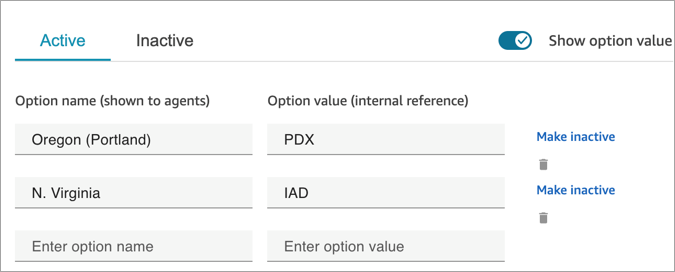
Valore dell'opzione (riferimento interno): i dati raccolti. Ad esempio, per AWS Regione, potresti voler visualizzare Stati Uniti occidentali (Oregon) ma raccogliere i dati come PDX.
Le opzioni di campo vengono mostrate all'agente in ordine alfabetico.