Le traduzioni sono generate tramite traduzione automatica. In caso di conflitto tra il contenuto di una traduzione e la versione originale in Inglese, quest'ultima prevarrà.
Categorizza automaticamente i contatti associando le conversazioni a istruzioni in linguaggio naturale o a parole e frasi specifiche
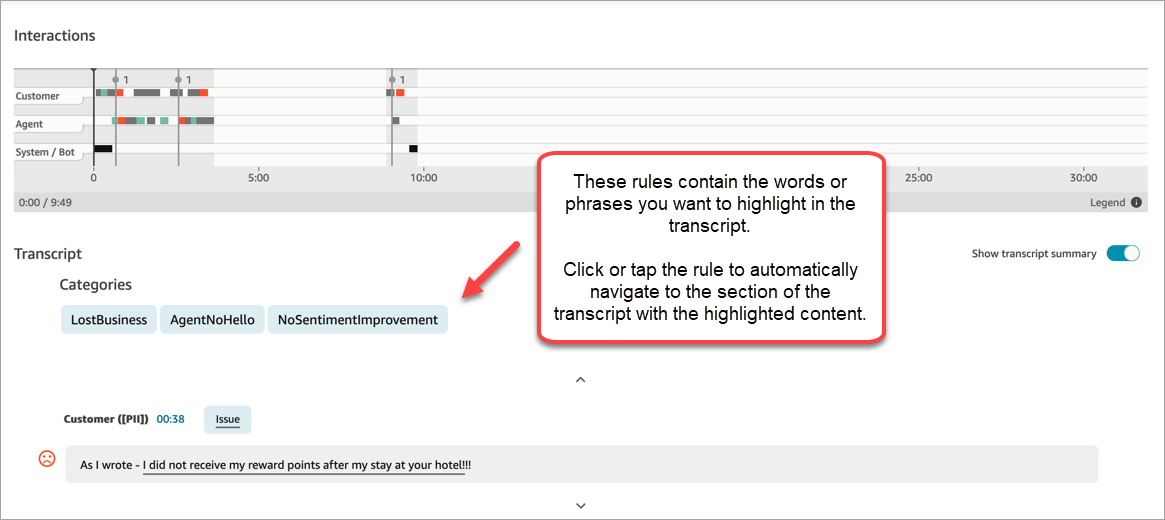
Con l'analisi conversazionale, puoi classificare automaticamente i contatti per identificare i principali driver, l'esperienza del cliente e il comportamento degli agenti per i tuoi contatti. In una pagina Dettagli di contatto per una chat, le categorie vengono visualizzate sopra la trascrizione, come mostrato nell’immagine seguente.
Di seguito sono riportate alcune delle operazioni principali che puoi fare quando classifichi i contatti:
-
Con la categorizzazione generativa dei AI-powered contatti, puoi fornire criteri per classificare i contatti in linguaggio naturale (ad esempio, il cliente ha provato a effettuare un pagamento sul saldo?).
-
Puoi fornire parole o frasi specifiche pronunciate da agenti o clienti da abbinare a una conversazione. L'analisi conversazionale quindi etichetta automaticamente i contatti che soddisfano i criteri di corrispondenza e fornisce i punti pertinenti della conversazione.
-
Puoi definire azioni per ricevere avvisi e generare attività su contatti classificati.
-
Puoi specificare criteri aggiuntivi per classificare i contatti, come il punteggio di fiducia dei clienti, le code o qualsiasi attributo personalizzato che hai aggiunto ai contatti, come le informazioni sulla fidelizzazione dei clienti.
Quando utilizzare parole o frasi
L’utilizzo di parole o frasi specifiche è utile quando esiste un elenco ben definito di parole o frasi che si desidera rilevare, ad esempio per monitorare l’aderenza agli script degli agenti o valutare l’interesse dei clienti per un prodotto.
Quando utilizzare il linguaggio naturale
L’utilizzo di istruzioni nel linguaggio naturale da abbinare ai contatti è utile quando vi sono troppe parole o frasi possibili o quando si desidera utilizzare criteri specifici del contesto, ad esempio: “Il cliente voleva apportare una modifica al proprio piano di abbonamento”. “L’agente ha risolto tutti i problemi del cliente”.
Aggiunta di regole per categorizzare i contatti
In questa sezione:
Passaggio 1: Definire le condizioni
-
Accedi a Connect Customer con un account utente a cui è stato assegnato il profilo di CallCenterManager sicurezza o abilitato per le autorizzazioni Rules.
-
Nel menu di navigazione scegli Analisi e ottimizzazione e quindi Regole.
-
Seleziona Crea una regola, Analisi di conversazione.
-
Assegna un nome alla regola.
-
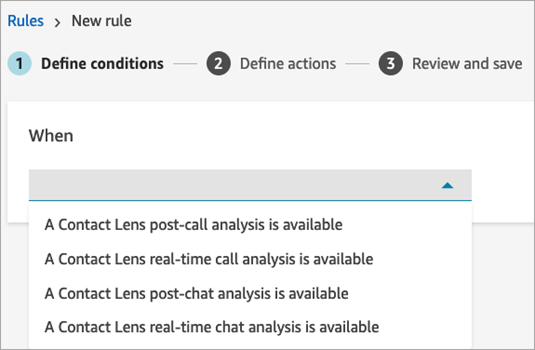
In Quando, utilizza l'elenco a discesa per scegliere l'analisi post-chiamata, l'analisi in tempo reale, l'analisi post-chat, l'analisi della chat in tempo reale o l'analisi delle email.
-
Scegli Aggiungi condizione, quindi scegli il tipo di corrispondenza:
-
Parole o frasi - Corrispondenza esatta: trova i contatti che corrispondono alle parole o alle frasi esatte. Inserisci le parole o le frasi, separate da una virgola.
-
Parole o frasi - Corrispondenza modello: trova i contatti cercando uno schema di parole o frasi. Puoi anche specificare la distanza tra le parole. Ad esempio, se cerchi contatti in cui è stata citata la parola "credito", ma non le parole "carta di credito", puoi definire una categoria di corrispondenza modello per cercare la parola "credito" che non si trovi a una parola di distanza da "carta".
-
Linguaggio naturale - Corrispondenza semantica: utilizza l’IA generativa per trovare contatti che corrispondono all’istruzione nel linguaggio naturale fornita. All’istruzione dovrebbe essere possibile rispondere con una sì o no. La condizione Linguaggio naturale - Corrispondenza semantica viene utilizzata quando desideri abbinare i contatti in base a criteri specifici del contesto o quando vi sono troppe parole o frasi possibili per la corrispondenza. Di seguito vengono mostrati gli esempi:
-
“Il cliente desiderava apportare una modifica al proprio piano di abbonamento.”
-
“Il cliente ha espresso il desiderio di terminare i suoi attuali servizi.”
-
“L’agente ha offerto diverse opzioni di pagamento.”
-
“L’agente ha rassicurato il cliente sull’importanza della sua chiamata e ha chiesto di restare in attesa.”
-
“L’agente ha risolto tutti i problemi del cliente.”
Nota
-
Le condizioni Linguaggio naturale - Corrispondenza semantica non possono essere utilizzate per l’analisi in tempo reale.
-
Per creare regole che utilizzano l’IA generativa è necessaria un’autorizzazione aggiuntiva: Regole - IA generativa.
Suggerimento per professionisti: usa il AI-powered linguaggio naturale generativo e la corrispondenza semantica se in precedenza hai usato Words o Frases - Semantic Match.
-
-
Parole o frasi - Semantic Match: trova parole che potrebbero essere sinonimi. Ad esempio, se inserisci "arrabbiato" può trovare una corrispondenza con "non soddisfatto", se inserisci "difficilmente accettabile" può trovare una corrispondenza con "inaccettabile" e se inserisci "annulla sottoscrizione" può trovare una corrispondenza "annulla abbonamento". Allo stesso modo, può trovare una corrispondenza semantica tra frasi. Ad esempio, "grazie mille per avermi aiutato", "grazie, questo è molto utile" e "ti sono grato per l'aiuto che mi hai dato".
Questo evita la necessità di definire un elenco esaustivo di parole chiave durante la creazione delle categorie e ti consente di estendere la ricerca a frasi simili che ritieni importanti. Per ottimizzare i risultati di corrispondenza semantica, specifica parole chiave o frasi con significato simile all'interno di una scheda di corrispondenza semantica. Attualmente è possibile specificare al massimo quattro parole chiave e frasi per scheda di corrispondenza semantica.
-
-
Utilizzando Parole o frasi - Corrispondenza esatta come esempio, inserisci le parole o le frasi, separate da una virgola, che vuoi evidenziare e scegli Aggiungi. A ogni parola o frase separata da una virgola viene assegnata una riga nella scheda.


La logica che l'analisi conversazionale utilizza per leggere queste frasi è: (ciao e grazie e per e chiamando EXAMPLE AND Corp) OPPURE (noi e apprezziamo E il tuo E il tuo business) O (come e potrei e io e assisterti e tu).
In alternativa, utilizza una condizione Linguaggio naturale - Corrispondenza semantica e inserisci una dichiarazione in linguaggio naturale nella casella di testo, che l’IA generativa dovrebbe essere in grado di valutare come True o False.

-
Per aggiungere altre parole o frasi, scegli Aggiungi un gruppo di parole o frasi. Nell'immagine seguente, il primo gruppo di parole o frasi rappresenta ciò che l'agente potrebbe dire. Il secondo gruppo rappresenta ciò che potrebbe dire il cliente.

-
La logica utilizzata dall'analisi conversazionale per leggere queste frasi è: (ciao e grazie e per e per aver chiamato EXample AND Corp) O (noi e apprezziamo E il tuo E il tuo business) O (come e possiamo e io e assisterti e tu).
-
Le due schede sono collegate con un E. Ciò significa che deve essere pronunciata una delle righe della prima scheda e poi deve essere pronunciata una delle frasi della seconda scheda.
La logica utilizzata dall'analisi conversazionale per leggere le due schede di parole o frasi è (scheda 1) AND (scheda 2).
-
-
Scegli Aggiungi condizione per applicare le regole a:
-
Code specifiche
-
Quando gli attributi dei contatti hanno determinati valori
-
Quando i punteggi di valutazione hanno determinati valori
Ad esempio, l'immagine seguente mostra una regola che si applica quando un agente lavora nelle code di fatturazione e pagamento, il BasicQueue cliente si occupa dell'assicurazione auto e l'agente si trova a Seattle.

-
Passaggio 2: Definire le azioni
Oltre a classificare un contatto, puoi definire quali azioni deve intraprendere Connect Customer:
Passaggio 3: Rivedere e salvare
-
Al termine, scegliere Save (Salva).
-
Dopo aver aggiunto le regole, queste vengono applicate ai nuovi contatti che si verificano dopo l’aggiunta della regola. Le regole vengono applicate quando l'analisi conversazionale di Connect Customer analizza le conversazioni.
Non è possibile applicare regole alle conversazioni passate e archiviate.
