Le traduzioni sono generate tramite traduzione automatica. In caso di conflitto tra il contenuto di una traduzione e la versione originale in Inglese, quest'ultima prevarrà.
Crea regole di analisi conversazionale utilizzando il sito web di amministrazione di Connect Customer
Con le regole di analisi conversazionale, puoi classificare automaticamente i contatti, ricevere avvisi o generare attività in base alle parole chiave utilizzate durante una chiamata, una chat o un'e-mail, ai punteggi di sentiment, agli attributi dei clienti e ad altri criteri.
Questo argomento spiega come creare regole utilizzando il sito Web di amministrazione. Connect Customer Per creare e gestire le regole in modo programmatico, vedi Azioni relative alle regole e il linguaggio Connect Customer Rules Function nella Connect Customer API Reference Guide.
Suggerimento
Per un elenco delle specifiche delle funzionalità delle regole, ad esempio il numero di regole che è possibile creare, consulta Connect Customer Regole, funzionalità, specifiche.
Fase 1: definire le condizioni della regola per l’analisi delle conversazioni
-
Nel menu di navigazione scegli Analisi e ottimizzazione e quindi Regole.
-
Seleziona Crea una regola, Analisi di conversazione.
-
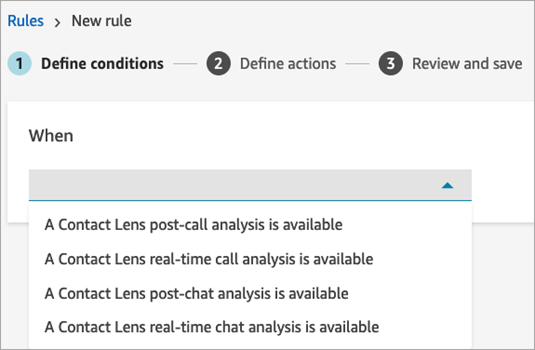
In Quando, utilizza l'elenco a discesa per scegliere l'analisi post-chiamata, l'analisi in tempo reale, l'analisi post-chat o l'analisi delle email.
-
Scegliere Aggiungi condizione.
Puoi combinare i criteri di un'ampia serie di condizioni per creare regole di analisi conversazionale molto specifiche. Di seguito sono riportate le condizioni disponibili:
-
Parole o frasi: scegli Corrispondenza esatta, Corrispondenza modello o Corrispondenza semantica per attivare un avviso o un'attività quando vengono pronunciate le parole chiave.
-
Natural Language - Semantic Match: fornisci una dichiarazione in linguaggio naturale (ad esempio, cliente chiamato per cancellare il proprio account) da abbinare alle trascrizioni delle conversazioni utilizzando l'intelligenza artificiale generativa ed esegui un'azione (ad esempio, attivare un'attività, eseguire una valutazione) Per ulteriori informazioni, consulta Corrispondenza AI-powered semantica generativa
-
After contact work (ACW): crea regole per misurare l'efficienza degli agenti nel completare il lavoro dopo il contatto.
-
Gerarchia degli agenti: crea regole che vengono eseguite su una gerarchia di agenti specifica. Le gerarchie degli agenti potrebbero rappresentare posizioni geografiche, reparti, prodotti o team.
Per visualizzare l'elenco delle gerarchie degli agenti in modo da poterle aggiungere alle regole, è necessaria la gerarchia degli agenti - Visualizza l'autorizzazione nel profilo di sicurezza.
-
Agente: crea regole che vengono eseguite su un sottoinsieme di agenti. Ad esempio, crea una regola per garantire che gli agenti neoassunti rispettino gli standard aziendali.
Per visualizzare i nomi degli agenti in modo da poterli aggiungere alle regole, devi disporre delle autorizzazioni Utenti - Visualizzazione nel tuo profilo di sicurezza.
-
Agente AI: identifica i contatti in cui un particolare agente Connect AI ha eseguito il self-service o l'assistenza dell'agente. Puoi selezionare più agenti AI o selezionare una versione specifica di un agente.
Per visualizzare i nomi degli agenti AI in modo da poterli aggiungere alle regole, hai bisogno degli agenti AI: Visualizza le autorizzazioni nel tuo profilo di sicurezza.
-
Agente AI - Escalation: identifica i contatti quando un agente Connect AI utilizzato per il self-service dei clienti diventa un essere umano.
Per visualizzare i nomi degli agenti AI in modo da poterli aggiungere alle regole, hai bisogno di agenti AI: Visualizza le autorizzazioni nel tuo profilo di sicurezza.
-
Durata interazione con agente: crea regole per identificare i contatti che hanno avuto un’interazione con l’agente più lunga o più breve del previsto. Questa funzionalità si applica solo alle chiamate.
-
Attributi dei segmenti di contatto: puoi identificare i contatti all'interno delle regole utilizzando attributi personalizzati dei segmenti di contatto con valori compilati da altri sistemi o utilizzando una logica personalizzata. È possibile definire un attributo e impostarne il valore nei flussi. Gli attributi dei segmenti personalizzati sono presenti solo su quell'ID di contatto specifico e non sull'intera catena di contatti. Ad esempio, è possibile creare una regola che identifichi che il contatto è stato preautenticato in IVR, prima di essere connesso all'agente.
Per visualizzare l'elenco degli attributi dei segmenti di contatto da aggiungere a una regola, sono necessari Attributi predefiniti - Permessi di visualizzazione.
-
Motivo della disconnessione: crea regole che controllino il motivo per cui un contatto si è disconnesso. Ad esempio, se l'agente si è disconnesso prima del cliente o se il contatto è stato trasferito.
-
Punteggio massimo del volume: crea regole che controllino il punteggio massimo del volume (in decibel) durante la conversazione per l'agente o il cliente. Un volume più elevato (ad esempio, oltre 70 Db) potrebbe essere associato a eccitazione o rabbia, mentre un discorso al di sotto di un determinato punteggio di volume (ad esempio, 30 Db o inferiore) potrebbe essere difficile da capire.
-
Tempo di attesa: crea regole per identificare i contatti con tempi di attesa insoliti e identificare le opportunità per gestirli in modo più efficiente. Puoi impostare regole utilizzando il tempo di attesa più lungo, il tempo di attesa totale e il numero di blocchi. Puoi anche verificare il tempo di attesa come percentuale del tempo totale in cui il cliente è rimasto in contatto con l'agente (tempo di attesa del cliente diviso per la durata dell'interazione dell'agente e il tempo di attesa del cliente).
-
Metodo di avvio: crea regole che controllano se un contatto è in entrata, in uscita o trasferito.
-
Attributi di contatto: crea regole che vengono eseguite sui valori degli attributi di contatto personalizzati. Ad esempio, puoi creare regole specifiche per una particolare linea di business o per clienti specifici, in base al loro livello di iscrizione, al loro attuale paese di residenza o all'esistenza di un loro ordine in sospeso.
Puoi aggiungere fino a cinque attributi di contatto a una regola.
-
Valutazione - Periodo di tempo: crea regole che vengono eseguite sui risultati dell'analisi della valutazione (positiva, negativa o neutra) in un arco di tempo.
Ad esempio, puoi creare una regola per stabilire se la valutazione dei clienti è rimasta negativa per un determinato periodo di tempo. Se il partecipante si è unito al contatto in un secondo momento, il periodo di tempo impostato qui si applica al momento in cui il partecipante era presente.
Quando vengono applicate regole ai contatti che non dispongono di dati sul sentiment, viene utilizzato un sentiment neutro.
-
Valutazione - Intero contatto: crea regole che vengono eseguite sul valore dei punteggi di valutazione per un intero contatto. Ad esempio, puoi creare una regola quando la valutazione dei clienti è rimasta bassa per l'intero contatto e puoi creare un'attività per consentire a un analista dell'esperienza clienti di esaminare la trascrizione della chiamata e il follow-up.
Quando vengono applicate regole ai contatti che non dispongono di dati sul sentiment, viene utilizzato un sentiment neutro.
-
Interruzioni: crea regole che rilevano quando l'agente ha interrotto il cliente per più di X volte. Questa funzionalità si applica solo alle chiamate.
-
Non-talk tempo: crea regole che controllino che non venga rilevata alcuna voce. Ciò potrebbe includere periodi di attesa di un cliente. Puoi controllare il tempo totale di non conversazione, il periodo di non conversazione più lungo all'interno di una conversazione o la percentuale del tempo di non conversazione durante la conversazione. Un tempo di non conversazione elevato, ad esempio una percentuale del tempo di non conversazione superiore al 50% della conversazione, potrebbe indicare un'opportunità per migliorare i processi o le opportunità di coaching degli agenti. Questa funzionalità si applica solo alle chiamate.
-
Tempo di risposta: crea regole per identificare i contatti in cui il partecipante ha avuto un tempo di risposta più lungo o più breve del previsto, medio o massimo.
Ad esempio, puoi impostare una regola su Tempo di benvenuto dell'agente, noto anche come tempo di prima risposta, ovvero il tempo impiegato dall'agente per inviare il primo messaggio di saluto dopo essersi unito alla chat. Questo è utile per capire quando un agente ha impiegato troppo tempo per interagire con il cliente.
-
Potenziale problema di disconnessione: crea regole che verifichino eventuali problemi tecnici (ad esempio connettività di rete, problemi relativi ai dispositivi). Puoi utilizzarlo per escludere i contatti dalle valutazioni automatiche delle prestazioni degli agenti, laddove si verificassero problemi di connettività che sfuggono al controllo dell'agente.
-
Code: crea regole che vengono eseguite su un sottoinsieme di code o controlla se il contatto non è in coda. Spesso le organizzazioni utilizzano le code per indicare una linea di business, un argomento o un dominio. Ad esempio, potresti creare regole specifiche per le code di vendita, monitorando l'impatto di una recente campagna di marketing o, in alternativa, regole per le code di assistenza clienti, monitorando il sentiment generale. Per le interazioni self-service, puoi verificare se il contatto non è mai stato messo in coda, il che potrebbe indicare che il self-service è andato a buon fine con un agente AI.
Per visualizzare i nomi delle code in modo da poterle aggiungere alle regole, hai bisogno di Queues - View permissions nel tuo profilo di sicurezza.
-
Profilo di routing: identifica i contatti gestiti dagli agenti mappati su un profilo di routing specifico. Il profilo di routing potrebbe indicare la competenza del reparto o delle competenze degli agenti. Ad esempio, è possibile eseguire valutazioni automatiche degli agenti con il profilo di routing New Hrees, formato sulla risoluzione dei problemi di base utilizzando criteri di valutazione diversi rispetto agli agenti di ruolo con più competenze.
Per visualizzare i profili di routing e aggiungerli alle regole, hai bisogno di Routing Profiles - Visualizza le autorizzazioni nel tuo profilo di sicurezza.
-
Tempo di conversazione: crea regole utilizzando la soglia del tempo assoluto impiegato a parlare dall'agente o dal cliente. Questo valore può essere utilizzato per identificare i casi in cui il cliente non ha parlato affatto, inducendolo a disconnettersi o i casi in cui l'agente si è comportato in modo da evitare le chiamate, ad esempio non parlare dopo aver risposto al telefono.
-
Durata interazione con agente: crea regole per identificare i contatti che hanno avuto un’interazione con l’agente più lunga o più breve del previsto. Questa funzionalità si applica solo alle chiamate.
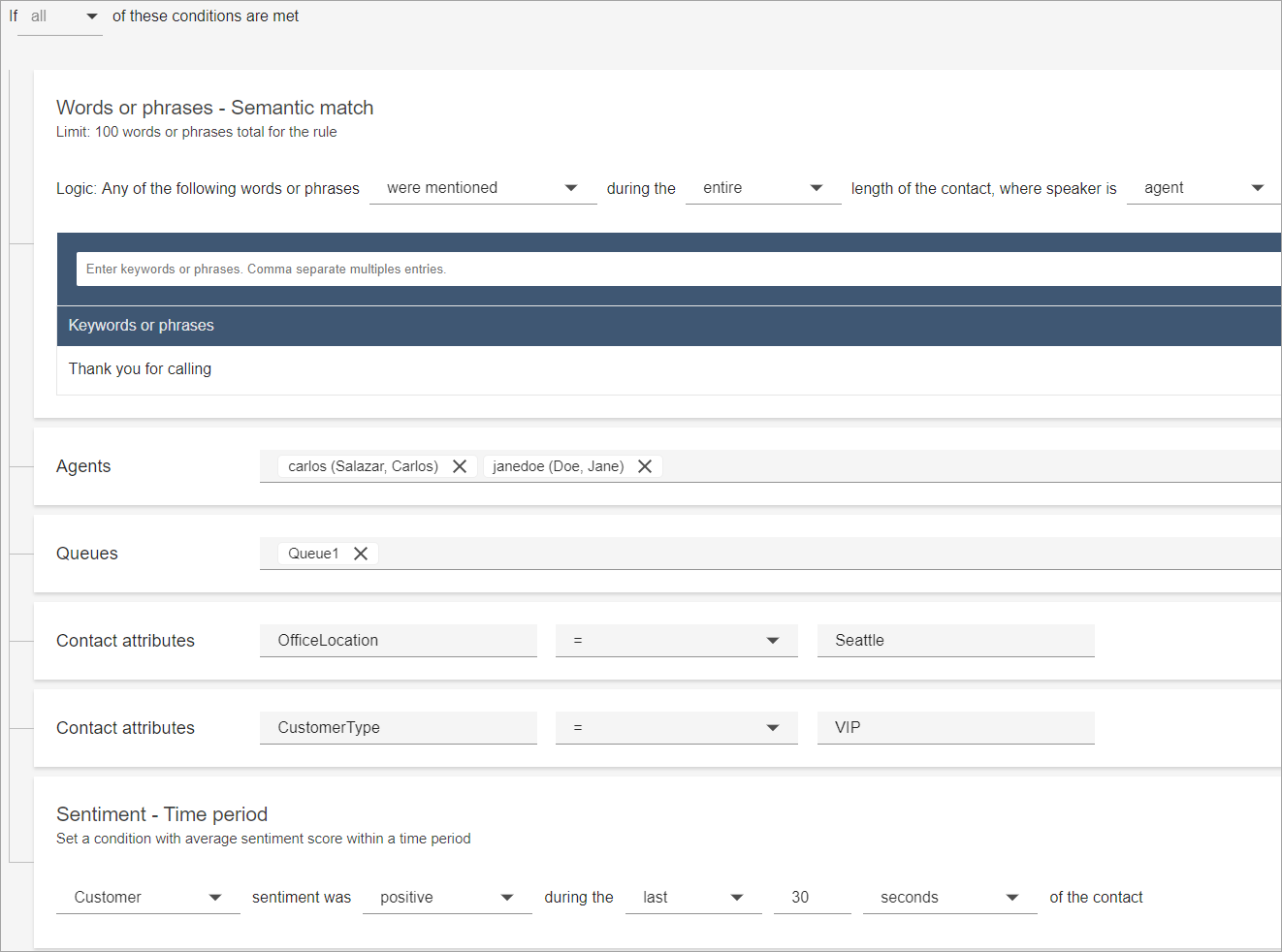
L'immagine seguente mostra una regola di esempio con più condizioni per un contatto vocale.
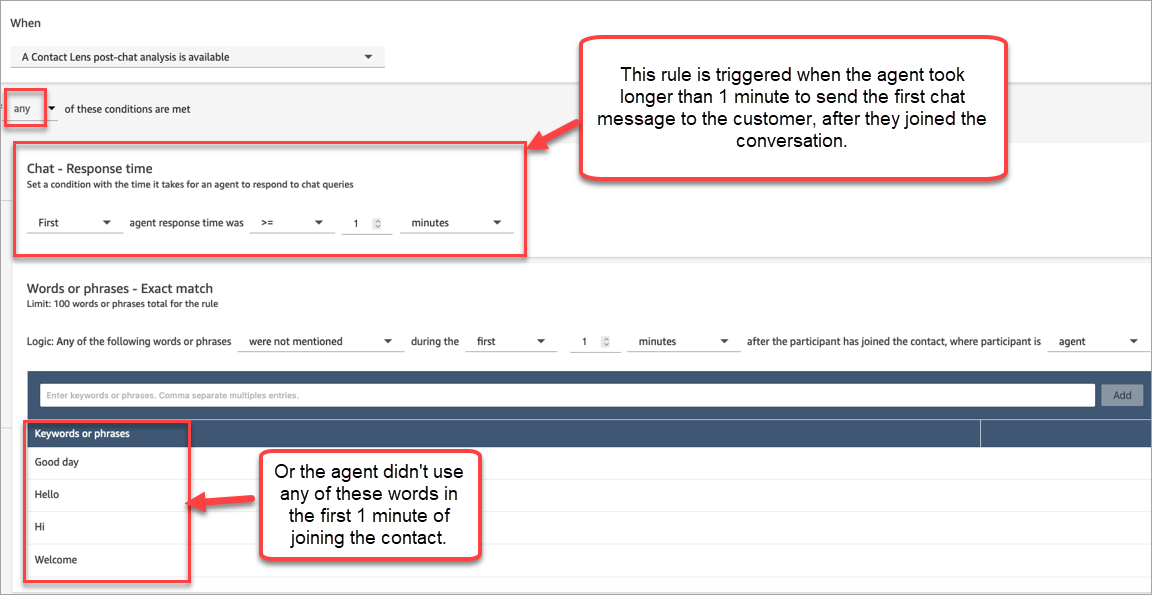
L'immagine seguente mostra una regola di esempio con più condizioni per un contatto in chat. La regola viene attivata quando il tempo di prima risposta è maggiore o uguale a 1 minuto e l'agente, nella sua prima risposta, non ha menzionato nessuna delle parole o frasi di saluto elencate.
Tempo di prima risposta: tempo impiegato dall'agente per inviare il primo messaggio di risposta al cliente dopo essersi unito alla chat.
-
-
Scegli Avanti.
Passaggio 2: Definire le azioni della regola
-
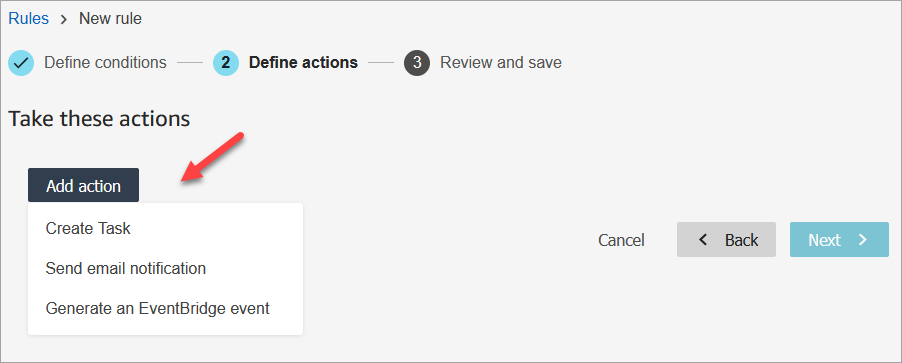
Selezionare Add action (Aggiungi operazione). Puoi scegliere le seguenti operazioni:
-
Crea attività: questa opzione non è disponibile per la chat in tempo reale
-
-
Scegli Avanti.
-
Controlla e apporta le modifiche eventualmente necessarie, quindi scegli Salva.
-
Dopo aver aggiunto le regole, queste vengono applicate ai nuovi contatti che si verificano dopo l’aggiunta della regola. Le regole vengono applicate quando l'analisi conversazionale di Connect Customer analizza le conversazioni.
Non è possibile applicare regole alle conversazioni passate e archiviate.
