Terjemahan disediakan oleh mesin penerjemah. Jika konten terjemahan yang diberikan bertentangan dengan versi bahasa Inggris aslinya, utamakan versi bahasa Inggris.
Mengatur pesan SMS di Hubungkan Pelanggan
Anda dapat mengaktifkan pesan SMS Connect Customer sehingga pelanggan Anda dapat mengirim SMS kepada Anda dari perangkat seluler mereka. Dengan Amazon Lex, Anda dapat mengotomatiskan tanggapan atas pertanyaan mereka, menghemat waktu dan tenaga agen yang berharga.
Topik ini menjelaskan cara mengatur dan menguji pesan SMS untuk Connect Customer. Anda gunakan AWS Olah Pesan Pengguna Akhir SMS untuk mendapatkan nomor SMS-enabled telepon, mengaktifkan SMS dua arah pada nomor tersebut, dan kemudian mengimpornya ke Connect Customer.
Menggunakan satu nomor telepon yang dibagikan untuk suara dan SMS tidak didukung.
Daftar Isi
Langkah 1: Minta nomor di AWS Olah Pesan Pengguna Akhir SMS
penting
Beberapa negara mewajibkan nomor telepon untuk didaftarkan untuk digunakan di negara tersebut. Diperlukan waktu hingga 15 hari kerja untuk memproses permintaan pendaftaran setelah diajukan. Kami sangat menyarankan Anda memulai proses ini lebih awal. Untuk informasi selengkapnya tentang pendaftaran, lihat Pendaftaran.
Kami juga sangat menyarankan untuk meninjau Praktik terbaik untuk meminta nomor SMS sebelum meminta nomor.
Untuk petunjuk penggunaan CLI untuk melakukan langkah ini, lihat Mem inta nomor telepon di Panduan AWS Olah Pesan Pengguna Akhir SMS Pengguna.
Buka AWS SMS konsol di https://console.aws.amazon.com/sms-voice/
. -
Di panel navigasi, di bawah Konfigurasi, pilih Nomor telepon dan kemudian Minta pencetus.
-
Pada halaman Pilih negara Anda harus memilih negara tujuan Pesan dari drop-down tempat pesan akan dikirim. Pilih Berikutnya.
-
Pada bagian Kasus penggunaan pesan, masukkan yang berikut ini:
-
Di bawah Kemampuan Nomor pilih SMS atau Su ara, tergantung pada kebutuhan Anda.
penting
Kemampuan untuk SMS dan Suara tidak dapat diubah setelah nomor telepon dibeli.
-
SMS — Pilih jika Anda membutuhkan kemampuan SMS.
-
Suara (teks ke audio) — Pilih jika Anda memerlukan kemampuan suara.
-
-
Di bawah Per kiraan volume pesan SMS bulanan per bulan — opsional pilih perkiraan jumlah pesan SMS yang akan Anda kirim setiap bulan.
-
Untuk kantor pusat Perusahaan - opsional pilih salah satu dari berikut ini:
-
Lokal — Pilih ini jika kantor pusat perusahaan Anda berada di negara yang sama dengan pelanggan Anda yang akan menerima pesan SMS. Misalnya, Anda akan memilih opsi ini jika kantor pusat Anda berada di Amerika Serikat dan pengguna Anda yang akan menerima pesan juga berada di Amerika Serikat.
-
Internasional — Pilih ini jika kantor pusat perusahaan Anda tidak berada di negara yang sama dengan pelanggan Anda yang akan menerima pesan SMS.
-
-
Untuk Two-way pengiriman pesan pilih Ya jika Anda memerlukan pesan dua arah.
-
-
Pilih Berikutnya.
-
Di bawah Pilih jenis pencet us pilih salah satu jenis nomor telepon yang direkomendasikan atau salah satu jenis nomor yang tersedia. Opsi yang tersedia didasarkan pada informasi kasus penggunaan yang Anda isi pada langkah sebelumnya.
-
Jika Anda memilih 10DLC dan sudah memiliki kampanye terdaftar, Anda dapat memilih kampanye dari Kampanye Associate to Registered.
-
Jika jenis nomor yang Anda inginkan tidak tersedia, Anda dapat memilih Sebelumnya untuk kembali dan memodifikasi kasus penggunaan Anda. Periksa juga Negara dan wilayah yang didukung (saluran SMS) untuk memastikan jenis pencetus yang Anda inginkan didukung di negara tujuan.
-
Jika Anda ingin meminta kode pendek atau kode panjang, Anda perlu membuka kasing dengan Dukungan. Untuk informasi selengkapnya, lihat Meminta kode pendek untuk pesan SMS dengan Amazon Pinpoint SMS dan Mem inta kode panjang khusus untuk pesan SMS dengan Amazon Pinpoint SMS.
-
-
Pilih Berikutnya.
-
Pada Tinjau dan permintaan, Anda dapat memverifikasi dan mengedit permintaan Anda sebelum mengirimkannya. Pilih Minta.
-
Jen dela Pendaf taran Diperlukan mungkin muncul tergantung pada jenis nomor telepon yang Anda minta. Nomor telepon Anda dikaitkan dengan pendaftaran ini dan tidak dapat mengirim pesan sampai pendaftaran Anda disetujui. Untuk informasi selengkapnya tentang persyaratan pendaftaran, lihat Pend aftaran.
-
Untuk nama formulir pendaftaran masukkan nama yang ramah.
-
Pilih Mulai pendaftaran untuk menyelesaikan pendaftaran nomor telepon atau Daftar nanti.
penting
Nomor telepon Anda tidak dapat mengirim pesan sampai pendaftaran Anda disetujui.
Anda masih ditagih biaya sewa bulanan berulang untuk nomor telepon terlepas dari status pendaftaran.
-
Langkah 2: Aktifkan SMS dua arah pada nomor telepon
Setelah Anda berhasil mendapatkan nomor telepon dari AWS Olah Pesan Pengguna Akhir SMS, Anda mengaktifkan SMS dua arah pada nomor telepon Connect Customer dengan tujuan pesan. Anda dapat mengaktifkan pesan SMS dua arah untuk nomor telepon individu. Ketika salah satu pelanggan Anda mengirim pesan ke nomor telepon Anda, isi pesan dikirim ke Connect Customer.
Untuk petunjuk penggunaan CLI untuk melakukan langkah ini, lihat pesan Two-way SMS di Panduan AWS Olah Pesan Pengguna Akhir SMS Pengguna.
catatan
Hubungkan Pelanggan untuk SMS dua arah tersedia di Wil AWS ayah yang tercantum diIntegrasi pesan.
Buka AWS SMS konsol di https://console.aws.amazon.com/sms-voice/
. -
Di panel navigasi, di bawah Konfigurasi, pilih Nomor telepon.
-
Pada halaman Nomor telepon pilih nomor telepon.
-
Pada tab Two-way SMS pilih tombol Edit pengaturan.
-
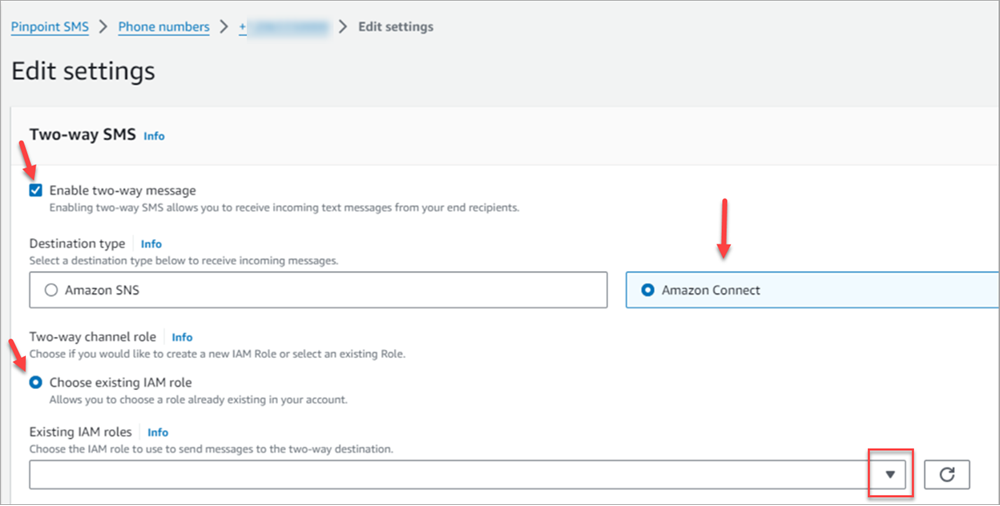
Pada halaman Edit pengaturan pilih Aktifkan pesan dua arah, seperti yang ditunjukkan pada gambar berikut.
-
Untuk Ti pe Tujuan pilih Hubun gkan Pelanggan.
-
Untuk Hubungkan Pelang Two-way gan dalam peran saluran pilih Pilih peran IAM yang ada.
-
Di menu drop-down Peran IAM yang ada pilih peran IAM yang ada sebagai tujuan pesan. Misalnya kebijakan IAM, lihat kebijakan IAM untuk Menghubungkan Pelanggan di Panduan AWS Olah Pesan Pengguna Akhir SMS Pengguna.
Tip
Jika Anda tidak dapat membuat kebijakan atau peran, periksa kembali apakah instance Connect Customer Anda berada di Wil ayah yang didukung oleh Connect Customer SMS.
-
Pilih Simpan perubahan.
-
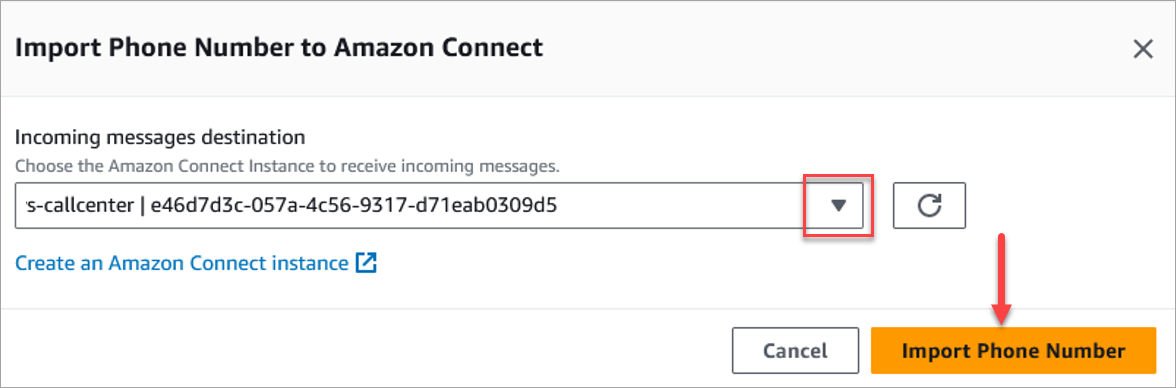
Di jendela Impor Nomor Telepon untuk Menghubungkan Pelanggan:
-
Untuk tar ik- turun tujuan pesan masuk pilih instance Connect Customer yang akan menerima pesan masuk.
-
Pilih Impor Nomor Telepon.
-
-
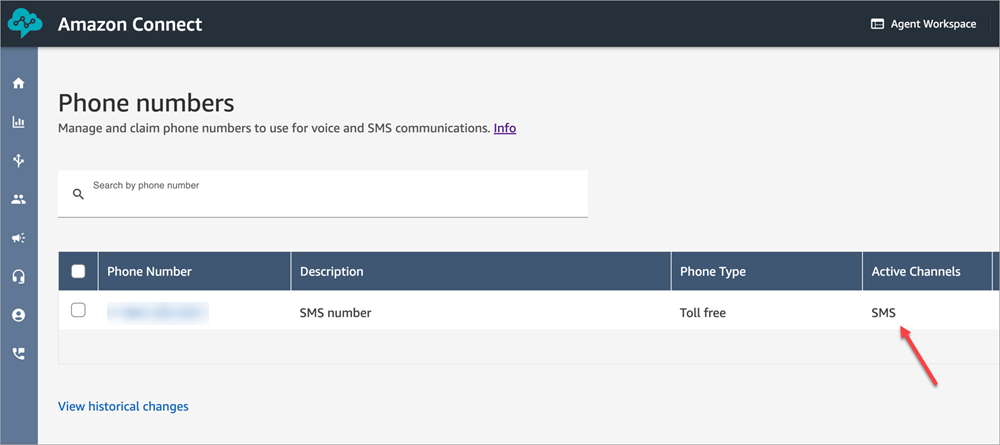
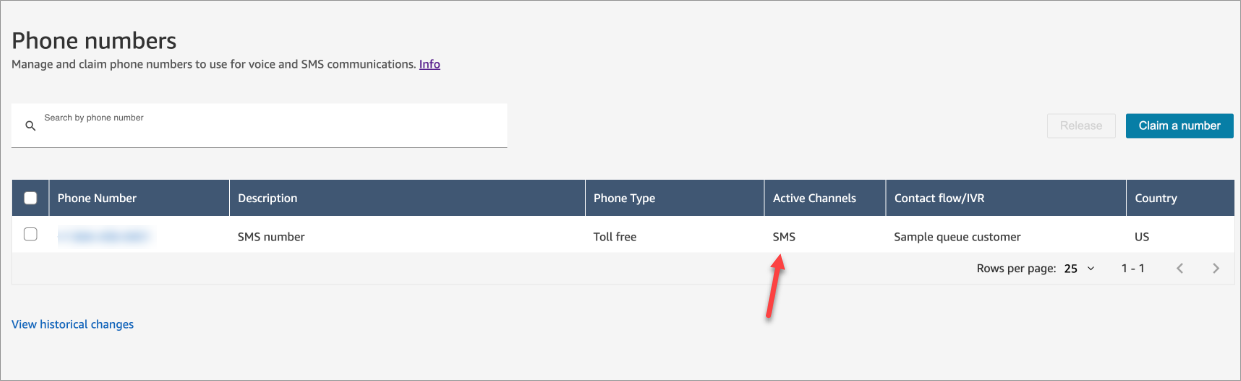
Setelah nomor berhasil diimpor ke Connect Customer, Anda dapat melihatnya di situs web Connect Customer admin: Di navigasi kiri, pilih Sal uran, Nomor telepon. Nomor SMS muncul di halaman Nomor telepon, seperti yang ditunjukkan pada gambar berikut.
Langkah 3: Perbarui alur ke cabang pada kontak SMS
Jika Anda memiliki alur yang ingin Anda cabang saat kontak menggunakan SMS, tambahkan Periksa atribut kontak blok ke alur Anda. Dengan blok ini, Anda dapat mengirim kontak SMS ke antrian tertentu, atau mengambil tindakan lain.
-
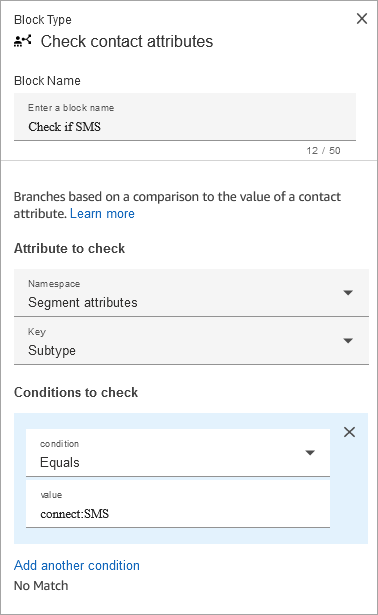
Tambahkan Periksa atribut kontak blok ke alur Anda, dan buka halaman Properties.
-
Di bagian A tribut untuk memeriksa, atur Namespace ke atribut Segmen dan kunci ke Sub tipe.
Untuk informasi selengkapnya tentang atribut Segmen, lihat SegmentAttributes di ContactTraceRecord topik.
-
Di bagian Kondisi untuk memeriksa, atur kondisi ke Equals dan value ke connect:SMS.
Gambar berikut dari halaman Properti menunjukkan bahwa itu dikonfigurasi untuk cabang saat kontak masuk di saluran SMS.
-
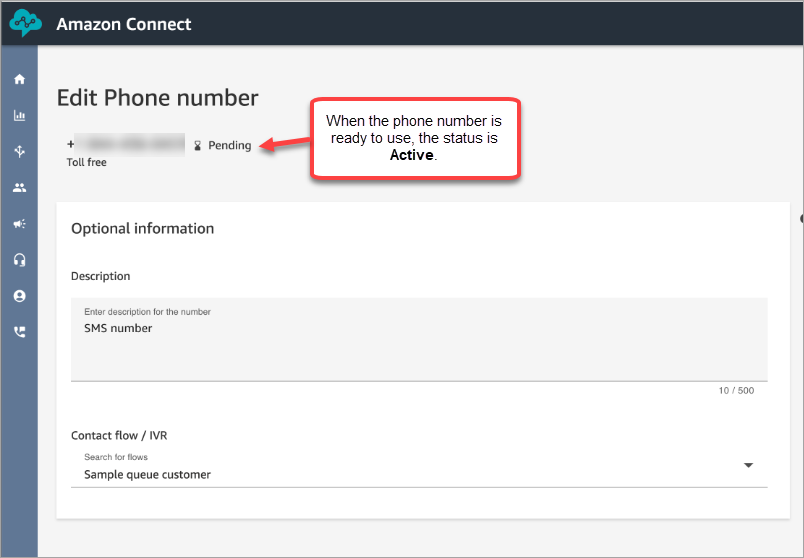
Kaitkan nomor telepon SMS dengan alur: Di navigasi kiri, pilih Saluran, Nomor telepon, pilih nomor SMS, lalu pilih Edit.
-
Di bawah Flow/IVR, pilih alur yang Anda perbarui, lalu pilih S impan.
Tip
Saat pertama kali membeli nomor telepon, status nomor telepon tersebut adalah Ter tunda. Ketika nomor telepon siap digunakan, status nomor telepon adalah Aktif. Jika nomor telepon memerlukan pendaftaran, maka Anda harus menyelesaikan langkah itu sebelum status nomor telepon berubah menjadi Aktif.
Langkah 4: Uji pengiriman dan penerimaan pesan SMS
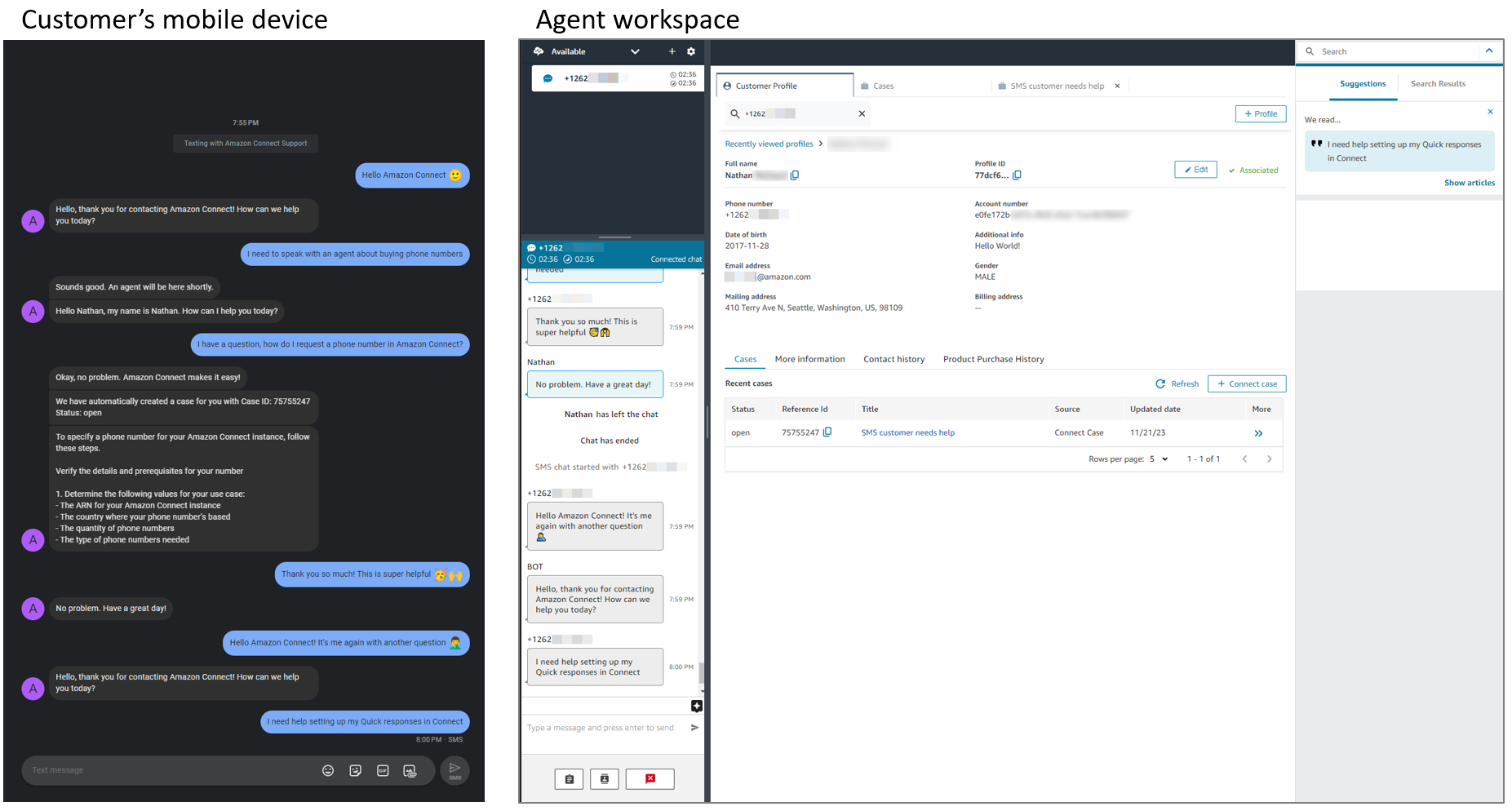
Pada langkah ini Anda menggunakan Panel Kontrol Kontak (CCP) dan ponsel untuk menguji pengiriman dan penerimaan pesan SMS.
penting
Secara default, AWS Olah Pesan Pengguna Akhir SMS menangani kata kunci opt-out dan bantuan yang dicadangkanHELP, seperti STOP dan, di tingkat platform. Ketika pelanggan mengirim salah satu kata kunci ini, membal AWS Olah Pesan Pengguna Akhir SMS as secara otomatis dan tidak meneruskan pesan ke Connect Customer. Akibatnya, pesan tidak muncul di agen CCP. Jika Anda mengirim kata kunci saat Anda menguji, ini adalah perilaku yang diharapkan dan tidak berarti bahwa pengaturan Anda rusak.
Jika pelanggan mengirimSTOP, men AWS Olah Pesan Pengguna Akhir SMS ambahkannya ke daftar opt-out, dan pesan selanjutnya kepada pelanggan tersebut diblokir. Untuk memeriksa apakah pelanggan secara tidak sengaja memilih keluar, tinjau daftar opt-out di konsol. AWS Olah Pesan Pengguna Akhir SMS Untuk informasi selengkapnya, termasuk daftar lengkap kata kunci yang dicadangkan, lihat Opt-out daftar di Panduan AWS Olah Pesan Pengguna Akhir SMS Pengguna.
Untuk merutekan pesan kata kunci ke Connect Customer sebagai gantinya, sehingga Anda dapat menanganinya secara alur, aktifkan opt-out yang dikelola sendiri pada nomor telepon. Untuk informasi selengkapnya, lihat Langkah 6: (Opsional) memilih Self-managed keluar.
-
Di CCP Anda, atur status Anda ke Ter sedia.
-
Menggunakan perangkat seluler, kirim SMS ke nomor telepon yang Anda mintaLangkah 1: Minta nomor di AWS Olah Pesan Pengguna Akhir SMS.
Tip
Jika nomor AWS Olah Pesan Pengguna Akhir SMS telepon Anda masih berada di kotak pasir SMS, Anda hanya dapat menguji pengiriman dan penerimaan pesan SMS dengan nomor tujuan terverifikasi yang telah Anda konfigurasikan. Untuk petunjuk pemindahan, lihat Pindah dari kotak pasir SMS ke produksi.
Langkah 5: Prasyarat untuk masuk ke produksi
Sebelum Anda menggunakan SMS dalam mode produksi, pastikan Anda telah menyelesaikan prasyarat berikut untuk AWS Olah Pesan Pengguna Akhir SMS.
Langkah 6: (Opsional) Siapkan pemrosesan pesan opt-out yang dikelola sendiri
Secara opsional, Anda dapat mengaktifkan opsi keluar yang dikelola sendiri untuk nomor SMS Anda. Untuk detail tentang fitur ini, lihat pilihan Self-managed keluar. Untuk petunjuk penyiapan, lihat Mengelola daftar opt-out.
Setelah mengaktifkan opsi keluar yang dikelola sendiri, Anda harus mengatur fungsi Lambda dan blok alur untuk memproses permintaan opt-out SMS dari pelanggan dan memblokir agen dari pelanggan pengiriman pesan yang telah memilih keluar.
penting
Jika Anda mengaktifkan fitur ini, Anda bertanggung jawab untuk menanggapi permintaan HELP dan STOP. Anda juga bertanggung jawab untuk melacak dan menghormati permintaan opt-out. Banyak negara, wilayah, dan yurisdiksi memberlakukan hukuman berat untuk mengirim pesan SMS yang tidak diinginkan. Jika Anda mengaktifkan fitur ini, pastikan Anda memiliki sistem dan proses untuk menangkap dan mengelola permintaan opt-out.
Two-way komunikasi dengan agen
Gunakan pengaturan ini jika nomor telepon dengan opsi keluar yang dikelola sendiri diaktifkan digunakan untuk komunikasi dua arah dengan agen.
Sebelum melanjutkan, instance Connect Customer Anda harus memiliki pengaturan dan sumber daya berikut yang dikonfigurasi:
-
Nomor telepon SMS dalam contoh Anda.
-
Anda dapat mengirim dan menerima pesan di nomor telepon itu.
-
Ketika pelanggan mengirim pesan ke nomor telepon ini, mereka diarahkan ke agen langsung.
-
Profil Pelanggan diaktifkan dan berfungsi dengan benar.
-
Buat fungsi Lambda pemrosesan pesan opt-out untuk pesan obrolan awal.
-
Buka AWS konsol untuk Lambda, dan pilih Buat fungsi dengan semua pengaturan default.
-
Setelah fungsi dibuat, di bawah tab Kode, tambahkan kode untuk menangani opt-out pelanggan ke dalam
index.mjsfile. -
Buat kebijakan IAM untuk memberikan fungsi Lambda akses yang cukup untuk memanggil API dalam kode. Buat kebijakan dengan izin yang diperlukan dan lampirkan ke peran eksekusi Lambda Anda:
-
Kebijakan harus berisi izin untuk memanggil semua API yang diperlukan untuk memproses permintaan opt-out pelanggan.
-
Izin untuk
kms:GenerateDataKeydankms:Decryptdiperlukan jika Profil Pelanggan digunakan. -
Nama peran eksekusi Lambda dapat ditemukan dengan memilih tab Konfigurasi, lalu pergi ke Iz in.
-
-
-
Buat fungsi Lambda pemrosesan pesan opt-out untuk semua pesan lain dalam kontak.
-
Buka AWS konsol untuk Lambda, dan pilih Buat fungsi dengan semua pengaturan default.
-
Setelah fungsi dibuat, di bawah tab Kode, tambahkan kode untuk menangani opt-out pelanggan ke dalam
index.mjsfile. -
Lampirkan kebijakan yang sama yang Anda buat pada langkah 1 ke peran eksekusi Lambda Anda.
-
-
Impor kedua fungsi Lambda ke instance Connect Customer Anda.
-
Impor fungsi Lambda yang dibuat pada langkah 1 dengan mengikuti instruksi diBerikan akses Connect Pelanggan ke AWS Lambda fungsi.
-
Jalankan perintah CLI berikut dengan kredenSIAL AWS akun Anda untuk mengintegrasikan fungsi Lambda yang dibuat pada langkah 2 dengan blok aliran Pemrosesan Pesan:
aws connect create-integration-association \ --instance-idyour-connect-instance-id\ --integration-type MESSAGE_PROCESSOR \ --integration-arn arn:aws:lambda:region:account-id:function:function-name\ --regionaws-region
-
-
Buat atau perbarui alur kontak.
Buat alur kontak dengan blok alur yang diperlukan di awal, atau tambahkan ke alur kontak yang ada yang terkait dengan nomor telepon yang telah Anda aktifkan opt-out yang dikelola sendiri.
-
Blok alur yang diperlukan adalah: Mengatur Perilaku Perekaman dan Analisis, Mengatur Atribut Kontak, Memanggil fungsi AWS Lambda, dan Periksa Atribut Kontak.
-
Untuk detail tentang setiap blok aliran, lihatDefinisi blok aliran dalam perancang aliran di Connect Customer.
-
Untuk detail tentang penggunaan blok Set Recording and Analytics Behavior untuk pemrosesan pesan, lihatAktifkan penyuntingan data sensitif dalam penerbangan dan pemrosesan pesan.
-
Tidak ada komunikasi dua arah dengan agen
Gunakan pengaturan yang lebih sederhana ini ketika nomor telepon dengan opsi keluar yang dikelola sendiri diaktifkan TIDAK digunakan untuk komunikasi dua arah dengan agen (artinya ketika pelanggan mengirim pesan ke nomor telepon itu, mereka TIDAK akan dialihkan ke agen langsung).
-
Siapkan bot Amazon Lex untuk memproses permintaan keluar pelanggan.
-
Buat bot Amazon Lex dan gunakan dalam aliran Connect Customer dengan mengikuti petunjuk diTambahkan bot Amazon Lex untuk Menghubungkan Pelanggan.
-
Ketika Anda sampai pada langkah untuk membuat maksud bot, buat bot dengan dua maksud berikut:
-
Maksud 1: CustomerOptOutIntent - Intent ini dipicu ketika pelanggan mengirimkan kata kunci opt-out seperti “STOP” ke nomor telepon. Konfigurasikan untuk membalas dengan pesan pilihan Anda.
-
Maksud 2: FallbackIntent - Maksud ini dipicu ketika pelanggan mengirim pesan lain ke nomor telepon. Konfigurasikan untuk membalas dengan pesan berbeda pilihan Anda.
-
catatan
Jika Anda ingin melakukan pemeriksaan lain dan memperbarui daftar opt-out pilihan Anda, Anda perlu menerapkan fungsi Lambda dengan semua logika khusus dan menautkannya ke bot.
-
-
Buat atau perbarui alur kontak.
Buat alur kontak dengan blok alur yang diperlukan di awal, atau tambahkan ke alur kontak yang ada yang terkait dengan nomor telepon yang telah Anda aktifkan opt-out yang dikelola sendiri.
-
Blok aliran yang diperlukan adalah Dapatkan Masukan Pelanggan (Anda akan menautkan bot Amazon Lex Anda ke blok aliran ini).
-
Untuk detail tentang setiap blok aliran, lihatDefinisi blok aliran dalam perancang aliran di Connect Customer.
-
Pelanggan tidak menerima pesan SMS?
Sebelum membuka tiket AWS Dukungan, harap verifikasi bahwa Anda telah menyelesaikanLangkah 5: Prasyarat untuk masuk ke produksi.
Langkah selanjutnya
Kami merekomendasikan langkah-langkah berikut untuk memberikan pengalaman terbaik bagi agen dan pelanggan Anda.
-
Memungkinkan pelanggan untuk melanjutkan percakapan obrolan di Connect Customer: Pelanggan dapat melanjutkan percakapan sebelumnya dengan konteks, metadata, dan transkrip yang dibawa ke depan. Mereka tidak perlu mengulangi diri mereka sendiri ketika mereka kembali ke obrolan, dan agen memiliki akses ke seluruh riwayat percakapan.
-
Buat tanggapan cepat untuk digunakan dengan kontak obrolan dan email di Connect Customer: Berikan agen tanggapan pra-tertulis untuk pertanyaan pelanggan umum yang dapat mereka gunakan saat mereka mengobrol dengan pelanggan. Tanggapan cepat membuatnya lebih cepat bagi agen untuk merespons pelanggan.
