Terjemahan disediakan oleh mesin penerjemah. Jika konten terjemahan yang diberikan bertentangan dengan versi bahasa Inggris aslinya, utamakan versi bahasa Inggris.
Tambahkan bot Amazon Lex untuk Menghubungkan Pelanggan
penting
Pemberitahuan akhir dukungan: Pada 15 September 2025, AWS akan menghentikan dukungan untuk Amazon Lex V1. Setelah 15 September 2025, Anda tidak akan lagi dapat mengakses konsol Amazon Lex V1 atau sumber daya Amazon Lex V1. Untuk mempelajari tentang migrasi ke Amazon Lex V2, lihat Migrasi bot.
Pada artikel ini kami memandu Anda melalui langkah-langkah untuk menambahkan bot Amazon Lex ke Connect Customer.
Dengan Amazon Lex, Anda dapat membangun interaksi percakapan (bot) yang terasa alami bagi pelanggan Anda. Hubungkan Pelanggan dengan bot Amazon Lex juga dapat menangkap input pelanggan sebagai digit yang dimasukkan pelanggan di keypad numerik mereka saat digunakan dalam alur Connect Customer. Dengan cara ini pelanggan dapat memilih bagaimana mereka ingin memasukkan informasi sensitif seperti nomor akun.
Untuk mengikuti panduan ini, Anda memerlukan yang berikut:
-
AWS Akun aktif.
-
Instans Connect Customer.
Tip
Anda juga dapat menggunakan Amazon Lex untuk mengaktifkan pesan interaktif untuk obrolan Connect Customer. Pesan interaktif adalah pesan kaya yang menyajikan opsi tampilan prompt dan pra-konfigurasi yang dapat dipilih pelanggan. Pesan-pesan ini didukung oleh Amazon Lex dan dikonfigurasi melalui Amazon Lex menggunakan Lambda. Untuk informasi selengkapnya, lihat Tambahkan pesan interaktif Amazon Lex untuk pelanggan dalam obrolan.
Buat bot Amazon Lex
Pada langkah ini Anda akan membuat bot khusus untuk menunjukkan integrasi Press or Say dengan Connect Customer. Bot meminta penelepon untuk menekan atau mengatakan nomor yang cocok dengan opsi menu untuk menyelesaikan tugas. Dalam hal ini, input memeriksa saldo akun mereka.
Konfigurasikan bot Amazon Lex
Pada langkah ini Anda akan menentukan bagaimana bot merespons pelanggan dengan memberikan maksud, ucapan sampel, slot untuk input, dan penanganan kesalahan.
Untuk contoh ini, Anda akan mengonfigurasi bot dengan dua maksud: satu untuk mencari informasi akun, dan satu lagi untuk berbicara dengan agen.
Buat AccountLookup niat
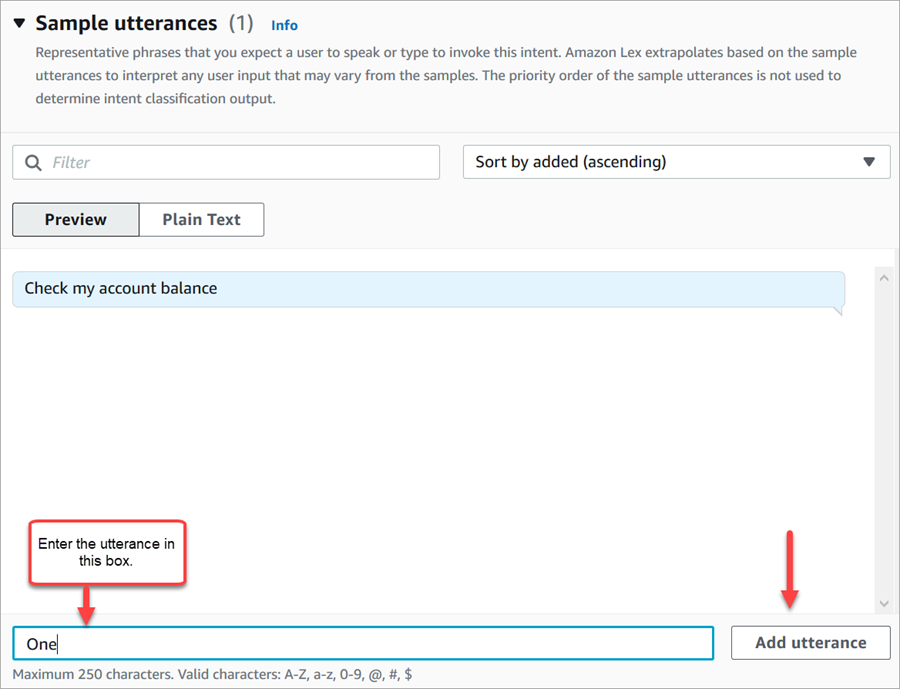
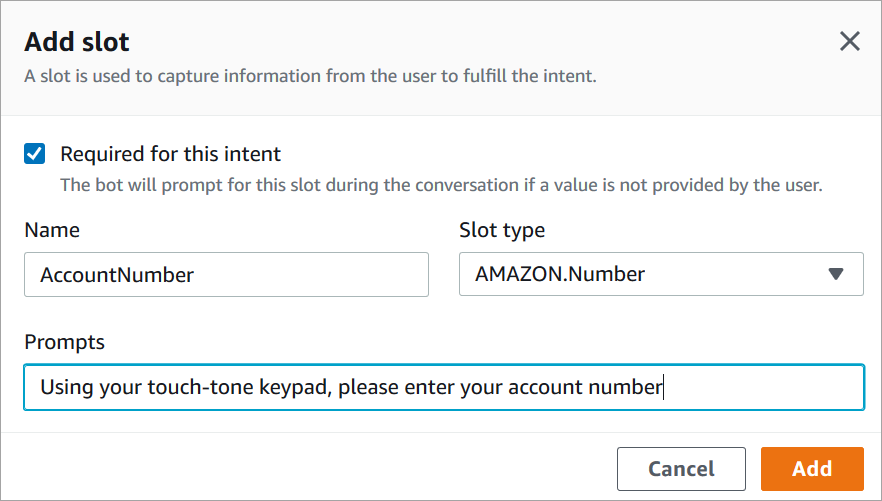
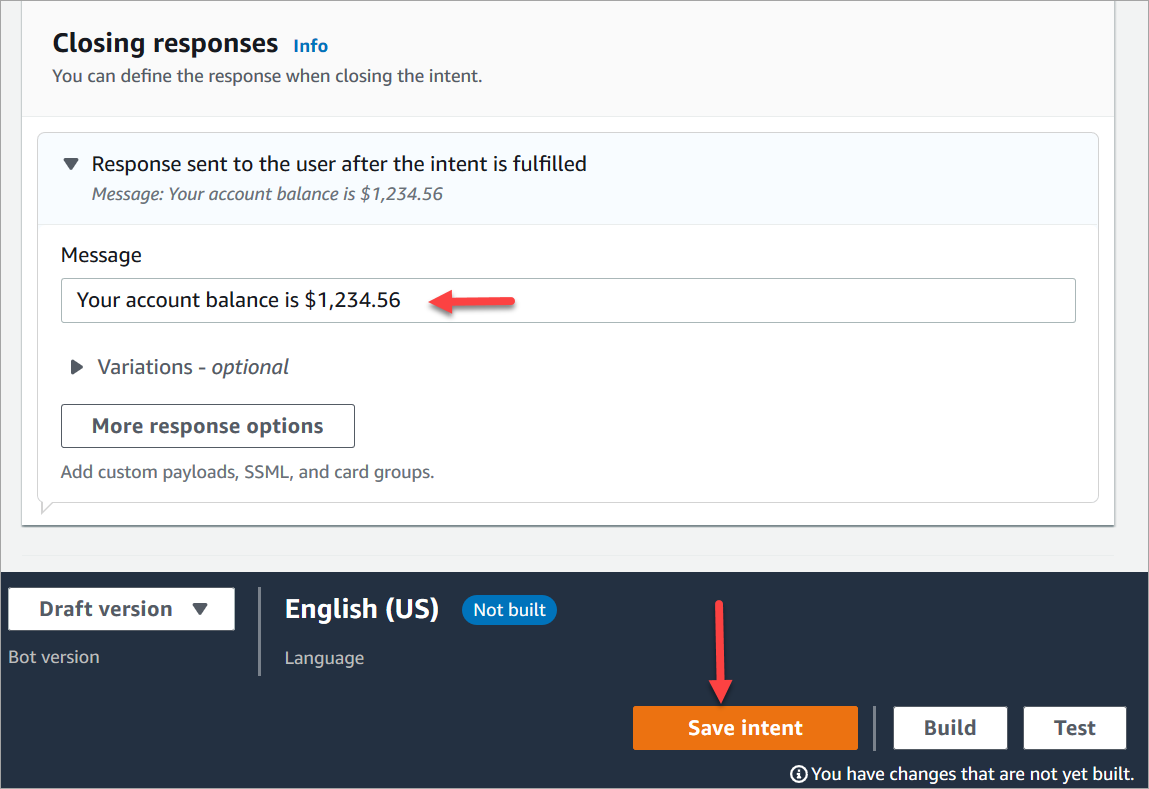
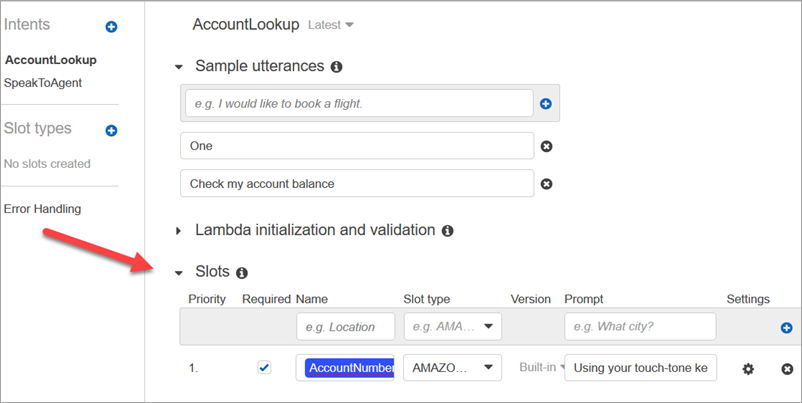
Buat SpeakToAgent niat
Membangun dan menguji bot Amazon Lex
Setelah Anda membuat bot Anda, pastikan itu berfungsi sebagaimana dimaksud.
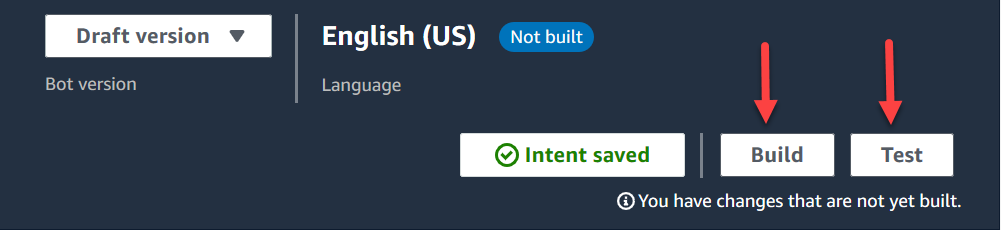
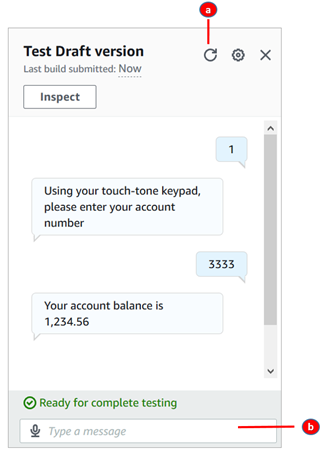
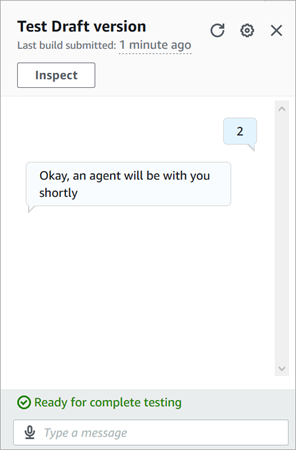
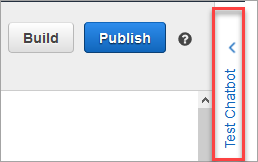
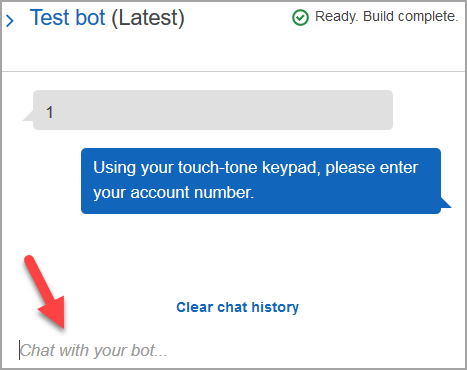
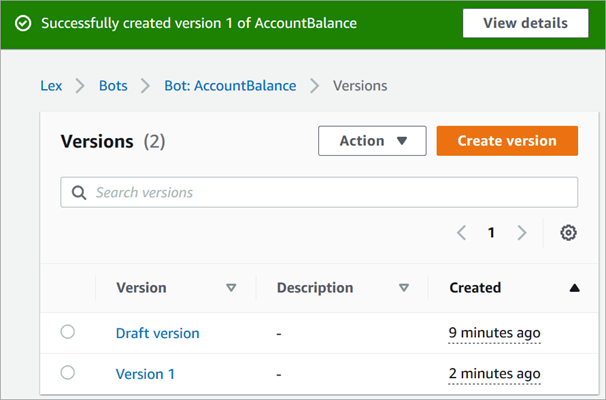
Buat versi bot (Opsional)
Pada langkah ini Anda membuat versi bot baru untuk digunakan dalam alias. Ini adalah cara Anda membuat alias yang dapat digunakan di lingkungan produksi. Alias uji tunduk pada batas pelambatan yang lebih rendah. Meskipun ini adalah panduan pengujian, membuat versi adalah praktik terbaik.
Buat alias untuk bot
Menambahkan bot Amazon Lex ke instans Connect Customer
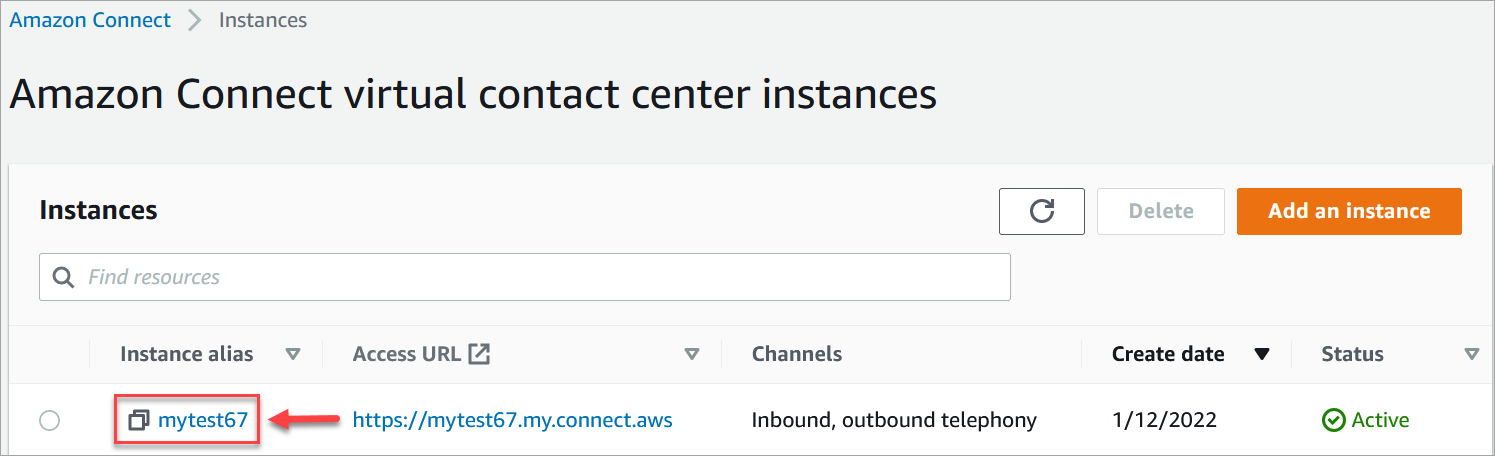
Buat alur dan tambahkan bot Amazon Lex Anda
penting
Jika Anda menggunakan bot Amazon Lex V2, atribut bahasa Anda di Connect Customer harus sesuai dengan model bahasa yang digunakan untuk membuat bot Lex Anda. Ini berbeda dengan Amazon Lex (Klasik). Gunakan blok suara Set untuk menunjukkan model bahasa Connect Customer, atau gunakan Tetapkan atribut kontak blok.
Selanjutnya, buat alur baru yang menggunakan bot Amazon Lex Anda. Saat Anda membuat alur, Anda mengonfigurasi pesan yang diputar ke pemanggil.
-
Masuk ke instans Connect Customer Anda dengan akun yang memiliki izin untuk alur kontak dan bot Amazon Lex.
-
Pada menu navigasi, pilih Routing, Flows, Create Flow, dan ketikkan nama untuk alur tersebut.
-
Di bawah Inter act, seret Dapatkan masukan pelanggan blok ke desainer, dan hubungkan ke blok titik masuk.
-
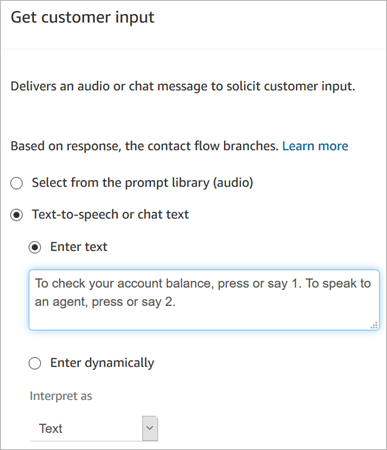
Pilih blok Get customer input untuk membukanya. Pilih Teks ke ucapan atau teks obrolan, Masukkan teks.
-
Ketik pesan yang memberi penelepon informasi tentang apa yang dapat mereka lakukan. Misalnya, gunakan pesan yang cocok dengan maksud yang digunakan dalam bot, seperti “Untuk memeriksa saldo akun Anda, tekan atau katakan 1. Untuk berbicara dengan agen, tekan atau katakan 2.” Gambar berikut menunjukkan pesan ini pada halaman Properties dari blok Get customer input.
-
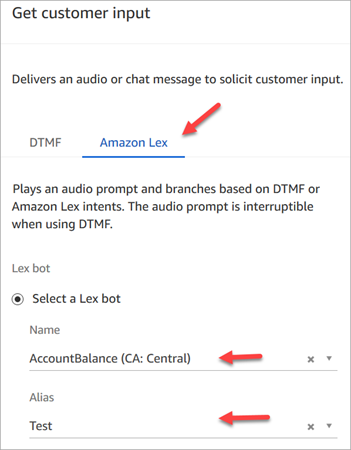
Pilih tab Amazon Lex, seperti yang ditunjukkan pada gambar berikut.
-
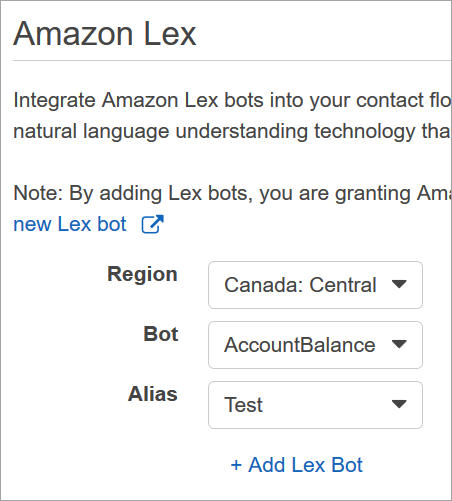
Di dropdown Nama, pilih AccountBalance bot yang Anda buat sebelumnya.
-
Jika Anda memilih bot Amazon Lex, di bawah Alias gunakan menu tarik-turun untuk memilih alias bot, Test. from
-
Bot Amazon Lex Classic memiliki akhiran “(Klasik)” ditambahkan ke nama mereka. Jika Anda telah memilih bot Klasik, masukkan alias yang ingin Anda gunakan di bidang Alias.
-
Untuk bot Amazon Lex V2, Anda juga memiliki opsi untuk mengatur secara manual alias bot ARN. Pilih Set secara manual, lalu ketik ARN alias bot yang ingin Anda gunakan atau atur ARN menggunakan atribut dinamis.
-
-
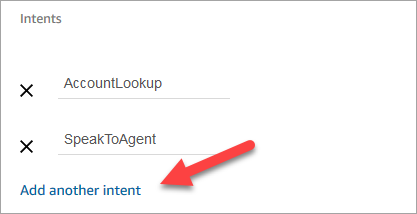
Di bawah Mak sud, pilih Tambahkan maksud.
-
Ketik AccountLookup dan pilih Tambahkan maksud lain. Gambar berikut menunjukkan bagian Intent yang dikonfigurasi dengan informasi ini.
-
Ketik SpeakToAgent dan pilih Simpan.
Selesaikan alirannya
Pada langkah ini Anda selesai menambahkan bagian ke alur yang berjalan setelah pemanggil berinteraksi dengan bot:
-
Jika penelepon menekan 1 untuk mendapatkan saldo akun mereka, gunakan blok Prompt untuk memutar pesan dan memutuskan panggilan.
-
Jika penelepon menekan 2 untuk berbicara dengan agen, gunakan blok Set antrean untuk mengatur antrian dan mentransfer pemanggil ke antrian, yang mengakhiri alur.
Berikut adalah langkah-langkah untuk membuat aliran:
-
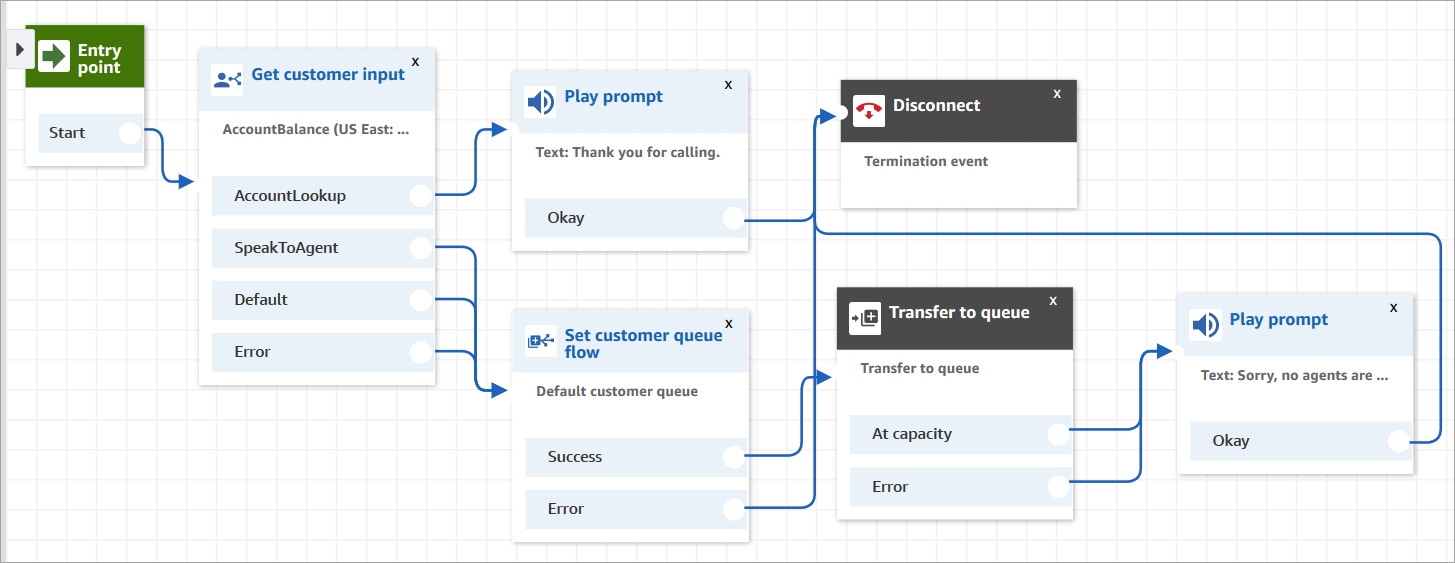
Di bawah Inter act, seret blok prompt Play ke desainer, dan hubungkan AccountLookup simpul blok masukan Dapatkan pelanggan ke sana. Setelah pelanggan mendapatkan saldo akun mereka dari bot Amazon Lex, pesan di blok prompt Play diputar.
-
Di bawah Terminate/Transfer, seret blok Putuskan ke perancang, dan hubungkan blok prompt Putar ke sana. Setelah pesan prompt diputar, panggilan terputus.
Untuk menyelesaikan SpeakToAgent maksud:
-
Tambahkan blok antrian kerja Set dan hubungkan ke SpeakToAgent simpul blok mas ukan Get pelanggan.
-
Tambahkan Transfer ke blok antrian.
-
Hubungkan node Sukses dari blok Atur alur antrian pelanggan ke antrian Transfer.
-
Pilih Simpan, lalu Publikasikan.
Alur selesai Anda akan terlihat seperti gambar berikut. Alur dimulai dengan blok Get customer input. Itu memblokir cabang ke prompt Play atau Setel antrian pelanggan.
Tip
Jika bisnis Anda menggunakan beberapa lokal dalam satu bot, tambahkan Tetapkan atribut kontak blok ke awal alur Anda. Konfigurasikan blok ini untuk menggunakan $. LanguageCodeatribut sistem.
Tetapkan alur ke nomor telepon
Ketika pelanggan menelepon ke pusat kontak Anda, aliran ke mana mereka dikirim adalah yang ditetapkan ke nomor telepon yang mereka panggil. Untuk membuat aliran baru aktif, tetapkan ke nomor telepon untuk instance Anda.
-
Buka konsol Connect Customer.
-
Pilih Routing, Nomor telepon.
-
Pada halaman Kelola nomor telepon, pilih nomor telepon yang akan ditetapkan ke alur.
-
Tambahkan deskripsi.
-
Di Flow/IVR menu, pilih aliran yang baru saja Anda buat.
-
Pilih Simpan.
Cobalah!
Untuk mencoba bot dan aliran, hubungi nomor yang Anda tetapkan untuk aliran. Ikuti petunjuknya.
