Terjemahan disediakan oleh mesin penerjemah. Jika konten terjemahan yang diberikan bertentangan dengan versi bahasa Inggris aslinya, utamakan versi bahasa Inggris.
Aktifkan penyuntingan data sensitif dalam penerbangan dan pemrosesan pesan
Connect Customer mendukung pemrosesan pesan yang mencegat dan memodifikasi pesan obrolan sebelum mencapai peserta mana pun. Kemampuan ini memungkinkan penyuntingan otomatis data sensitif dan pemrosesan pesan khusus, membantu bisnis mempertahankan standar kepatuhan dan keamanan.
Opsi pemrosesan
Berikut ini adalah opsi pemrosesan, bersama dengan fitur dari setiap opsi:
Built-in penyuntingan data sensitif
-
Secara otomatis mendeteksi dan menghapus kategori informasi sensitif yang dapat dikonfigurasi, seperti nomor kartu kredit dan nama
-
Mendukung berbagai bahasa, termasuk varian Inggris, Prancis, Portugis, Jerman, Italia, dan Spanyol. Untuk daftar bahasa yang didukung oleh penyuntingan Conversational Analytics, lihat. Bahasa yang didukung oleh fitur Connect Customer
-
Pilih untuk menyunting entitas data sensitif yang dipilih atau semua
-
Ganti dengan placeholder umum ([PII]) atau placeholder khusus entitas ([NAME], [CREDIT_CARD])
Pemroses pesan khusus (melalui Lambda)
Dengan prosesor khusus Lambda, Anda memiliki kebebasan untuk mengubah pesan dengan cara apa pun yang Anda pilih. Salinan setiap pesan dikirim ke fungsi Lambda Anda, dan jika respons yang valid diterima dalam batas waktu, konten dalam respons menjadi bentuk kanonik baru dari pesan itu.
Ini memungkinkan kasus penggunaan seperti:
-
Terjemahan bahasa melalui layanan pihak ketiga
-
Penyaringan kata-kata kotor
-
AI/LLM-powered transformasi pesan
-
Business-specific modifikasi pesan
Untuk informasi lebih lanjut tentang Lambda, lihat Apa itu Lambda? dalam Panduan Pengembang Lambda.
Cara kerjanya
Ketika pemrosesan pesan diaktifkan, setiap pesan plaintext, markdown, dan JSON melewati prosesor yang dikonfigurasi sebelum dikirim ke peserta. Prosesor dapat memodifikasi, menyetujui, atau menolak pesan. Jika pemrosesan gagal, Anda dapat mengonfigurasi apakah pesan asli yang belum diproses dikirim atau ditekan.
Pemrosesan pesan tetap aktif selama seluruh durasi obrolan, bahkan jika segmen kontak individu berakhir (misalnya, selama transfer). Pemrosesan tidak berlaku surut untuk pesan yang dikirim sebelum diaktifkan.
catatan
Ketika redaksi bawaan dan prosesor pesan khusus diaktifkan secara bersamaan, output redaksi menjadi input untuk prosesor kustom.
Konfigurasikan pemrosesan pesan
Anda dapat mengaktifkan pemrosesan pesan menggunakan salah satu metode berikut:
-
Blok aliran — Gunakan blok aliran perilaku setel perekaman, analitik, dan pemrosesan. Untuk informasi selengkapnya, lihat Blok aliran di Connect Customer: Mengatur perilaku perekaman, analitik, dan pemrosesan.
-
API — Panggil
StartContactMediaProcessingAPI untuk aktivasi terprogram. Untuk informasi selengkapnya, lihat StartContactMediaProcessing Referensi API Connect Customer.
Untuk menghentikan pemrosesan pesan sebelum obrolan berakhir, panggil StopContactMediaProcessing API. Untuk informasi selengkapnya, lihat StopContactMediaProcessing Referensi API Connect Customer.
catatan
StopContactMediaProcessingAPI StartContactMediaProcessing dan hanya untuk prosesor pesan khusus (BYOP). Built-in redaksi dikonfigurasi secara eksklusif melalui blok aliran.
Aktifkan penyuntingan data sensitif bawaan
In-flight penyuntingan data sensitif didukung oleh Conversational Analytics. Untuk mengaktifkannya, konfigurasikan blok aliran perilaku setel perekaman, analitik, dan pemrosesan dengan pengaturan berikut:
-
Pilih Tind akan: Pilih
Set recording and analytics behavior. -
Pilih Saluran: Pilih
Chat. -
Aktifkan Analisis Percakapan: Pilih Aktifkan analitik percakapan.
-
Di bawah Konfigurasi Analisis Percakapan > Redaksi > penyuntingan In-flight pesan: Pilih Aktifkan redaksi dalam penerbangan.
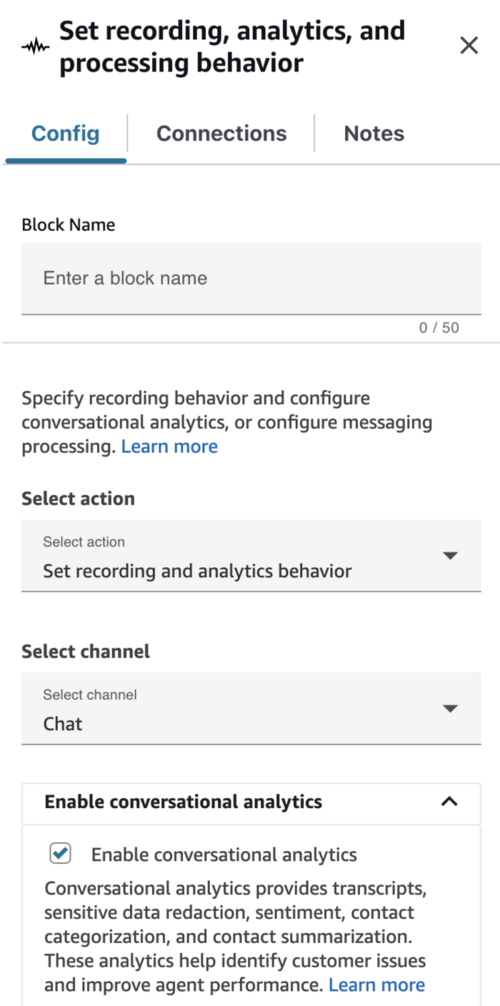
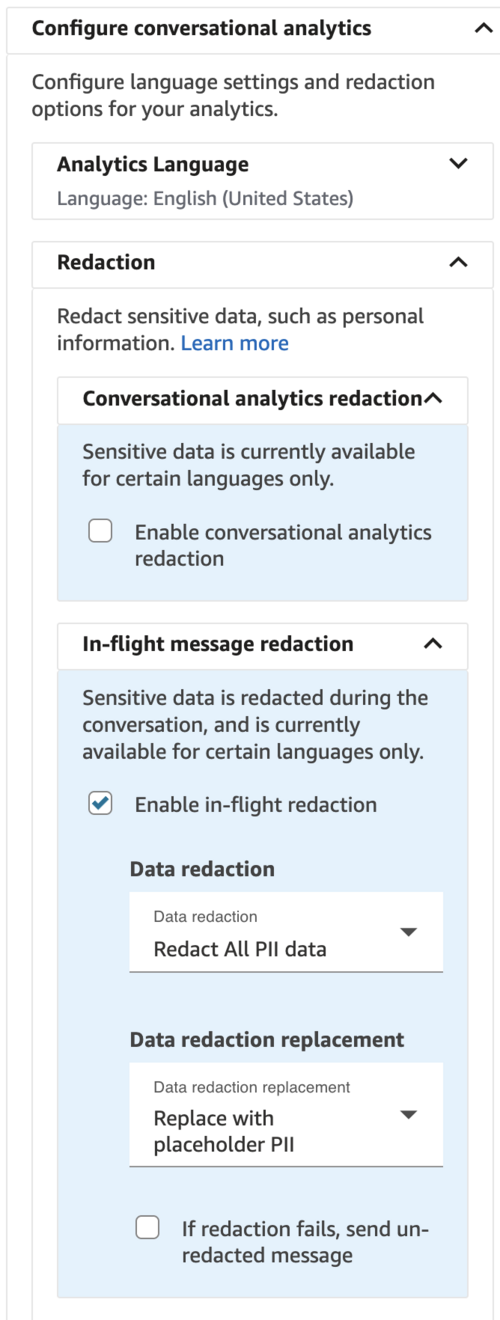
Untuk informasi selengkapnya tentang cara Conversational Analytics menyunting data sensitif, lihat. Aktifkan penyuntingan data sensitif
Membuat pemroses pesan khusus
Anda dapat membuat fungsi Lambda khusus yang mengubah pesan dalam penerbangan. Prosesor khusus dapat melakukan transformasi apa pun, seperti terjemahan bahasa, pemfilteran kata-kata kotor, atau peningkatan AI-powered pesan.
Tambahkan fungsi Lambda ke instance Anda terlebih dahulu
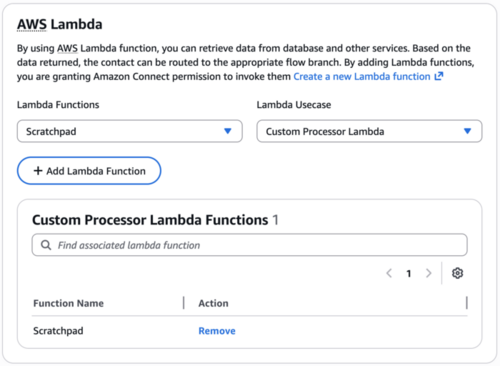
Sebelum menggunakan prosesor khusus Lambda, Anda harus menambahkannya ke instance Connect Customer Anda. Di konsol Connect Customer, pilih Alu r, pilih fungsi Lambda, dan pilih kasus penggunaan lamb da prosesor kustom.
Langkah 1: Buat fungsi Lambda Anda
catatan
Connect Customer menghormati batas waktu yang dikonfigurasi fungsi Lambda Anda, yang harus antara 3 detik dan 3 menit.
Prosesor kustom Lambda Anda menerima peristiwa input dalam format berikut:
{
  "version": "1.0",
  "instanceId": "string",
  "associatedResourceArn": "string",
  "chatContent": {
    "absoluteTime": "string",
    "content": "string",
    "contentType": "string",
    "id": "string",
    "participantId": "string",
    "displayName": "string",
    "participantRole": "string",
    "initialContactId": "string",
    "contactId": "string"
  }
}
Fungsi Lambda Anda harus mengembalikan respons dalam format berikut:
{
  "status": "PROCESSED | APPROVED | REJECTED",
  "result": {
    "processedChatContent": {
      "content": "string",
      "contentType": "text/plain | text/markdown | application/json"
    }
  }
}
Konten yang diproses menggantikan pesan asli saat dipublikasikan ke peserta obrolan.
Langkah 2: Berikan izin Connect Customer untuk memanggil fungsi Lambda Anda
Anda harus memberikan izin Connect Customer untuk memanggil fungsi Lambda Anda:
-
Di konsol Connect Customer, pilih instance Anda.
-
Di panel navigasi, pilih Alu r.
-
Di bagian Lambda, pilih fungsi Lambda Anda.
-
Di bawah Lambda Usecase, pilih.
Custom Processor Lambda
Atau, Anda dapat menggunakan CreateIntegrationAssociation API dengan IntegrationType set toMESSAGE_PROCESSOR. Untuk informasi selengkapnya, lihat CreateIntegrationAssociation Referensi API Connect Customer.
Langkah 3: Aktifkan fungsi Lambda Anda
Pilih salah satu metode berikut untuk mengaktifkan prosesor kustom Anda:
Opsi 1: Gunakan blok aliran
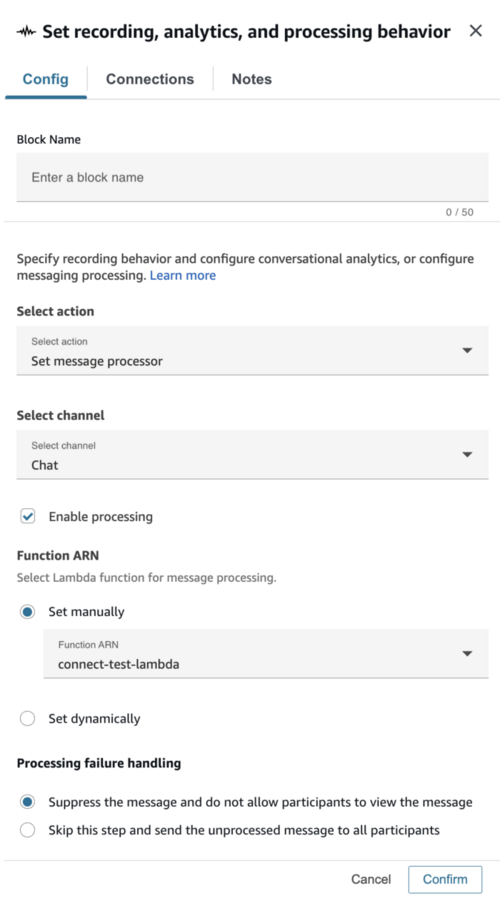
Konfigurasikan blok alur perilaku setel perekaman, analitik, dan pemrosesan dengan pengaturan berikut:
-
Pilih Tind akan: Pilih
Set message processor. -
Pilih Saluran: Pilih
Chat. -
Aktifkan Pem rosesan: Pilih kotak centang.
-
Fungsi ARN: Pilih fungsi Lambda Anda.
-
Penanganan kegagalan pemrosesan: Pilih apakah akan mengirimkan pesan asli yang belum diproses atau menepasnya jika pemrosesan gagal.
Opsi 2: Gunakan StartContactMediaProcessing API
Atau, Anda dapat mengaktifkan pemrosesan pesan dengan memanggil StartContactMediaProcessing API. Ini memerlukan ID instans Anda, ID kontak obrolan, ARN prosesor Lambda, dan mode kegagalan. Untuk informasi selengkapnya, lihat StartContactMediaProcessing Referensi API Connect Customer.
Informasi tambahan
Penyimpanan transkrip
-
Pesan obrolan yang diproses menggantikan pesan asli di folder Transkrip Obrolan S3:
<bucket-name>/connect/<instance-name>/<path-prefix>/ -
Transkrip obrolan (asli) yang belum diproses disimpan di folder S3 terpisah:
<bucket-name>/connect/<instance-name>/Unprocessed<path-prefix>/
Pertimbangan penting
-
Pemrosesan pesan tetap aktif selama seluruh durasi obrolan, bahkan jika segmen kontak individu berakhir (misalnya, selama transfer).
-
StartContactMediaProcessingdan blok aliran perilaku setel perekaman, analitik, dan pemrosesan tidak memproses pesan sebelumnya secara retroaktif. -
Untuk menghentikan pemrosesan pesan sebelum obrolan berakhir, panggil StopContactMediaProcessing API.
-
Pemrosesan pesan tidak tersedia di Wil AWS GovCloud ayah (US-West).
