Les traductions sont fournies par des outils de traduction automatique. En cas de conflit entre le contenu d'une traduction et celui de la version originale en anglais, la version anglaise prévaudra.
Le canal de tâches dans Connect Customer
Connect Customer Tasks vous permet de hiérarchiser, d'attribuer, de suivre et même d'automatiser les tâches à l'aide des outils disparates utilisés par les agents pour assister les clients. Par exemple, grâce à Tasks, vous pouvez :
-
Follow-up sur les problèmes clients enregistrés dans une solution de gestion de la relation client (CRM) telle que Salesforce.
-
Follow-up avec un client par le biais d'un appel.
-
Exécuter des actions dans un système spécifique à l'entreprise, telles que le traitement d'une réclamation client dans une demande d'assurance.
Actuellement, Connect Customer Tasks peut être utilisé conformément au RGPD
Qu'est-ce qu'une tâche ?
Dans une entreprise, une tâche est une unité de travail qu'un agent doit exécuter. Cela inclut des travaux qui peuvent provenir d'applications externes. Dans Connect Customer, cette unité de travail est un contact. Elle est acheminée, hiérarchisée, attribuée et suivie comme un contact vocal ou par chat. Tout ce qui s'applique à un contact vocal ou par chat s'applique également à un contact de tâche.
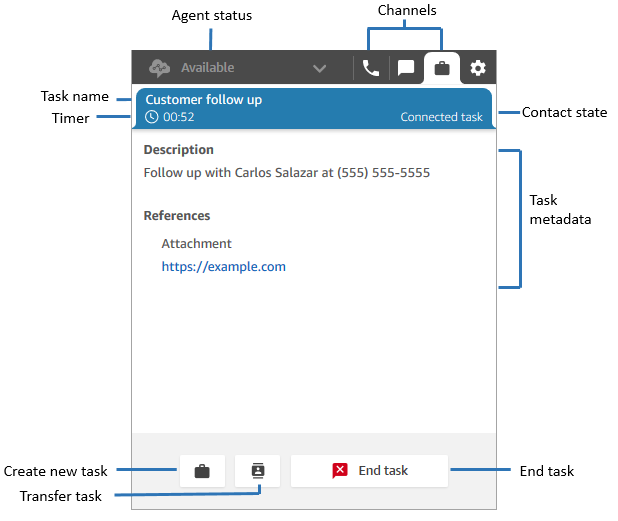
Les agents gèrent les tâches dans leur panneau de configuration des contacts (CCP), là encore comme n'importe quel autre contact. Lorsqu'une tâche est attribuée, les agents reçoivent une notification contenant la description de la tâche, les informations associées aux tâches et les liens vers les applications dont ils pourraient avoir besoin pour exécuter la tâche. L'image suivante présente le CCP d'un agent lorsqu'il gère des tâches.
Comment créer des tâches
Connect Customer vous propose différentes méthodes pour créer des tâches :
-
Vous pouvez utiliser des connecteurs préconçus avec des applications CRM (par exemple, Salesforce et Zendesk) pour créer automatiquement des tâches en fonction d'un ensemble de conditions prédéfinies, sans aucun développement personnalisé.
Par exemple, vous pouvez configurer une règle dans Connect Customer pour créer automatiquement une tâche lorsqu'un nouveau dossier est créé dans Salesforce.
Pour plus d’informations, consultez Configurer l'intégration des applications pour créer des tâches dans Connect Customer et Créez des règles qui génèrent des tâches pour les intégrations tierces dans Connect Customer.
-
Vous pouvez intégrer vos applications locales ou spécifiques à votre entreprise pour créer des tâches à l'aide des API Connect Customer.
Pour en savoir plus, consultez l’API StartTaskContact.
-
Vous pouvez ajouter un bloc Créer une tâche à vos flux. Ce bloc vous permet de créer et d'orchestrer des tâches directement à partir des flux en fonction des entrées client (entrée DTMF) et des informations de contact et de tâches.
-
Vous pouvez permettre à vos agents de créer des tâches à partir du panneau de configuration des contacts (CCP) sans que vous n'ayez à effectuer de travail de développement.
Par exemple, les agents peuvent créer des tâches pour s'assurer que le travail de suivi n'est pas oublié, par exemple en rappelant un client pour l'informer de l'état d'avancement du traitement de son problème.
Pour plus d’informations, consultez Testez les expériences vocales, de chat et de tâches dans Connect Customer.
Pour plus d'informations sur la mise en route avec les tâches, consultez Configurer des tâches dans Connect Customer.
Important
Le flux File d'attente client par défaut ne prend pas en charge les tâches. Il échoue si vous l’utilisez tel quel sans y apporter aucune modification. Le flux de file d’attente client par défaut contient un bloc Invites en boucle. Ce bloc ne prend pas en charge les tâches.
Nous vous recommandons de créer un flux et de l’utiliser pour vérifier le canal et acheminer les tâches vers la file d’attente souhaitée. Pour obtenir des instructions, consultez Comment envoyer des tâches à une file d’attente. Vous pouvez également mettre à jour le bloc Invites en boucle dans le flux par défaut afin que la branche Erreur ne s’arrête pas. Effectuez plutôt une autre action sur le contact.
Types de flux pris en charge
Vous pouvez utiliser des tâches dans les types de flux suivants :
-
Flux entrant
-
Flux de file d'attente des clients
-
Flux de message discret agent
-
Flux de transfert vers les files d'attente
-
Flux de transfert vers les agents
Blocs de contacts pris en charge
Vous pouvez utiliser des tâches dans les blocs de flux suivants :
-
Modifier le routage priority/age
-
Vérifier les attributs de contact
-
Vérifier les heures de fonctionnement
-
Vérifier le statut de la file d'attente
-
Vérifier les effectifs
-
Créer une tâche
-
Déconnecter/raccrocher
-
Distribuer par pourcentage
-
Mettre fin/Reprendre le flux
-
Obtenir les métriques de file d'attente
-
Invoquer la AWS fonction Lambda
-
Loop
-
Définir des attributs de contact
-
Définir le flux de file d'attente des clients
-
Set disconnect flow (Définir le flux de déconnexion)
-
Définir une file d'attente active
-
Transférer vers le flux
-
Transférer vers la file d'attente
-
Attente
Tâches liées
Lorsque vous utilisez des tâches avec l'StartTaskContactAPI, un nouveau contact peut être associé à un contact existant via PreviousContactID ouRelatedContactId. Ce nouveau contact contient une copie des attributs du contact lié.
Le code suivant montre la syntaxe d'une demande qui inclut PreviousContactID et RelatedContactId.
PUT /contact/task HTTP/1.1
Content-type: application/json

{
   "Attributes": {
      "string" : "string"
   },
   "ClientToken": "string",
   "ContactFlowId": "string",
   "Description": "string",
   "InstanceId": "string",
   "Name": "string",
   "PreviousContactId": "string",
   "QuickConnectId": "string",
   "References": {
      "string" : {
         "Type": "string",
         "Value": "string"
      }
   },
   "RelatedContactId": "string",
   "ScheduledTime": number,
   "TaskTemplateId": "string"
}
Lorsque vous utilisez PreviousContactID ou RelatedContactID pour créer des tâches, tenez compte des points suivants :
-
PreviousContactID: lorsque des contacts sont liés à l'aide dePreviousContactID, les mises à jour apportées aux attributs de contact à n'importe quel stade de la chaîne se répercutent sur l'ensemble de la chaîne. -
RelatedContactID- Lorsque des contacts sont liés à l'aide duRelatedContactID, les mises à jour apportées aux attributs des contacts ne sont répercutées que sur le contactID référencé dans l'API. UpdateContactAttributes
Note
Vous pouvez spécifier uniquement PreviousContactID ou RelatedContactID dans le corps d'une demande, mais pas les deux. Si vous spécifiez les deux, Connect Customer renvoie un InvalidRequestException message d'erreur avec un code d'état 400.
Pour plus d'informations sur la manière dont PreviousContactID et RelatedContactId sont modélisés dans les enregistrements de contact, consultez ContactTraceRecord dans le modèle de données des enregistrements de contact.
Les agents peuvent lier des tâches à des contacts sortants
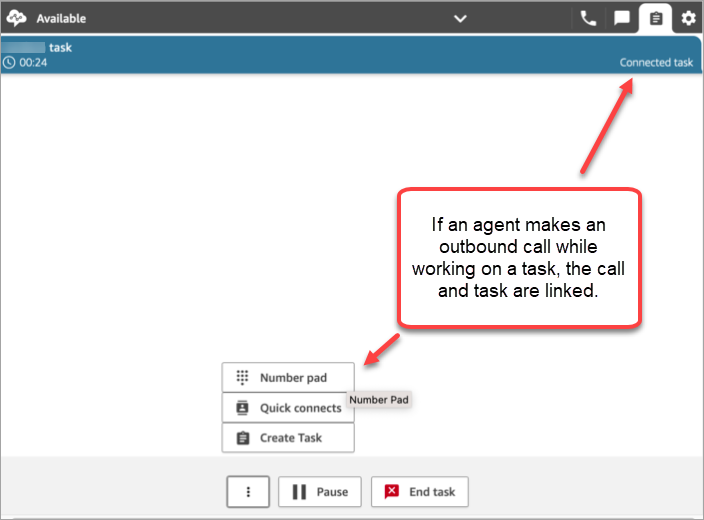
Lorsque les agents travaillent activement sur une tâche, le pavé numérique apparaît sur le panneau de configuration des contacts (CCP). S’ils passent un appel sortant à l’aide du pavé numérique, l’appel est automatiquement lié à la tâche. Connect Customer lie la tâche et l'appel sortant à l'aide du relatedContactID paramètre.
L’image suivante du CCP montre que le pavé numérique est disponible pendant que l’agent travaille sur une tâche.
Liaison d’une tâche à un contact à l’aide du bloc Créer une tâche
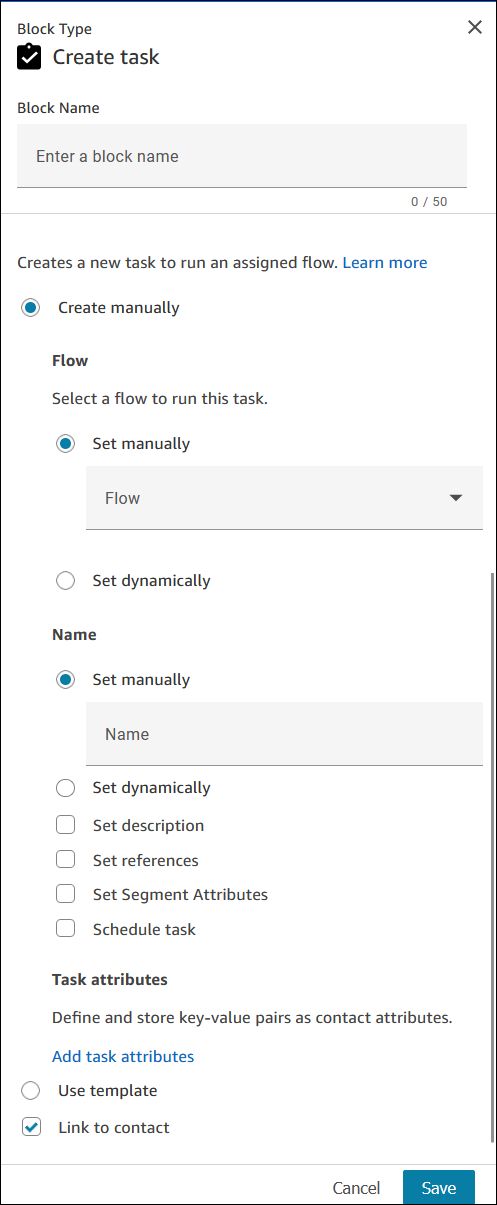
Le bloc Créer une tâche vous permet de lier automatiquement la tâche au contact actuel.
L’image suivante de la page Propriétés du bloc Créer une tâche montre l’option Lien vers le contact.
Suivre qui a créé une tâche
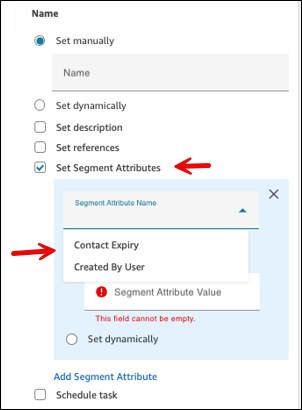
Les agents qui créent des tâches via le CCP voient automatiquement leur ARN de ressource ajouté à l’enregistrement du contact sous la forme d’un attribut de segment appelé CreatedByUser. Cet attribut vous permet de suivre l’agent d’origine d’une tâche. Cependant, vous ne pouvez pas y accéder en CreatedByUser utilisant le site Web Connect Customer d'administration ; utilisez plutôt l'DescribeContactAPI.
L’attribut de segment CreatedByUser est disponible dans le bloc Créer une tâche. Vous pouvez définir l’attribut de segment Créé par l’utilisateur, qui représente l’ARN de l’utilisateur qui a créé la tâche. L’image suivante montre une section de la page Propriétés du bloc Créer une tâche dans laquelle cet attribut est disponible.
Vous pouvez également définir cette valeur manuellement pour les tâches créées via l'StartTaskContactAPI.
Les agents peuvent s’attribuer eux-mêmes des tâches
Lorsque les superviseurs de centres de contact créent des modèles de tâches, ils peuvent les configurer pour permettre aux agents de s’attribuer eux-mêmes des tâches. Les agents s’attribuent des tâches à eux-mêmes via le CCP.
Les développeurs peuvent spécifier la valeur assignmentType sur l'StartTaskContactAPI SELF et spécifier une valeur valide CreatedByUser et une valeur valideTaskTemplateID.
Utilisation des autorisations IAM Ajouter une tâche
Si votre organisation utilise des politiques IAM personnalisées pour gérer l'accès à la console Connect Customer, assurez-vous que les utilisateurs disposent des autorisations appropriées pour configurer des applications pour la création de tâches. Pour obtenir la liste des autorisations requises, consultez la Page Tasks (Tâches).
Note
Si votre instance a été créée avant octobre 2018, consultez Pour les instances créées avant octobre 2018 pour plus d'informations sur la configuration de vos rôles liés à un service (SLR).
Suivi des tâches dans des rapports de métriques historiques et en temps réel
Vous pouvez suivre le statut de toutes les tâches dans des rapports de métriques historiques et en temps réel, tout comme vous suivez les contacts sur d'autres canaux. Par exemple, vous pouvez suivre :
-
Le temps passé par les agents à travailler sur chaque tâche (Agent à l’heure du contact).
-
La durée totale entre la création d'une tâche et son achèvement (Durée de traitement du contact).
Métriques
Métriques relatives au contact
Les données suivantes sont capturées dans le modèle de données de contact.
Métriques qui ne s’appliquent pas aux tâches et dont la valeur est égale à 0 dans le rapport
Gestion des tâches selon des niveaux de service personnalisés (SL)
Bien que les appels vocaux et les chats puissent avoir des durées de niveau de service courtes, exprimées en secondes ou en minutes, certaines tâches peuvent avoir des niveaux de service exprimés en heures ou jours. Vous pouvez créer des durées de niveau de service personnalisées adaptées à chacun de vos canaux. Pour plus d’informations, consultez les niveaux de service personnalisés.
Quand les tâches se terminent-elles ?
La durée totale par défaut d’une tâche peut atteindre 7 jours. Lorsque vous créez un modèle de tâche, vous pouvez prolonger la durée de la tâche jusqu’à 90 jours.
Une tâche se termine lorsque l'un des événements suivants se produit :
-
Un agent termine la tâche.
-
Un flux exécute un bloc Déconnecter/raccrocher, ce qui met fin à la tâche.
-
Une tâche atteint la limite par défaut de 7 jours.
-
La durée d’expiration en minutes est atteinte si cette option est configurée dans le modèle de tâche.
-
Vous terminez la tâche à l'aide de l'StopContactAPI.
Vous pouvez également utiliser le paramètre Expiration du contact sur le bloc Créer une tâche.
Comment envoyer des tâches à une file d’attente
Le flux File d'attente client par défaut étant réservé aux contacts vocaux, nous vous recommandons de créer un autre flux pour envoyer des tâches (et d’autres canaux non vocaux) vers une file d’attente.
Supposons que vous souhaitiez un temps d’attente global de 10 minutes pour une tâche, mais que vous vouliez vérifier chaque minute qu’il y a encore des agents dans la file d’attente susceptibles de prendre en charge cette tâche à un moment donné. Pour ce cas d’utilisation, procédez comme suit :
-
Ajoutez un bloc Loop à votre flux. Spécifiez 10 dans Nombre de boucles.
-
Pour la branche Boucle, utilisez un bloc Vérifier les effectifs pour vérifier la disponibilité des agents pour la file d’attente.
-
Si des agents sont disponibles, transférez le contact vers la file d’attente en utilisant un bloc Transférer vers la file d'attente.
-
Définissez la branche Terminé pour acheminer le contact vers un bloc Déconnecter/raccrocher. Cela sera déclenché si aucun agent n’intervient pendant la boucle de 10 minutes.
Recherche et consultation des tâches terminées
Utilisez la page Recherche de contacts pour rechercher et consulter les tâches terminées.
L'image suivante est un exemple de présentation des sections Résumé du contact et Références dans un enregistrement de contact pour une tâche.
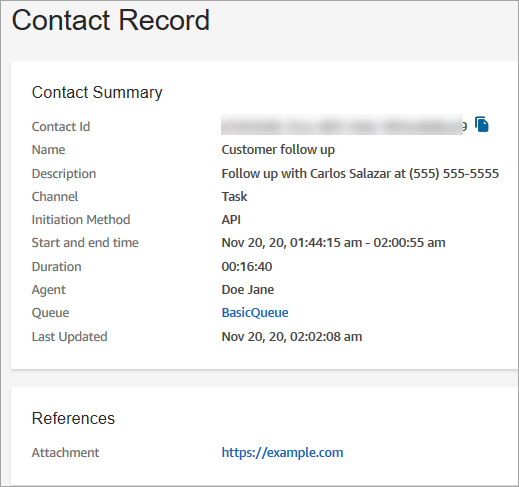
Les données suivantes sont ajoutées à l'enregistrement de contact mais ne sont pas stockées avec celui-ci. Les données sont incluses dans une exportation.
-
ID de flux
-
Attributs potentiels :
-
-
Nom : nom de la tâche
-
Description : description de la tâche
-
-
Références : liens vers des formulaires ou d'autres sites
-
Lorsque la tâche est planifiée pour une date et une heure situées dans le futur, la section Résumé du contact affiche également le paramètre Heure planifiée.
En savoir plus
