Les traductions sont fournies par des outils de traduction automatique. En cas de conflit entre le contenu d'une traduction et celui de la version originale en anglais, la version anglaise prévaudra.
Flux de file d'attente des clients par défaut dans Connect Customer : message de file d'attente et musique
Ce flux par défaut est exécuté lorsqu’un client est placé dans une file d’attente.
-
La boucle a une invite vocale unique :
Merci de votre appel. Nous accordons beaucoup d'importance à votre appel. Nous y répondrons dans l'ordre où il a été reçu.
-
Il diffuse la musique de la file d'attente au format .wav qui a été téléchargée sur l'instance Connect Customer.
-
Le client reste dans cette boucle jusqu'à ce qu'un agent réponde à son appel.
Important
Le flux de file d’attente client par défaut ne prend pas directement en charge les contacts par chat, via une tâche ou par e-mail. Il échoue si vous l’utilisez pour ces contacts sans aucune modification. Le flux de file d’attente client par défaut contient un bloc Invites en boucle. Ce bloc ne prend en charge que les contacts vocaux.
Nous vous recommandons de créer un autre flux, de l’utiliser pour vérifier le canal, puis d’acheminer le contact vers la file d’attente appropriée. Pour obtenir des instructions spécifiques aux tâches, consultez Comment envoyer des tâches à une file d’attente.
Modification du message par défaut qu'un client entend lorsqu'il est mis en file d'attente
Les étapes suivantes montrent comment modifier le message par défaut que les clients entendent lorsqu'ils sont placés dans une file d'attente pour attendre le prochain agent disponible.
-
Dans le menu de navigation, choisissez Routage, Flux.
-
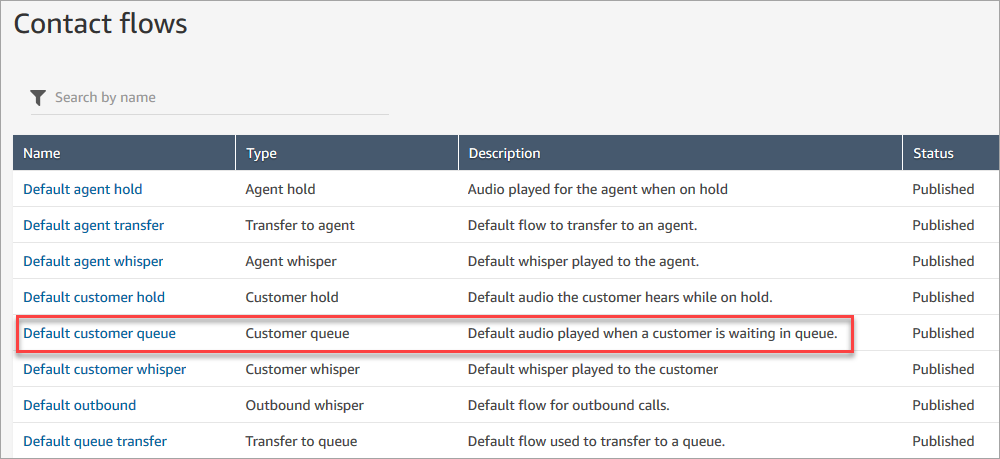
Sur la page Flux, choisissez File d'attente client par défaut, comme illustré dans l'image suivante.
-
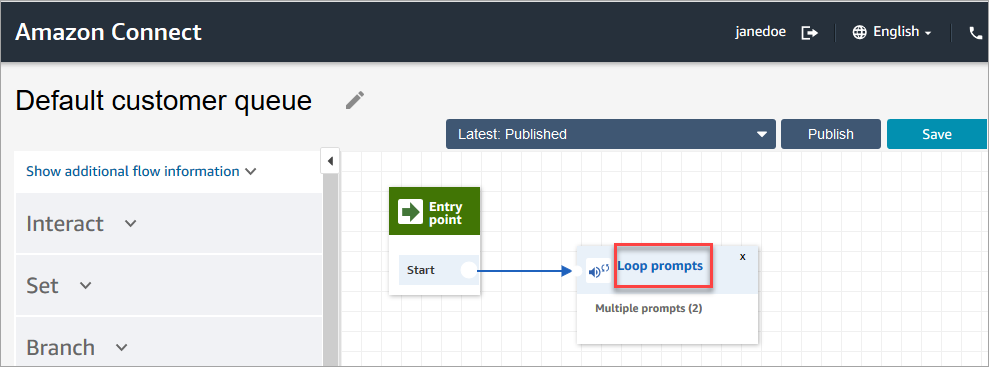
Pour personnaliser le message, choisissez le bloc Invites en boucle pour ouvrir la page des propriétés.
-
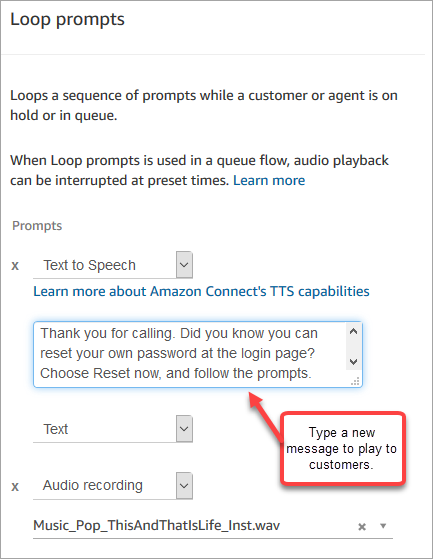
Utilisez la liste déroulante pour choisir une musique différente ou sélectionner Synthèse vocale, puis tapez un message à lire.
Par exemple, l'image suivante montre le message « Merci de votre appel. Saviez-vous que vous pouvez réinitialiser votre propre mot de passe sur la page de connexion ? Choisissez Réinitialiser maintenant et suivez les invites. »
-
En bas de la page des propriétés, choisissez Enregistrer.
-
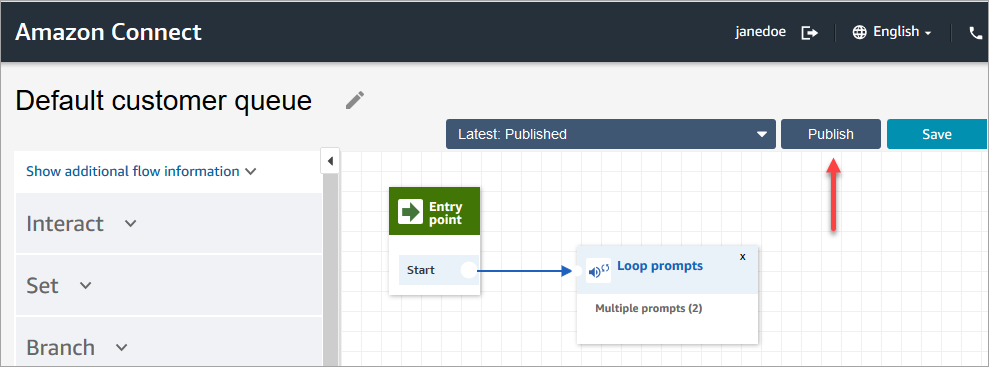
Choisissez Publier. Connect Customer commence à lire le nouveau message presque immédiatement (il peut prendre quelques instants pour qu'il prenne pleinement effet).