Les traductions sont fournies par des outils de traduction automatique. En cas de conflit entre le contenu d'une traduction et celui de la version originale en anglais, la version anglaise prévaudra.
Recherchez les contacts terminés et en cours dans Connect Customer
Note
Avis de fin de support : le 20 mai 2026, la prise en charge de Amazon Connect Customer Voice ID AWS prendra fin. Après le 20 mai 2026, vous ne pourrez plus accéder à Voice ID sur la Amazon Connect Customer console, accéder aux fonctionnalités Voice ID sur le site Web d' Connect Customer administration ou le Panneau de configuration des contacts, ni accéder aux ressources Voice ID. Pour plus d'informations, consultez la page de fin de support de Amazon Connect Customer Voice ID.
Cette rubrique s'adresse aux administrateurs et aux responsables de centres d'appels qui ont besoin de rechercher des contacts à l'aide du site Web Connect Customer d'administration. Pour en savoir plus sur les API utilisées pour rechercher des contacts par programmation, consultez API permettant de rechercher des contacts.
Table des matières
Points importants à connaître
-
Vous pouvez rechercher des contacts jusqu'à deux ans en arrière.
-
Vous pouvez rechercher à la fois les contacts terminés et les contacts en cours. Pour les contacts gérés par des agents, un contact n'est marqué comme terminé que lorsque l'agent a terminé After Contact Work (ACW).
-
La possibilité de rechercher des contacts en cours varie selon le canal (voir Modèle de données d'événements de contact à titre de référence) :
-
Voix
-
Vous pouvez rechercher les rappels en file d'attente en cours après leur mise en file d'attente, leur connexion à un agent ou leur déconnexion.
-
Pour les autres contacts vocaux, vous ne pouvez les rechercher qu'une fois qu'ils sont connectés à un agent ou qu'ils ont été déconnectés. Les contacts vocaux en cours d'attente (à l'exception des rappels) ne sont pas affichés sur la page de recherche de contacts.
-
-
Chat : vous pouvez rechercher des contacts une fois qu’ils sont connectés au système, mis en file d’attente, mis en relation avec un agent ou déconnectés.
-
Tâches et E-mail : vous pouvez rechercher toutes les tâches en cours une fois qu’elles ont été lancées.
-
-
Les résultats de la recherche pour une requête donnée sont limités aux 10 000 premiers résultats renvoyés.
-
Vous ne pouvez pas rechercher plusieurs ID de contact en même temps.
Principales fonctionnalités de recherche
-
Recherche par attributs de contact personnalisés (attributs définis par l'utilisateur).
-
Recherchez les contacts en cours ou terminés à l'aide du filtre Statut du contact.
-
Recherchez sur une plage de temps allant jusqu'à 8 semaines. Dans le filtre de plage de temps, vous pouvez spécifier le Type d'horodatage. Avec ce type d'horodatage, vous pouvez spécifier la plage horaire. Vous pouvez choisir entre un horodatage initié, un horodatage connecté à un agent, un horodatage déconnecté ou un horodatage programmé.
Important
-
Le filtre de plage de temps sur la recherche de contacts a le type d'horodatage défini par défaut sur « Initié ». Avant l’introduction de la sélection du type d’horodatage, le type d’horodatage utilisé par le filtre Plage de temps était « Déconnecté ».
-
Les recherches enregistrées sur la recherche de contacts créées avant le lancement de la fonctionnalité de recherche de contacts en cours (lancée en septembre 2023) ont été mises à jour avec les filtres État du contact = « Terminé » et Type d'horodatage = « Déconnecté ». Ces sélections étaient implicites avant le lancement des contacts en cours.
-
-
Multi-select filtres pour les noms des agents, les files de contacts et le nom du flux initial pour le contact.
-
Filtre pour la hiérarchie des agents. Vous pouvez appliquer progressivement des filtres pour explorer en détail les niveaux hiérarchiques des agents.
Note
Lorsque vous sélectionnez plusieurs valeurs à n’importe quel niveau hiérarchique, vous ne pouvez pas filtrer les niveaux hiérarchiques suivants.
-
Filtrez les contacts par canal et par sous-type de canal (SMS, par exemple).
-
Utilisez un filtre pour rechercher des contacts par e-mail en fonction de l’adresse (À, De et CC) et de l’objet de l’a-mail. La recherche en fonction de l’objet d’un e-mail n’est pas sensible à la casse. En outre, la recherche d’un sous-ensemble de mots dans l’objet d’un e-mail fournit des résultats de recherche. Par exemple, si vous saisissez une demande, connectez les e-mails de retour du client avec pour objet la demande du client.
-
Filtres pour l'analyse des conversations. Vous pouvez rechercher des contacts pour lesquels l'analyse conversationnelle est activée. Par exemple, Analyse conversationnelle : interaction entre la voix et l'agent renvoie les contacts pour lesquels l'interaction avec l'agent a été analysée par l'analyse conversationnelle. Vous pouvez le faire search for Contact categories en spécifiant le nom complet de la catégorie. Choisissez d'effectuer une recherche en utilisant Faire correspondre à n'importe lequel, Faire correspondre à tous ou Ne faire correspondre à aucun. Par exemple, vous pouvez rechercher des contacts à la fois dans la « catégorie A » et dans la « catégorie B », ou dans l'une des deux catégories.
Pour obtenir la liste complète des filtres d'analyse conversationnelle, voir Rechercher des conversations analysées par l'analyse conversationnelle. Vous ne pouvez appliquer ces filtres que si votre organisation a activé l'analyse conversationnelle.
Dans la liste déroulante Ajouter un filtre, les filtres d'analyse conversationnelle ont une CL à côté d'eux. Vous ne pouvez appliquer ces filtres que si votre organisation a activé l'analyse conversationnelle.
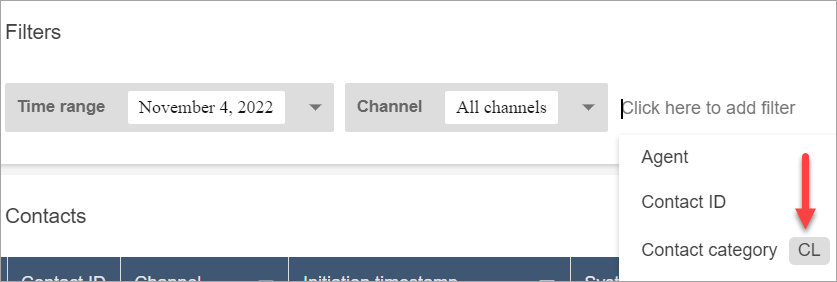
Si vous souhaitez supprimer les filtres d'analyse conversationnelle de la liste déroulante d'un utilisateur, supprimez les autorisations suivantes de son profil de sécurité :
-
Rechercher des contacts par conversation : cela permet de contrôler l'accès aux scores de sentiment, au temps de non-conversation et aux recherches par catégories.
-
Rechercher des contacts par mots-clés : cela permet de contrôler l'accès à la recherche par mots-clés.
-
Analyses conversationnelles : sur la page des coordonnées, des graphiques qui résument les analyses conversationnelles s'affichent.
-
-
Filtres pour les enregistrements. À l'aide du filtre d'enregistrement, vous pouvez filtrer les contacts avec un enregistrement d'écran (vidéo) ou un enregistrement audio (voix).
-
Filtre pour la région active. Recherchez des contacts en fonction de la région AWS dans laquelle ils ont été gérés. Ce filtre est disponible pour les instances Connect Customer utilisant la résilience globale, où les contacts peuvent être gérés dans une région AWS différente de celle à laquelle vous êtes connecté.
Important
Certaines fonctionnalités de Connect Customer peuvent ne pas être disponibles lors de l'accès aux données de contact interrégionales. Pour plus de détails, consultez leConfigurer Connect Customer Global Resiliency.
-
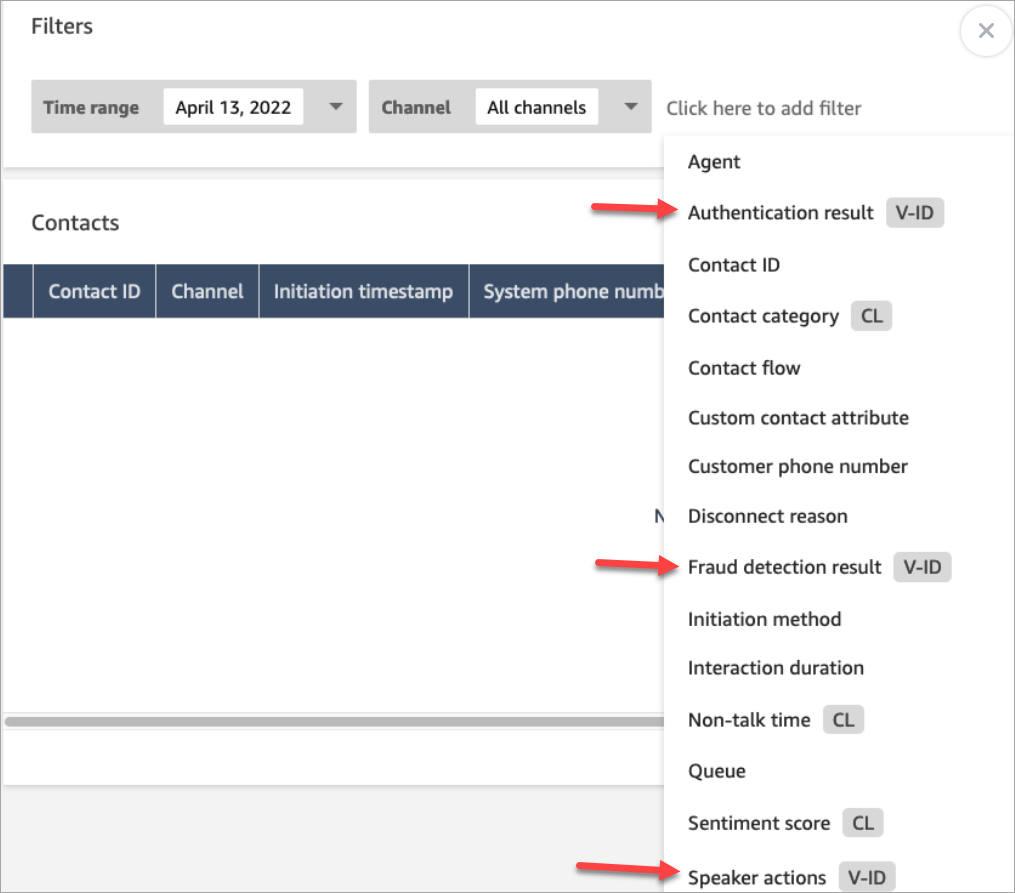
Filtres pour ID vocal. Vous pouvez rechercher le statut d'authentification par ID vocal et de détection des fraudes des contacts, si votre organisation a activé ID vocal. Pour accéder à cette fonctionnalité, dans le profil de sécurité, vous avez besoin de l'autorisation Analytique et optimisation, ID vocal - attributs et recherche - Afficher.
L'image suivante montre les filtres disponibles pour rechercher ID vocal : Résultat de l'authentification, Résultat de la détection des fraudes, Actions de locuteur.
Gérez les personnes autorisées à rechercher des contacts et à accéder à des informations détaillées
Pour que les utilisateurs puissent rechercher des contacts dans Connect Customer ou accéder à des informations de contact détaillées, ils doivent être affectés au profil de CallCenterManager sécurité ou disposer des autorisations d'analyse et d'optimisation suivantes :
-
Au moins une des autorisations suivantes est obligatoire pour afficher les contacts sur les pages Recherche de contacts et Détails de contact :
-
Recherche de contacts - Afficher : permet à un utilisateur d'accéder à tous les contacts sur les pages Recherche de contacts et Détails de contact.
-
Afficher mes contacts - Afficher : sur les pages Recherche de contacts et Détails de contact, permet aux agents d'afficher uniquement les contacts qu'ils ont gérés.
-
-
Restreindre l'accès des contacts (facultatif) : gérez l'accès aux résultats sur la page Recherche de contacts en fonction du groupe hiérarchique de l'agent. Par exemple :
Les agents affectés à AgentGroup-1 peuvent uniquement consulter les enregistrements des contacts gérés par les agents de ce groupe hiérarchique et de tous les groupes situés en dessous de celui-ci. (S'ils disposent de l'autorisation Conversations enregistrées, ils peuvent également consulter les enregistrements et les transcriptions des appels.)
Les agents affectés à ne AgentGroup-2 peuvent accéder aux enregistrements de contacts que pour les contacts gérés par leur groupe et tous les groupes situés en dessous de celui-ci.
Les responsables et les autres personnes appartenant à des groupes de niveau supérieur peuvent consulter les enregistrements des contacts gérés par tous les groupes situés en dessous d'eux, tels que AgentGroup-1 et 2.
Pour cette autorisation, Tout = Afficher puisque Afficher est la seule action accordée.
Pour plus d'informations sur les groupes hiérarchiques, consultez Organisation des agents en équipes et en groupes pour le reporting et l’accès via la création de hiérarchies.
Important
-
La suppression d'un niveau hiérarchique rompt le lien vers les contacts existants. Cette action ne peut pas être annulée.
-
Lorsque vous modifiez le groupe hiérarchique d'un utilisateur, quelques minutes peuvent être nécessaires pour que les résultats de recherche de ses contacts reflètent ses nouvelles autorisations.
Le tableau suivant répertorie les autorisations typiques et les contacts qui peuvent être consultés sur les pages Recherche de contacts et Détails de contact.
Autorisation de recherche de contacts Autorisation d'affichage de mes contacts Autorisation de restriction d'accès aux contacts Quels contacts peuvent être affichés Activé
Désactivé
Désactivé Tous Activé
Désactivé
Activé Tous les contacts au sein de la hiérarchie d'agents, gérés par un agent de votre niveau hiérarchique ou inférieur. Désactivé
Activé
Désactivé Seuls les contacts gérés par l'utilisateur (agent) à qui l'autorisation est accordée. Désactivé
Désactivé
Désactivé Aucun contact Important
Nous ne recommandons pas d'attribuer des autorisations selon une autre combinaison que celle indiquée dans la table précédente.
-
Analyses conversationnelles : sur la page des informations de contact d'un contact, vous pouvez consulter des graphiques qui résument les analyses conversationnelles : tendance du sentiment des clients, sentiment et temps passé sans conversation.
-
Enregistrements d'appels (expurgés) - Accès : si votre organisation utilise l'analyse conversationnelle, vous pouvez attribuer cette autorisation afin que les agents n'accèdent qu'aux enregistrements d'appels des agents dans lesquels des données sensibles ont été expurgées.
-
Transcriptions de contacts (expurgées) - Accès : si votre organisation utilise l'analyse conversationnelle, vous pouvez attribuer cette autorisation afin que les agents accèdent uniquement aux transcriptions de contacts dans lesquelles des données sensibles ont été expurgées.
-
Enregistrements d’appels (non modifiés) - Accès : utilisez cette autorisation pour gérer les personnes autorisées à accéder aux enregistrements sur les pages Recherche de contacts et Détails de contact. Si vous le souhaitez, vous pouvez utiliser Restreindre l'accès des contacts pour vous assurer qu'ils n'ont accès qu'aux informations détaillées concernant les contacts gérés par leur groupe hiérarchique.
-
Transcriptions de contacts (non expurgées) - Accès : utilisez cette autorisation pour gérer les personnes autorisées à consulter les conversations par chat et par e-mail non expurgées, ainsi que les transcriptions vocales non expurgées produites par les analyses conversationnelles sur les pages de recherche de contacts et de coordonnées. Si vous le souhaitez, vous pouvez utiliser Restreindre l'accès des contacts pour vous assurer qu'ils n'ont accès qu'aux informations détaillées concernant les contacts gérés par leur groupe hiérarchique.
-
Formulaires d'évaluation : permet aux utilisateurs de rechercher des évaluations par formulaire d'évaluation, score, dernière mise à jour date/range, évaluateur et statut.
-
ID vocal - attributs et recherche : si votre organisation utilise ID vocal, les utilisateurs disposant de cette autorisation peuvent rechercher et afficher les résultats d'ID vocal sur la page Détails de contact.
-
Utilisateurs - Afficher : vous devez disposer de cette autorisation pour utiliser le filtre Agent sur la page Recherche de contacts.
Par défaut, les profils d'administrateur client et CallCenterManager de sécurité de Connect disposent de ces autorisations.
Pour en savoir plus sur l’ajout d’autorisations à un profil de sécurité existant, consultez Mettre à jour les profils de sécurité dans Connect Customer.
Comment rechercher un contact
-
Connectez-vous à Connect Customer à l'aide d'un compte utilisateur autorisé à accéder aux enregistrements de contacts.
-
Dans Connect Customer, choisissez Analyses et optimisation, puis Recherche de contacts.
-
Utilisez les filtres de la page pour affiner votre recherche. Pour la date, vous pouvez rechercher jusqu'à 8 semaines à la fois.
Astuce
Pour voir si une conversation a été enregistrée, vous devez être attribué à un profil disposant des autorisations de Manager monitor (Surveillance du gestionnaire). Si une conversation a été enregistrée, par défaut, le résultat de la recherche l'indiquera avec une icône dans la colonne Recording (Enregistrement). Vous ne verrez pas cette icône si vous n'êtes pas autorisé à consulter les enregistrements.
Champs supplémentaires : ajoutez des colonnes aux résultats de recherche
Utilisez les options de la section Champs supplémentaires pour ajouter des colonnes dans les résultats de recherche. Ces options ne sont pas utilisées pour filtrer la recherche.
Par exemple, si vous souhaitez inclure des colonnes pour Nom de l'agent et Profil de routage dans le résultat de recherche, choisissez ces colonnes ici.
Astuce
L'option Est transféré indique si le contact a été transféré vers un autre agent, une file d'attente ou un numéro externe. Cette option indique uniquement les transferts à froid, lorsque l'agent s'est déconnecté avant le transfert du contact. Pour la date et l'heure (en heure UTC) auxquelles le transfert a été connecté, consultez TransferCompletedTimestamp dans ContactTraceRecord.
Téléchargement des résultats de recherche
Vous pouvez télécharger jusqu'à 3 000 résultats de recherche à la fois.
API permettant de rechercher des contacts
Utilisez les API suivantes pour rechercher des contacts par programmation :
