Die vorliegende Übersetzung wurde maschinell erstellt. Im Falle eines Konflikts oder eines Widerspruchs zwischen dieser übersetzten Fassung und der englischen Fassung (einschließlich infolge von Verzögerungen bei der Übersetzung) ist die englische Fassung maßgeblich.
Der Aufgabenkanal in Connect Customer
Mit Connect Customer Tasks können Sie Aufgaben priorisieren, zuweisen, verfolgen und sogar automatisieren — und zwar über die unterschiedlichen Tools, die Agenten zur Kundenbetreuung verwenden. Mit Aufgaben können Sie beispielsweise:
-
Follow-up zu Kundenproblemen, die in einer CRM-Lösung (Customer Relationship Management) wie Salesforce aufgezeichnet wurden.
-
Follow-up mit einem Kunden durch einen Anruf.
-
Aktionen in einem unternehmensspezifischen System durchführen, z. B. die Bearbeitung eines Kundenanspruchs in einem Versicherungsantrag.
Derzeit kann Connect Customer Tasks DSGVO-konform verwendet werden
Was ist eine Aufgabe?
In einem Unternehmen ist eine Aufgabe eine Arbeitseinheit, die ein Kundendienstmitarbeiter erledigen muss. Dies schließt Arbeiten ein, die möglicherweise aus externen Anwendungen stammen. In Connect Customer ist diese Arbeitseinheit ein Kontakt. Er wird weitergeleitet, priorisiert, zugewiesen und nachverfolgt, genau wie ein Sprach- oder Chat-Kontakt. Alles, was für einen Sprach- oder Chat-Kontakt gilt, ist auch auf einen Aufgabenkontakt anwendbar.
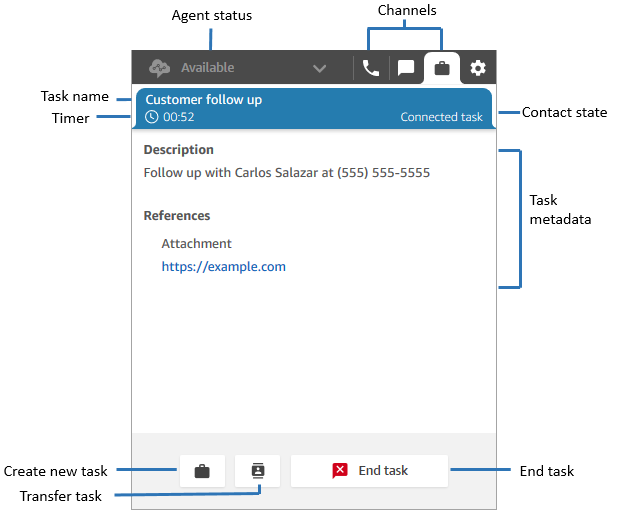
Kundendienstmitarbeiter erledigen Aufgaben in ihrem Contact Control Panel (CCP), genau wie für jeden anderen Kontakt. Wenn Kundendienstmitarbeiter eine Aufgabe zugewiesen wird, erhalten sie eine Benachrichtigung mit einer Beschreibung der Aufgabe, Informationen zu den Aufgaben und Links zu allen Anwendungen, die sie möglicherweise für die Ausführung der Aufgabe benötigen. Die folgende Abbildung zeigt, wie der CCP eines Agenten aussehen könnte, wenn er Aufgaben verwaltet.
So erstellen Sie eine Aufgabe
Connect Customer bietet Ihnen verschiedene Möglichkeiten, Aufgaben zu erstellen:
-
Sie können vorgefertigte Schnittstellen zu CRM-Anwendungen (z. B. Salesforce und Zendesk) verwenden, um Aufgaben automatisch auf der Grundlage einer Reihe von vordefinierten Bedingungen zu erstellen, ohne dass eine benutzerdefinierte Entwicklung erforderlich ist.
Beispielsweise können Sie in Connect Customer eine Regel so konfigurieren, dass automatisch eine Aufgabe erstellt wird, wenn ein neuer Fall in Salesforce erstellt wird.
Weitere Informationen erhalten Sie unter Richten Sie die Anwendungsintegration ein, um Aufgaben in Connect Customer zu erstellen und Erstellen Sie Regeln, die Aufgaben für Drittanbieter-Integrationen in Connect Customer generieren.
-
Sie können Ihre eigenen oder geschäftsspezifischen Anwendungen integrieren, um mithilfe der Connect Customer-APIs Aufgaben zu erstellen.
Weitere Informationen finden Sie in der StartTaskContact-API.
-
Sie können Ihren Flows den Block Aufgabe erstellen hinzufügen. Mit diesem Block können Sie Aufgaben direkt aus Workflows erstellen und orchestrieren, die auf Kundeneingaben (DTMF-Eingaben) sowie Kontakt- und Aufgabeninformationen basieren.
-
Sie können es Ihren Kundendienstmitarbeitern ermöglichen, Aufgaben über das Contact Control Panel (CCP) zu erstellen, ohne dass Sie Entwicklungsarbeit leisten müssen.
Kundendienstmitarbeiter können beispielsweise Aufgaben erstellen, um sicherzustellen, dass Folgearbeiten nicht vergessen werden, z. B. einen Kunden zurückrufen, um ihn über den Status seines Problems zu informieren.
Weitere Informationen finden Sie unter Testen Sie Sprach-, Chat- und Aufgabenerlebnisse in Connect Customer.
Weitere Informationen zu den ersten Schritten mit Aufgaben finden Sie unter Richten Sie Aufgaben in Connect Customer ein.
Wichtig
Der Ablauf Standard-Warteschlange für den Kunden unterstützt keine Aufgaben. Er schlägt fehl, wenn Sie ihn für diese Kontakte ohne Änderungen verwenden. Der standardmäßige Kunden-Warteschlangenablauf enthält einen Block Loop prompts (Telefonansagen in Schleife schalten). Dieser Block unterstützt keine Aufgaben.
Wir empfehlen Ihnen, einen neuen Ablauf zu erstellen, mit dem Sie den Kanal überprüfen und Aufgaben an die gewünschte Warteschlange weiterleiten können. Detaillierte Anweisungen finden Sie unter So senden Sie Aufgaben an eine Warteschlange. Sie können auch den Block Telefonansagen in Schleife schalten im Standardablauf aktualisieren, sodass die Verzweigung Fehler nicht beendet wird, sondern stattdessen eine andere Aktion für den Kontakt ausgeführt werden kann.
Unterstützte Flowtypen
Sie können Aufgaben in den folgenden Flowtypen verwenden:
-
Inbound-Flow
-
Customer queue flow (Kunden-WarteschlangenFlow)
-
Agent whisper flow (Whisper-Flow für Kundendienstmitarbeiter)
-
Der Flow „An Warteschlange weiterleiten“
-
Transfer to agent flow (Flow für Weiterleitung an Kundendienstmitarbeiter)
Unterstützte Kontaktblöcke
Sie können Aufgaben in den folgenden Flowblocks verwenden:
-
Routing ändern priority/age
-
Check contact attributes (Kontaktattribute prüfen)
-
Check hours of operation (Betriebsstunden prüfen)
-
Check queue status (Warteschlangenstatus prüfen)
-
Check staffing (Personalbesetzung prüfen)
-
Aufgabe erstellen
-
Disconnect / hang up (Trennen/auflegen)
-
Distribute by percentage (Nach Prozentsatz verteilen)
-
EndFlow/Fortsetzen
-
Get queue metrics (Warteschlangen-Metriken abrufen)
-
Rufen Sie die AWS Lambda-Funktion auf
-
Loop
-
Set contact attributes (Kontaktattribute festlegen)
-
Set customer queue flow (Kunden-WarteschlangenFlow festlegen)
-
Set disconnect flow (TrennungsFlow festlegen)
-
Set working queue (Arbeitswarteschlange festlegen)
-
Transfer to flow (Weiterleitung an Flow)
-
Transfer to queue (An Warteschlange weiterleiten)
-
Wait
Verknüpfte Aufgaben
Wenn Sie Aufgaben mit der StartTaskContact API verwenden, kann ein neuer Kontakt über PreviousContactID oder mit einem vorhandenen Kontakt verknüpft werden. RelatedContactId Dieser neue Kontakt enthält eine Kopie der Kontaktattribute des verknüpften Kontakts.
Der folgende Code zeigt die Anforderungssyntax, die PreviousContactID und RelatedContactId enthält.
PUT /contact/task HTTP/1.1
Content-type: application/json

{
   "Attributes": {
      "string" : "string"
   },
   "ClientToken": "string",
   "ContactFlowId": "string",
   "Description": "string",
   "InstanceId": "string",
   "Name": "string",
   "PreviousContactId": "string",
   "QuickConnectId": "string",
   "References": {
      "string" : {
         "Type": "string",
         "Value": "string"
      }
   },
   "RelatedContactId": "string",
   "ScheduledTime": number,
   "TaskTemplateId": "string"
}
Beachten Sie Folgendes, wenn Sie PreviousContactID oder RelatedContactID zum Erstellen von Aufgaben verwenden:
-
PreviousContactID: Wenn Kontakte mithilfe vonPreviousContactIDverknüpft werden, wirken sich Aktualisierungen, die zu einem beliebigen Zeitpunkt in der Kette an den Kontaktattributen vorgenommen werden, auf die gesamte Kette aus. -
RelatedContactID— Wenn Kontakte mithilfe von verknüpft werdenRelatedContactID, werden Aktualisierungen der Kontaktattribute nur in die ContactID übertragen, auf die in der API verwiesen wird. UpdateContactAttributes
Anmerkung
Sie können nur PreviousContactID oder RelatedContactID in einem Anforderungstext angeben, aber nicht beide. Wenn Sie beide angeben, gibt Connect Customer einen InvalidRequestException Fehler mit einem 400-Statuscode zurück.
Informationen darüber, wie PreviousContactID und RelatedContactId in Kontaktdatensätzen modelliert werden, finden Sie unter ContactTraceRecord im Datenmodell für Kontaktdatensätze.
Kundendienstmitarbeiter können Aufgaben mit ausgehenden Kontakten verknüpfen
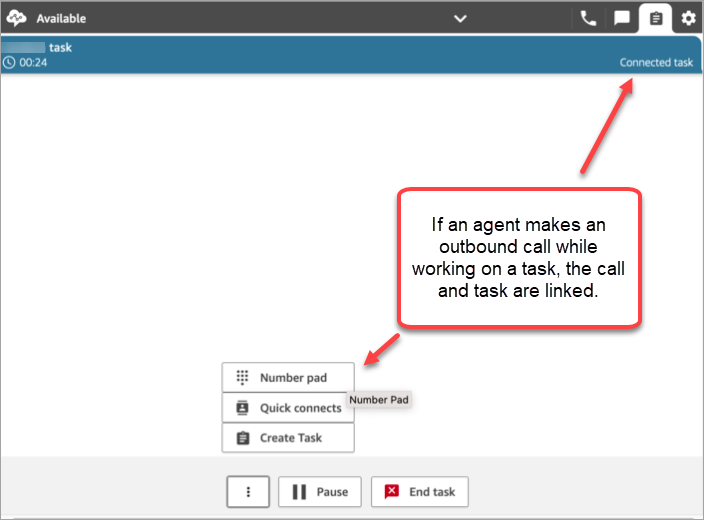
Während Kundendienstmitarbeiter aktiv an einer Aufgabe arbeiten, erscheint im Contact Control Panel (CCP) der Ziffernblock. Wenn sie über den Ziffernblock einen ausgehenden Anruf tätigen, wird der Anruf automatisch mit der Aufgabe verknüpft. Connect Customer verknüpft die Aufgabe und den ausgehenden Anruf mithilfe des relatedContactID Parameters.
Die folgende Abbildung des CCP zeigt, dass der Ziffernblock verfügbar ist, während der Kundendienstmitarbeiter an einer Aufgabe arbeitet.
Verknüpfen von Aufgabe und Kontakt mithilfe des Blocks „Aufgabe erstellen“
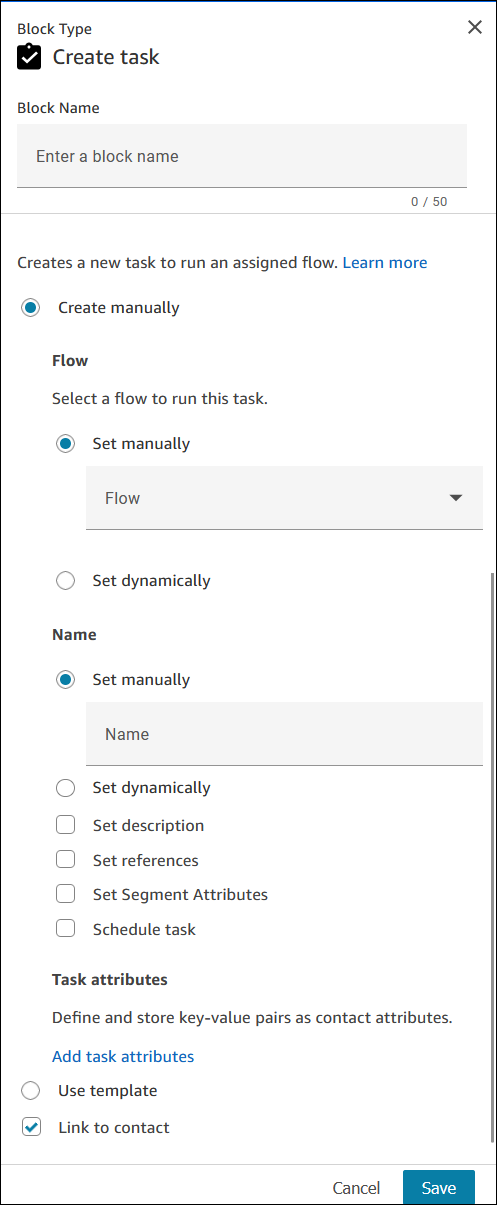
Mit dem Block „Aufgabe erstellen“ können Sie die Aufgabe automatisch mit dem aktuellen Kontakt verknüpfen.
Die folgende Abbildung der Eigenschaftenseite des Blocks Aufgabe erstellen zeigt die Option Link zum Kontakt.
Verfolgen, wer eine Aufgabe erstellt hat
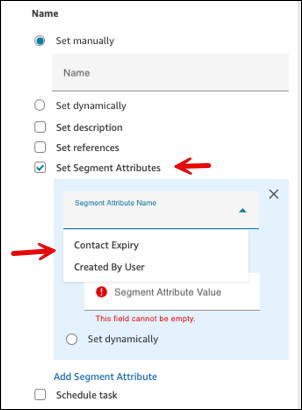
Für Kundendienstmitarbeiter, die Aufgaben über das CCP erstellen, wird automatisch ihr Ressourcen-ARN für Kundendienstmitarbeiter als Segmentattribut namens CreatedByUser zum Kontaktdatensatz hinzugefügt. Mithilfe dieses Attributs können Sie nachverfolgen, von welchem Agenten eine Aufgabe stammt. Sie können jedoch nicht über die Connect Customer Admin-Website darauf zugreifenCreatedByUser. Verwenden Sie stattdessen die DescribeContact API.
Das Segmentattribut CreatedByUser steht Ihnen im Block Aufgabe erstellen zur Verfügung. Sie können das Segmentattribut Erstellt vom Benutzer festlegen, das den ARN des Benutzers darstellt, der die Aufgabe erstellt hat. Die folgende Abbildung zeigt einen Abschnitt der Eigenschaftenseite Aufgabe erstellen, in dem dieses Attribut verfügbar ist.
Sie können diesen Wert auch manuell für Aufgaben festlegen, die über die StartTaskContact API erstellt werden.
Kundendienstmitarbeiter können Aufgaben sich selbst zuweisen.
Wenn Contact-Center-Supervisoren Aufgabenvorlagen erstellen, können sie diese so konfigurieren, dass Kundendienstmitarbeiter sich Aufgaben selbst zuweisen können. Kundendienstmitarbeiter weisen sich mithilfe des CCP Aufgaben selbst zu.
Entwickler können den in assignmentType der StartTaskContact API mit dem Wert angeben SELF und einen gültigen CreatedByUser und einen gültigen Wert angebenTaskTemplateID.
Verwenden von IAM Hinzufügen von Aufgabenberechtigungen
Wenn Ihre Organisation benutzerdefinierte https://docs.aws.amazon.com/IAM/latest/UserGuide/introduction.html IAM-Richtlinien verwendet, um den Zugriff auf die Connect Customer-Konsole zu verwalten, stellen Sie sicher, dass die Benutzer über die entsprechenden Berechtigungen verfügen, um Anwendungen für die Aufgabenerstellung einzurichten. Eine Liste der erforderlichen Berechtigungen finden Sie unter Seite "Tasks" (Aufgaben).
Anmerkung
Wenn Ihre Instance vor Oktober 2018 erstellt wurde, finden Sie Informationen zur Konfiguration Ihrer serviceverknüpften Rollen (SLR) unter Für Instances, die vor Oktober 2018 erstellt wurden.
Nachverfolgen von Echtzeit- und Verlaufsmetriken in Berichten
Sie können den Status aller Aufgaben in Echtzeit- und Verlaufsmetrikberichten verfolgen, genau wie Sie Kontakte in anderen Kanälen verfolgen. Sie können beispielsweise verfolgen:
-
Wie lange Kundendienstmitarbeiter an jeder Aufgabe gearbeitet haben (Gesprächszeit des Kundendienstmitarbeiters).
-
Die Gesamtzeit von der Erstellung einer Aufgabe bis zu ihrer Fertigstellung. (Contact handle time (Kontaktbearbeitungszeit)).
Kennzahlen
Contact metrics (Kontaktmetriken)
Die folgenden Daten werden im Kontaktdatenmodell erfasst.
Metriken, die nicht für Aufgaben gelten und im Bericht den Wert 0 haben
-
Average agent interaction time (Durchschnittliche Interaktionszeit des Kundendienstmitarbeiters)
-
Average customer hold time (Durchschnittliche Haltezeit von Kunden)
-
Agent interaction and hold time (Interaktions- und Wartezeit des Kundendienstmitarbeiters) – Verlauf
-
Agent interaction time (Interaktionszeit des Kundendienstmitarbeiters) – Verlauf
-
Average agent interaction time (Durchschnittliche Interaktionszeit des Kundendienstmitarbeiters)
-
Average customer hold time (Durchschnittliche Haltezeit von Kunden)
Verwalten von Aufgaben mit benutzerdefinierten Serviceleveln (SL)
Bei Sprach- und Chats kann es zwar zu kurzen Service-Level-Zeiten kommen, die auf Sekunden oder Minuten basieren. Bei einigen Aufgaben kann es jedoch vorkommen, dass die Service-Levels Stunden oder Tage betragen. Sie können für jeden Ihrer Kanäle eine geeignete benutzerdefinierte Servicelevel-Dauer erstellen. Weitere Informationen finden Sie unter Benutzerdefinierte Service-Levels.
Wann enden Aufgaben?
Die Gesamtdauer einer Aufgabe kann standardmäßig bis zu 7 Tage betragen. Wenn Sie eine Aufgabenvorlage erstellen, können Sie die Dauer der Aufgabe auf bis zu 90 Tage verlängern.
Eine Aufgabe endet, wenn eines der folgenden Ereignisse eintritt:
-
Ein Kundendienstmitarbeiter erledigt die Aufgabe.
-
Ein Flow führt den Block Disconnect / hang up (Trennen/auflegen) aus, wodurch die Aufgabe beendet wird.
-
Eine Aufgabe erreicht das Standardlimit von 7 Tagen.
-
Die Ablaufdauer in Minuten wird erreicht, wenn diese Option in der Aufgabenvorlage konfiguriert ist.
-
Sie beenden die Aufgabe mithilfe der StopContact API.
Sie können auch die Einstellung Ablauf des Kontakts im Block Aufgabe erstellen verwenden.
So senden Sie Aufgaben an eine Warteschlange
Da der Ablauf Standard-Warteschlange für den Kunden nur für Sprachkontakte vorgesehen ist, empfehlen wir Ihnen, einen neuen Ablauf zu erstellen, um Aufgaben (und andere Kanäle als Sprachkanäle) an eine Warteschlange zu senden.
Angenommen, Sie möchten eine Wartezeit von insgesamt 10 Minuten für eine Aufgabe haben, möchten aber jede Minute überprüfen, ob es noch Kundendienstmitarbeiter gibt, die an der Warteschlange arbeiten und die Aufgabe irgendwann übernehmen könnten. Für diesen Anwendungsfall gehen Sie wie folgt vor:
-
Fügen Sie Ihrem Flow einen Loop-Block hinzu. Stellen Sie die Schleifenanzahl auf 10 ein.
-
Verwenden Sie für die Verzweigung In Schleife einen Block Check staffing (Personalbesetzung prüfen), um die Verfügbarkeit von Kundendienstmitarbeitern für die Warteschlange zu überprüfen.
-
Wenn Kundendienstmitarbeiter verfügbar sind, leiten Sie den Kontakt mithilfe eines Blocks Transfer to queue (An Warteschlange weiterleiten) an die Warteschlange weiter.
-
Stellen Sie die Verzweigung Abgeschlossen so ein, dass der Kontakt an einen Block Disconnect / hang up (Trennen/auflegen) weitergeleitet wird. Dieser Vorgang wird ausgelöst, wenn während der 10-Minuten-Schleife keine Kundendienstmitarbeiter verfügbar sind.
Suchen und Überprüfen abgeschlossener Aufgaben
Verwenden Sie die Seite Kontaktsuche, um nach abgeschlossenen Aufgaben zu suchen und diese zu überprüfen.
Die folgende Abbildung zeigt ein Beispiel dafür, wie die Kontaktzusammenfassung und die Referenzen in einem Kontaktdatensatz für eine Aufgabe aussehen.
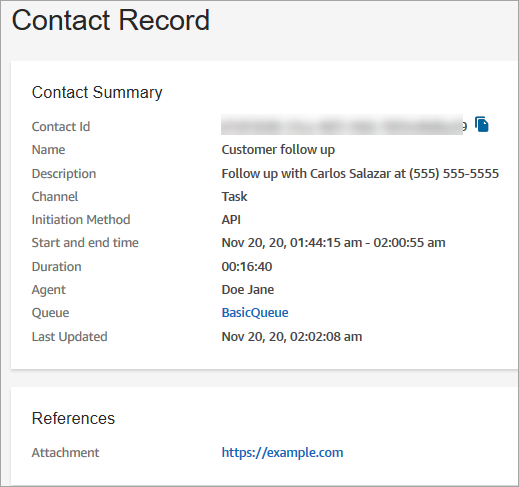
Die folgenden Daten werden an den Kontaktdatensatz angehängt, aber nicht zusammen gespeichert. Die Daten sind in einem Export enthalten.
-
Flow-ID
-
Mögliche Attribute:
-
-
Name: Der Name der Aufgabe
-
Beschreibung: Eine Beschreibung der Aufgabe
-
-
Referenzen: Alle Links zu Formularen oder anderen Websites
-
Wenn die Aufgabe für ein zukünftiges Datum und eine zukünftige Uhrzeit geplant ist, wird in der Kontaktzusammenfassung auch die geplante Uhrzeit angezeigt.
Weitere Informationen
