Die vorliegende Übersetzung wurde maschinell erstellt. Im Falle eines Konflikts oder eines Widerspruchs zwischen dieser übersetzten Fassung und der englischen Fassung (einschließlich infolge von Verzögerungen bei der Übersetzung) ist die englische Fassung maßgeblich.
Aktivieren Sie die Umfrage nach dem Chat
Mit der Umfrage nach dem Chat können Sie sofort nach dem Ende einer Chat-Konversation Feedback von Endkunden einholen. Mit dem DisconnectOnCustomerExit Parameter in der StartChatContact API können Sie die automatische Unterbrechung der Agentenverbindung konfigurieren, wenn der Endkunde die Verbindung trennt. So stellen Sie sicher, dass der Ablauf der Verbindungsunterbrechung konsistent ausgelöst wird, unabhängig davon, welcher Teilnehmer die Verbindung zuerst trennt.
Optionen für die Implementierung
Es gibt zwei Möglichkeiten, die Umfrage nach dem Chat zu aktivieren:
Für ein benutzerdefiniertes Chat-Widget
Wenn Sie eine benutzerdefinierte Chat-Implementierung verwenden:
-
Führen Sie ein Upgrade auf die neueste Version von https://github.com/amazon-connect/amazon-connect-chatjs
amazon-connect-chat.js durch. -
Fügen Sie den
DisconnectOnCustomerExitParameter zu Ihrer API-Anfrage hinzu: StartChatContact{ "DisconnectOnCustomerExit": ["AGENT"], // ... other StartChatContact parameters }
Für das Connect-Widget „Kundenkommunikation“
Wenn Sie das Connect-Widget für Kundenkommunikation verwenden:
-
Öffnen Sie die Connect-Kundenkonsole und navigieren Sie zu den Kommunikations-Widgets.
-
Aktivieren Sie die Einstellung für Umfragen nach dem Chat auf der Seite Kommunikations-Widgets.

Aktualisiere den Kontaktablauf, um eine Umfrage nach dem Chat hinzuzufügen, um den Ablauf zu unterbrechen
Um die Umfrage nach dem Chat zu aktivieren, müssen Sie den Verbindungsablauf aktualisieren, der mit Ihrer Chat-Lösung verknüpft ist. Nach der Konfiguration wird die Umfrage automatisch ausgelöst, wenn Kunden ihre Chat-Sitzungen beenden.
Informationen zum Erstellen eines Disconnect-Flows finden Sie unterBeispiel für ein Chat-Szenario.
Es gibt zwei Möglichkeiten, eine Umfrage in Ihrem Disconnect-Flow zu implementieren:
-
Option #1: ShowView Block verwenden — Verwenden Sie denFlow-Block in Connect Customer: Ansicht anzeigen, um eine benutzerdefinierte Umfrageschnittstelle anzuzeigen.
-
Option #2: Verwendung von Lex — Integrieren Sie Amazon Lex für die textbasierte Erfassung von Umfragen. Weitere Informationen finden Sie unter Fügen Sie einen Amazon Lex-Bot zu Connect Customer hinzu.
Anmerkung
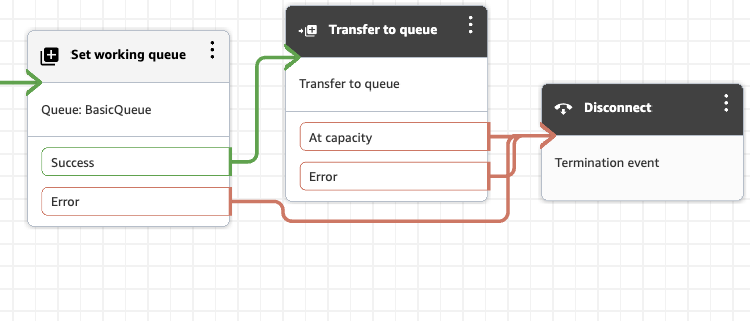
Stellen Sie bei Szenarien, in denen Supervisoren eintreffen, sicher, dass Sie vor der Übertragung in die Flow-Block in Connect Customer: Stellen Sie eine funktionierende Warteschlange ein Warteschlange einen Block hinzufügen. Wenn Sie ihn weglassen, werden Chat-Kontakte für diese Funktion nicht übertragen, sondern beendet.
Wenden Sie sich an Trace Records
Wenn ein Kunde eine Chat-Sitzung beendet, stellt Connect Customer CUSTOMER_DISCONNECT in disconnectReason die einContactTraceRecord. Wenn die Konfiguration abgeschlossen DisconnectOnCustomerExit ist, generiert das System eine neue Kontakt-ID (nextContactId) und leitet den konfigurierten Ablauf der Verbindungsunterbrechung ein.
Beispiel:
{
    "contactId": "104c05e3-abscdfre",
    "nextContactId": "4cbae06d-ca5b-1234567",
    "channel": "CHAT",
    "initiationMethod": "DISCONNECT",
    "disconnectReason": "CUSTOMER_DISCONNECT"
}
So funktionieren Kontaktattribute in Connect Customerwird in der Kontaktsuche und den Kontaktdetails aktualisiert.

Weitere Ressourcen
