Die vorliegende Übersetzung wurde maschinell erstellt. Im Falle eines Konflikts oder eines Widerspruchs zwischen dieser übersetzten Fassung und der englischen Fassung (einschließlich infolge von Verzögerungen bei der Übersetzung) ist die englische Fassung maßgeblich.
Flow-Block in Connect Customer: Ansicht anzeigen
In diesem Thema wird der Flow-Block für die Erstellung von schrittweisen Workflow-Anleitungen definiert, die Kundendienstmitarbeiter dabei unterstützen, konsistente Kundenerlebnisse zu bieten, sowie Anleitungen zur Schaffung interaktiver Kundenerlebnisse.
Description
-
Verwenden Sie diesen Flow-Block für Folgendes:
-
Erstellen Sie schrittweise Anleitungen für Agenten, die den Agenten-Arbeitsbereich von Connect Customer verwenden. Diese Anleitungen sind Workflows, die Ihren Kundendienstmitarbeiter Anweisungen zur Verfügung stellen, damit sie konsistent mit Ihren Kunden interagieren können.
-
Erstellen Sie Formulare, um Informationen von Kunden im Rahmen eines Chat-Erlebnisses zu sammeln.
-
-
Wenn ein Kontakt an einen Flow weitergeleitet wird, der den Block Ansicht anzeigen enthält, wird eine Benutzeroberflächenseite, die als Ansicht bezeichnet wird, im Workspace für Kundendienstmitarbeiter oder in der Chat-Benutzeroberfläche des Kunden gerendert.
Anwendungsfälle für diesen Block
Dieser Flow-Block wurde entwickelt, um Kundendienstmitarbeiter durch die folgenden Schritte zu führen:
-
Führen Sie allgemeine Aufgaben für Kunden aus, z. B. Reservierungen vornehmen, Zahlungen verwalten und neue Bestellungen übermitteln.
-
Senden Sie E-Mails auf der Grundlage einer Vorlage, die einen Kunden über eine eingereichte Rückerstattungsanforderung informiert. Die E-Mail-Struktur ist immer dieselbe, aber bestimmte Werte wie Bestellnummer, Rückerstattungsbetrag und Zahlungskonto können variieren. Sie können den Block „Ansicht anzeigen“ so konfigurieren, dass der Kundendienstmitarbeiter diese Art von Informationen bereitstellt.
-
Erstellen Sie neue CRM-Einträge im vorhandenen Kundendienstmitarbeiter-Workspace. Verwenden Sie Kontaktattribute, um das Formular vorab mit relevanten Informationen wie dem Namen und der Telefonnummer des Kunden auszufüllen.
Führen Sie Kunden durch die einzelnen Schritte innerhalb einer Chat-Konversation, um Folgendes auszuführen:
-
Führen Sie Zahlungen aus, indem Sie ihre Kreditkarteninformationen angeben.
-
Geben Sie PII-Informationen an, z. B. eine Privatadresse, um ihr Profil zu aktualisieren.
-
Nehmen Sie Kontoinformationen in Empfang, indem Sie ihre Kundenkonto-ID angeben.
Kontakttypen
Sie können den Block Ansicht anzeigen in einem Ratgeberablauf verwenden, der – durch den Block „EreignisFlow festlegen“ – von jedem Kontakttyp aus initiiert wird, einschließlich Sprach-, Chat-, E-Mail- oder Aufgabenkontakt. Wenn Sie vorhaben, einem Kunden einen Ratgeber zu zeigen, können Sie den Block Ansicht anzeigen direkt im Chat-Hauptablauf verwenden.
| Kontakttyp | Unterstützt? |
|---|---|
Stimme |
Ja |
Chat |
Ja |
Aufgabe |
Ja |
Ja |
Flow-Typen
Sie können diesen Block in den folgenden Flow-Typen verwendet:
| Flow-Typ | Unterstützt? |
|---|---|
Inbound-Flow |
Ja |
Customer hold flow (KundenhalteFlow) |
Nein |
Kunden-Whisper-Flow |
Nein |
Outbound whisper flow (Ausgehender Whisper-Flow) |
Nein |
Agent hold flow (Flow für Agenten in Warteschleife) |
Nein |
Agent whisper flow (Whisper-Flow für Kundendienstmitarbeiter) |
Nein |
Transfer to agent flow (Flow für Weiterleitung an Kundendienstmitarbeiter) |
Nein |
Der Flow „An Warteschlange weiterleiten“ |
Nein |
So konfigurieren Sie diesen Block
Sie können den Block „Ansicht anzeigen“ auf der Connect Customer Admin-Website oder mithilfe der ShowView Aktion in der Sprache „Connect Customer Flow“ konfigurieren.
Konfigurationsabschnitte
Auswählen der Ansichtsressource
Connect Customer enthält eine Reihe von Ansichten, zu denen Sie den Arbeitsbereich Ihres Agenten hinzufügen können. Sie geben die Ansicht im Feld Ansicht an, wie in der folgenden Abbildung gezeigt:
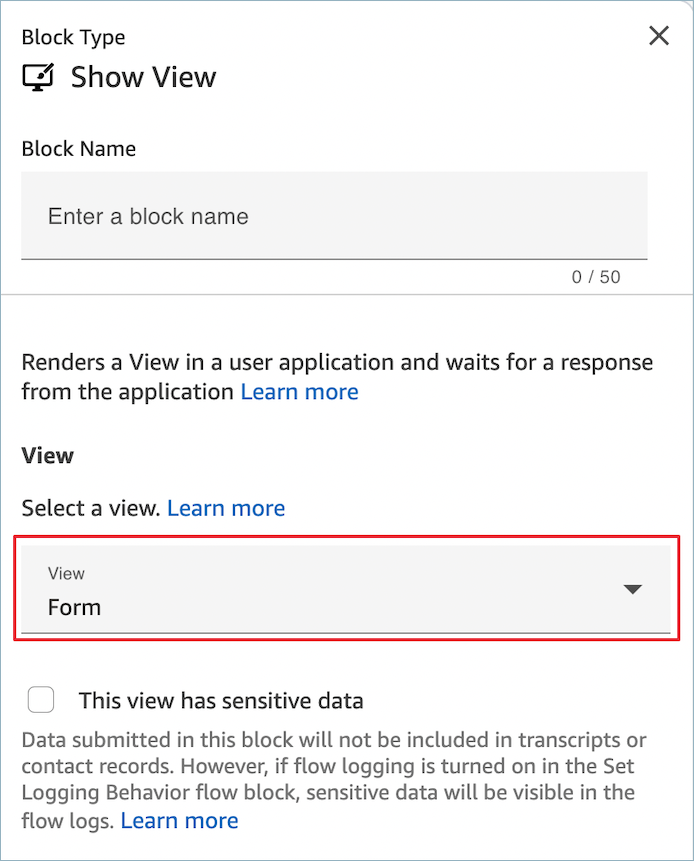
Im Folgenden finden Sie eine kurze Beschreibung dieser AWS verwalteten Ansichten. Ausführliche Informationen zu den einzelnen Optionen finden Sie unterEinrichten AWS verwaltete Ansichten für den Arbeitsbereich eines Agenten in Connect Customer. Customer-managed Ansichten werden ebenfalls unterstützt. Weitere Informationen finden Sie in der Customer-managed
-
Detailansicht: Hier werden Kundendienstmitarbeitern Informationen und eine Liste der Aktionen angezeigt, die sie ausführen können. Ein häufiger Anwendungsfall der Detailansicht besteht darin, Kundendienstmitarbeitern zu Beginn eines Anrufs ein Bildschirm-Popupfenster einzublenden.
-
Listenansicht: Hier werden Informationen als Liste von Elementen mit Titeln und Beschreibungen angezeigt. Elemente können auch als Links mit zugeordneten Aktionen fungieren. Optional werden auch die standardmäßige Rücknavigation und der persistente Kontext-Header unterstützt.
-
Formular-Ansicht: Mit dieser Ansicht können Sie Kundendienstmitarbeitern Eingabefelder zur Verfügung stellen, um die erforderlichen Daten zu erheben und Daten an Backend-Systeme zu senden. Diese Ansicht besteht aus mehreren Abschnitten (Sections) mit einem vordefinierten Sections-Stil samt Überschrift. Der Hauptteil besteht aus verschiedenen Eingabefeldern, die in einem Spalten- oder Rasterlayoutformat angeordnet sind.
-
Bestätigungsansicht: Dies ist eine Seite, die Kunden und Kundendienstmitarbeitern angezeigt wird, nachdem ein Formular gesendet oder eine Aktion abgeschlossen wurde. In dieser vorgefertigten Vorlage können Sie eine Zusammenfassung der Geschehnisse, weitere Schritte und Aufforderungen angeben. Die Bestätigungsansicht unterstützt eine persistente Attributleiste, ein Symbol oder Bild, eine Überschrift und eine Unterüberschrift sowie eine Schaltfläche, mit der wieder zur Startseite navigiert werden kann.
-
Kartenansicht: Sie können Ihren Kunden und Agenten eine Orientierungshilfe bieten, indem Sie ihnen eine Themenliste präsentieren, aus der sie auswählen können, wenn der Kontakt dem Agenten vorgestellt wird.
Die Eigenschaften des Blocks Ansicht anzeigen werden je nachdem, welche Ressource Ansicht Sie auswählen, dynamisch gefüllt. Wenn Sie beispielsweise Formular auswählen, würden Sie die Aktionen Weiter und Zurück konfigurieren, die angezeigt werden. Dies sind nur einige der Aktionen in der Ansicht.
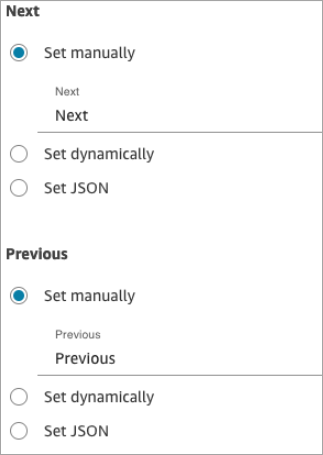
In den folgenden Abschnitten wird erklärt, wie Sie die Formular-Aktionen manuell, dynamisch oder mithilfe der JSON-Option konfigurieren.
So verwenden Sie die Option „Manuell festlegen“
-
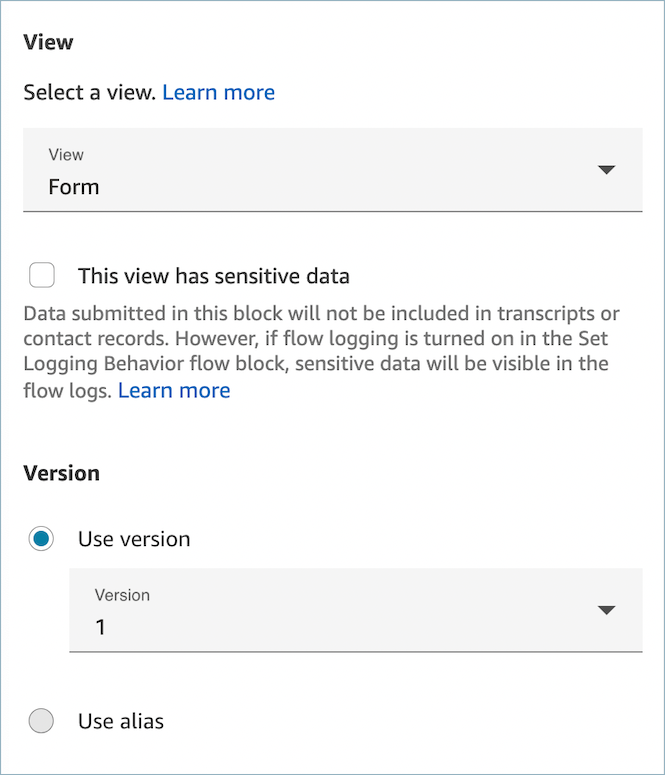
Wählen Sie auf der Seite Eigenschaften im Abschnitt Ansicht aus dem Dropdown-Menü die Option Formular aus und legen Sie Version verwenden auf 1 fest. Dies ist die Standardeinstellung. Die folgende Abbildung zeigt eine Seite Eigenschaften, die mit diesen Optionen konfiguriert wurde.
-
Auf der Seite Eigenschaften wird eine Reihe von Feldern angezeigt, die auf der Formularansicht basieren. Wählen Sie Manuell festlegen aus und geben Sie Text ein, der in den Benutzeroberflächenkomponenten der Ansicht gerendert werden soll. Die folgende Abbildung zeigt die Benutzeroberflächenkomponenten Weiter und Zurück. Der Anzeigename der Komponenten wurde manuell auf Weiter und Zurück festgelegt. Das wird im Kundendienstmitarbeiter-Workspace angezeigt, wenn die schrittweise Anleitung gerendert wird.
So verwenden Sie die Option „Dynamisch festlegen“
-
Wählen Sie auf der Seite Eigenschaften im Abschnitt Ansicht aus dem Dropdown-Menü die Option Formular aus und legen Sie Version verwenden auf 1 fest. Dies ist die Standardeinstellung. Die folgende Abbildung zeigt eine Seite Eigenschaften, die mit diesen Optionen konfiguriert wurde.
-
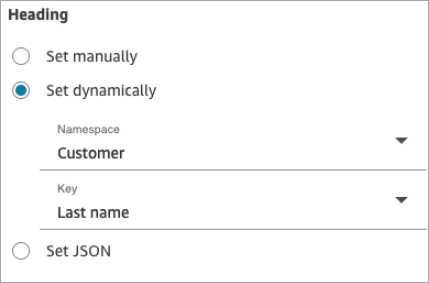
Auf der Seite Eigenschaften wird eine Reihe von Feldern angezeigt, die auf der Formularansicht basieren. Wählen Sie Dynamisch festlegen aus. Wählen Sie im Dropdown-Menü Namespace das Kontaktattribut und dann den Schlüssel aus. Die folgende Abbildung zeigt eine Überschrift, die in der schrittweisen Anleitung dynamisch gerendert wird und den Nachnamen des Kunden anzeigt.
Verwendung der Option „JSON festlegen“
In diesem Abschnitt wird ein Beispiel für die Verwendung der Option JSON festlegen beschrieben.
-
Wählen Sie im Block „Ansicht anzeigen“ auf der Seite Eigenschaften im Abschnitt Ansicht aus dem Dropdown-Menü die Option Formular aus und legen Sie Version auf 1 fest. Dies ist die Standardeinstellung. Diese Optionen sind auf der folgenden Abbildung zu sehen.
-
Wenn Sie die Ansicht Formular auswählen, wird das Eingabeschema der Ansicht auf der Seite Eigenschaften angezeigt. Das Schema enthält die folgenden Abschnitte, in denen Sie Informationen hinzufügen können: Abschnitte AttributeBar, Zurück , Stornieren ErrorText, Bearbeiten und mehr.
-
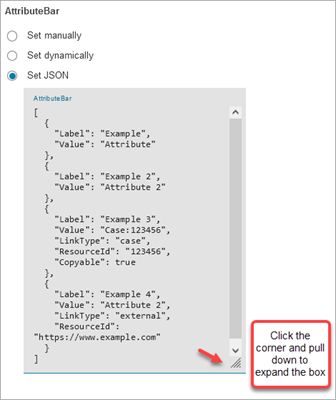
Die folgende Abbildung zeigt den AttributeBar Parameter und die Option Mit JSON festlegen. Um die gesamte JSON-Datei anzuzeigen, die Sie eingefügt haben, wählen Sie die Ecke des Felds aus und ziehen Sie sie nach unten.
Tipp
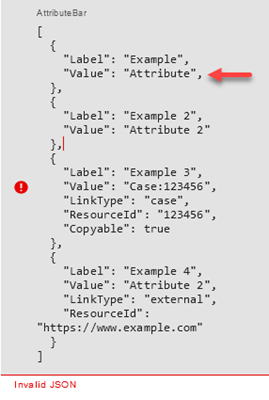
Korrigieren Sie alle Fehler, falls das JSON nicht funktioniert. Im folgenden Beispiel sehen Sie eine Fehlermeldung aufgrund eines zusätzlichen Kommas.
-
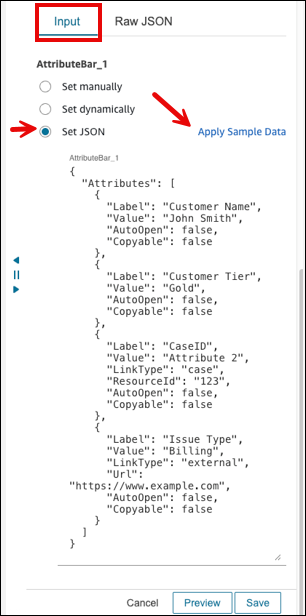
Wenn Sie eine benutzerdefinierte Ansicht auswählen, möchten Sie wahrscheinlich die Werte dynamischer Eingaben über die Option JSON festlegen einstellen. Dabei können Sie Beispieldaten anwenden auswählen, um die Eingabe vorab mit einem JSON-Schema zu füllen, das Beispieldaten enthält.
Stellen Sie sicher, dass Sie dynamische Verweise für dynamische Daten (z. B. $.Channel) im UI Builder so konfigurieren, dass sie zur Laufzeit gefüllt werden.
In der folgenden Abbildung sehen Sie die Option Beispieldaten anwenden.
-
Klicken Sie auf Speichern und dann auf „Veröffentlichen“, wenn Sie soweit sind.
Das folgende Codebeispiel zeigt, wie dieselbe Konfiguration durch die ShowView Aktion in der Flow-Sprache dargestellt würde:
{
      "Parameters": {
        "ViewResource": {
          "Id": "arn:aws:connect:us-west-2:aws:view/form:1"
        },
        "InvocationTimeLimitSeconds": "2",
        "ViewData": {
          "Sections": "Sections",
          "AttributeBar": [
            {
              "Label": "Example",
              "Value": "Attribute"
            },
            {
              "Label": "Example 2",
              "Value": "Attribute 2"
            },
            {
              "Label": "Example 3",
              "Value": "Case 123456",
              "LinkType": "case",
              "ResourceId": "123456",
              "Copyable":true
            },
            {
              "Label": "Example 3",
              "Value": "Case 123456",
              "LinkType": "case",
              "ResourceId": "https:example.com"
            }
          ],
          "Back": {
            "Label": "Back"
          },
          "Cancel": {
            "Label": "Cancel"
          },
          "Edit": "Edit",
          "ErrorText": "ErrotText",
          "Heading": "$.Customer.LastName",
          "Next": "Next",
          "Previous": "Previous",
          "SubHeading": "$.Customer.FirstName",
          "Wizard": {
            "Heading": "Progress tracker",
            "Selected": "Step Selected"
          }
        }
      },
      "Identifier": "53c6be8a-d01f-4dd4-97a5-a001174f7f66",
      "Type": "ShowView",
      "Transitions": {
        "NextAction": "7c5ef809-544e-4b5f-894f-52f214d8d412",
        "Conditions": [
          {
            "NextAction": "7c5ef809-544e-4b5f-894f-52f214d8d412",
            "Condition": {
              "Operator": "Equals",
              "Operands": [
                "Back"
              ]
            }
          },
          {
            "NextAction": "7c5ef809-544e-4b5f-894f-52f214d8d412",
            "Condition": {
              "Operator": "Equals",
              "Operands": [
                "Next"
              ]
            }
          },
          {
            "NextAction": "7c5ef809-544e-4b5f-894f-52f214d8d412",
            "Condition": {
              "Operator": "Equals",
              "Operands": [
                "Step"
              ]
            }
          }
        ],
        "Errors": [
          {
            "NextAction": "b88349e3-3c54-4915-8ea0-818601cd2d03",
            "ErrorType": "NoMatchingCondition"
          },
          {
            "NextAction": "7c5ef809-544e-4b5f-894f-52f214d8d412",
            "ErrorType": "NoMatchingError"
          },
          {
            "NextAction": "b88349e3-3c54-4915-8ea0-818601cd2d03",
            "ErrorType": "TimeLimitExceeded"
          }
        ]
      }
    }
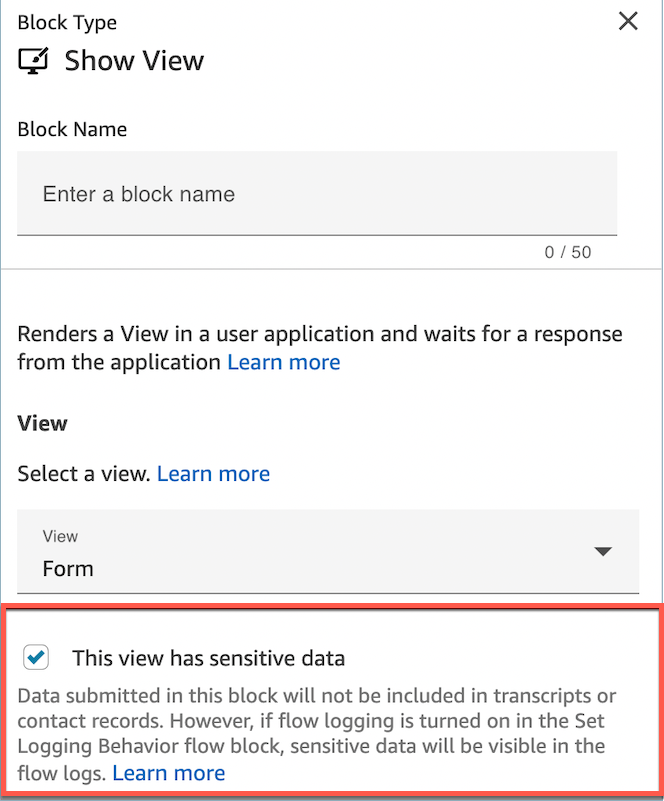
Diese Ansicht enthält sensible Daten.
Es wird empfohlen, die Option Diese Ansicht enthält vertrauliche Daten zu aktivieren, wenn Kreditkartendaten, Privatadressen oder andere vertrauliche Daten von Kunden erfasst werden. Wenn Sie diese Option aktivieren, werden die von einem Kunden übermittelten Daten nicht in Transkripten oder Kontaktdatensätzen aufgezeichnet und sind (standardmäßig) auch nicht für Kundendienstmitarbeiter sichtbar. Denken Sie daran, die Protokollierung zu deaktivieren, wenn Protokollierungsverhalten festlegen in Ihrem Kontaktablauf aktiviert ist, um sicherzustellen, dass sensible Kundendaten nicht in Ihren Ablaufprotokollen enthalten sind.
Tipp
Erstellen Sie ein Ablaufmodul mit einem Block „Ansicht anzeigen“ mit der Option Diese Ansicht enthält sensible Daten aktiviert, eine Lambda-Funktion und Prompts zum Erstellen eines wiederverwendbares Modul für Zahlungserlebnisse, das in einen bestehenden eingehenden Kontaktablauf eingefügt werden kann.
Flow-Blockverzweigungen
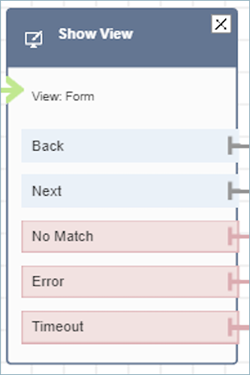
Die folgende Abbildung zeigt ein Beispiel eines konfigurierten Blocks Ansicht anzeigen. Dieser Block unterstützt bedingte Verzweigungen, d. h., die Verzweigungen hängen davon ab, welche Ansicht ausgewählt ist. Er unterstützt außerdem die Verzweigungen Fehler und Timeout.
-
Bedingte Verzweigungen: Diese Verzweigungen basieren darauf, welche Ansicht im Block Ansicht anzeigen ausgewählt ist. Die vorherige Abbildung zeigt, dass der Block für die Ansicht Formular und die folgenden Aktionen konfiguriert ist: Zurück, Weiter und Keine Treffer.
-
Für diese spezielle Konfiguration wird der Chat-Kontakt zur Laufzeit über die Verzweigungen Zurück oder Weiter weitergeleitet, je nachdem, was der Kundendienstmitarbeiter in der Ansicht anklickt. Keine Übereinstimmung tritt nur dann auf, wenn der Benutzer eine Aktionskomponente mit einem benutzerdefinierten Aktionswert verwendet.
-
-
Fehler: Wenn die Ausführung fehlschlägt (d. h., die Ansicht kann nicht im Kundendienstmitarbeiter-Workspace gerendert oder die Aktion „Ausgabe anzeigen“ nicht erfasst werden), erfolgt die Weiterleitung über die Verzweigung Fehler.
-
Timeout: Gibt an, wie lange der Kundendienstmitarbeiter für diesen Schritt in der schrittweisen Anleitung benötigen sollte. Wenn es länger als Timeout dauert, bis der Kundendienstmitarbeiter den Schritt abgeschlossen hat (z. B. weil der Kundendienstmitarbeiter die erforderlichen Informationen nicht innerhalb der angegebenen Zeit bereitgestellt hat), wird für diesen Schritt die Verzweigung „Timeout“ verwendet.
Wenn bei einem Schritt ein Timeout eintritt, kann die schrittweise Anleitung der Logik folgen, die im Ablauf definiert ist, um den nächsten Schritt zu bestimmen. Der nächste Schritt könnte beispielsweise darin bestehen, erneut zu versuchen, nach Informationen zu fragen, oder die Nutzung der Anleitung zu beenden.
Der Kunde ist zu diesem Zeitpunkt mit dem Kundendienstmitarbeiter verbunden, sodass sich das Kundenerlebnis aufgrund des Timeouts nicht ändert.
Zusätzliche Konfigurationstipps
Erstellen Sie ein Ablaufmodul mit dieser Protokollierungseinstellung, diesem Block und Lambda, um ein wiederverwendbares Modul für das Zahlungserlebnis zu generieren, das sich ständig abmeldet und in jeden vorhandenen eingehenden Ablauf eingefügt werden kann.
Weisen Sie Kundendienstmitarbeitern die folgende Sicherheitsprofilberechtigung zu, damit sie die schrittweisen Anleitungen verwenden können:
-
Kundendienstmitarbeiter-Anwendungen – Benutzerdefinierte Ansichten – Alle: Mit dieser Berechtigung können sich Kundendienstmitarbeiter in ihrem Workspace schrittweise Anleitungen ansehen.
Weisen Sie Managern und Wirtschaftsanalytikern die folgende Sicherheitsprofilberechtigung zu, damit sie die schrittweisen Anleitungen erstellen können:
-
Kanäle und Abläufe – Ansichten: Mit dieser Berechtigung können Manager schrittweise Anleitungen erstellen.
Weitere Informationen zum Hinzufügen weiterer Berechtigungen zu einem vorhandenen Sicherheitsprofil finden Sie unter Aktualisieren Sie die Sicherheitsprofile in Connect Customer.
Von diesem Block generierte Daten
Zur Laufzeit generiert der Block Ansicht anzeigen Daten, die bei der Ausführung der Ansichtsressource ausgegeben werden. Ansichten generieren zwei wesentliche Datentypen:
-
Actionauf dem Rendering View-UI (im Arbeitsbereich für Agenten) übernommen undViewResultDatawelches sind dieOutputDaten.Bei Verwendung eines Blocks Ansicht anzeigen steht Action für eine Verzweigung und wird auf das Kontaktattribut
$.Views.Actionunter dem Ansichten-Namespace festgelegt. -
Output-Daten werden im Ansichten-Namespace auf das Kontaktattribut$.Views.ViewResultDataeingestellt.Die Werte von
Actionund dieOutput-Daten hängen davon ab, mit welcher Komponente bzw. welchen Komponenten der Kundendienstmitarbeiter während der Nutzung der Ansichtsressource interagiert hat.
So verwenden Sie diese Daten in verschiedenen Teilen eines Flows
-
Die Ausgabedaten können in Flows mithilfe von
`$.Views.Actionund$.Views.ViewResultDatareferenziert werden, wenn der Block eine Antwort von der Client-Anwendung empfängt. -
Wenn Sie eine Ansicht mit dem Block Ansicht anzeigen verwenden, steht
Actionfür eine Verzweigung, die im Kontaktattribut unter dem Ansichten-Namespace als$.Views.Actionerfasst wird. „Ausgabedaten anzeigen“ ist auf das Kontaktattribut$.Views.ViewResultDatafestgelegt. -
Sie können auf die vom Block Ansicht anzeigen generierten Daten verweisen, indem Sie den JSON-Pfad in den Kontaktattributen verwenden (Sie können Kontaktattribute in den Optionen „Manuell festlegen“ oder „JSON festlegen“ angeben) oder indem Sie die Dropdown-Liste für die Attributauswahl verwenden, wenn Sie Dynamisch festlegen auswählen.
Fehlerszenarien
Anmerkung
Wenn der Block ShowView eine Fehlerverzweigung nimmt (keine Treffer, Timeout oder Fehler), möchten Sie Ihren Ablauf möglicherweise zu einem früheren Punkt im Ablauf zurückleiten. Wenn Sie eine solche Schleife im Ablauf erstellen, kann der Kontaktablauf endlos ausgeführt werden, bis der Chat-Kontakt das Timeout erreicht. Wir empfehlen, den Kontaktablauf-Block Loop zu verwenden, um die Anzahl der Wiederholungen für einen bestimmten Block ShowView zu begrenzen.
In den folgenden Situationen wird ein Kontakt über die Fehler-Verzweigung weitergeleitet:
-
Connect Customer kann die Benutzeraktion auf einer View-UI-Komponente im Arbeitsbereich für Agenten nicht erfassen. Dies kann auf ein zeitweiliges Netzwerkproblem oder auf ein Problem mit dem Mediendienst zurückzuführen sein.
Ablaufprotokolleintrag
Die Kundenflussprotokolle von Connect bieten Ihnen in Echtzeit Details zu Ereignissen in Ihrem Flow, wenn Kunden damit interagieren. Weitere Informationen finden Sie unter Verwenden Sie Flow-Logs, um Ereignisse in Connect Customer-Flows zu verfolgen.
Folgende ShowView Beispieleingabe (Eingangsprotokoll)
{
  "ContactId": "string",
  "ContactFlowId": "string",
  "ContactFlowName": "string",
  "ContactFlowModuleType": "ShowView",
  "Timestamp": "2023-06-06T16:08:26.945Z",
  "Parameters": {
    "Parameters": {
      "Cards": [
        {
          "Summary": {
            "Id": "See",
            "Heading": "See cancel options"
          }
        },
        {
          "Summary": {
            "Id": "Change",
            "Heading": "Change Booking"
          }
        },
        {
          "Summary": {
            "Id": "Get",
            "Heading": "Get Refund Status"
          }
        },
        {
          "Summary": {
            "Id": "Manage",
            "Heading": "Manage rewards"
          }
        }
      ],
      "NoMatchFound": {
        "Label": "Do Something Else",
        "type": "bubble"
      }
    },
    "TimeLimit": "300",
    "ViewResourceId": "cards"
  }
}
Folgende ShowView Beispielausgabe (Ausgangsprotokoll)
{
  "Results": "string",
  "ContactId": "string",
  "ContactFlowId": "string",
  "ContactFlowName": "string",
  "ContactFlowModuleType": "ShowView",
  "Timestamp": "2023-06-06T16:08:35.201Z"
}
Beispiel-Flows
Sie können einen Beispielablauf aus Schritt 2 im folgenden Blog herunterladen: Erste Schritte mit schrittweisen Anleitungen
Weitere -Quellen
Weitere Informationen zu schrittweisen Anleitungen und Ansichten finden Sie in den folgenden Themen.
-
Step-by-step Anleitungen zur Einrichtung Ihres Connect Customer-Arbeitsbereichs für Agenten
-
Erfahren Sie, wie Sie die Erfassung sensibler Daten im Amazon-Connect-Chat implementieren
können. -
Eine schrittweise Anleitung zum Einrichten von vom Kunden verwalteten Views finden Sie unter Customer-managed Views.
-
Informationen zur Einrichtung einer schrittweisen Plug-and-Play-Anleitung in Ihrer Instance finden Sie unter Erste Schritte mit schrittweisen Anleitungen
. -
Sehen Sie sich Aktionen in der Connect-Kunden-API-Referenz an.
