Die vorliegende Übersetzung wurde maschinell erstellt. Im Falle eines Konflikts oder eines Widerspruchs zwischen dieser übersetzten Fassung und der englischen Fassung (einschließlich infolge von Verzögerungen bei der Übersetzung) ist die englische Fassung maßgeblich.
Integrieren Sie Anwendungen von Drittanbietern in den Arbeitsbereich für Agenten
Der Connect-Arbeitsbereich für Kundenberater bietet Ihren Agenten die Tools und schrittweisen Anleitungen, um Probleme schnell zu lösen und ein besseres Kundenerlebnis mit weniger Schulungsaufwand zu bieten. Der Arbeitsbereich für Agenten umfasst native Erstanbieteranwendungen wie Kundenprofile, Kundenvorgänge und Agentenunterstützung. Sie können auch Anwendungen von Drittanbietern integrieren.
Anmerkung
Third-party Anwendungen werden nur im Connect-Customer-Arbeitsbereich für Agenten unterstützt; sie werden auf benutzerdefinierten Agenten-Desktops nicht unterstützt.
Sie können beispielsweise ein firmeneigenes Reservierungssystem oder ein Dashboard eines Drittanbieters für das Forderungsmanagement in den Arbeitsbereich für Agenten integrieren.
Wenn Sie als Entwickler eine Drittanbieteranwendung erstellen, finden Sie weitere Informationen im Entwicklerhandbuch für den Kundendienstmitarbeiter-Workspace.
Inhalt
Integrationstypen
Eine Integration verbindet etwas außerhalb von Connect Customer mit Ihrer Instance. Sie erstellen eine Integration einmal für ein AWS Konto und eine Region, verknüpfen sie mit einer oder mehreren Instanzen und gewähren ihr Berechtigungen. Sie wählen auf der Seite „Integration hinzufügen“ einen Integrationstyp aus. Der Typ bestimmt, was Sie konfigurieren und wie Connect Customer die Integration erreicht.
-
Standardanwendung: Eine Webanwendung, die Connect Customer in einem Iframe im Arbeitsbereich für Agenten rendert. Agenten öffnen sie über den Apps-Launcher. Sie geben eine Zugriffs-URL, Iframe-Berechtigungen und einen Kontaktbereich an, der festlegt, wann die Anwendung aktualisiert wird. Verwenden Sie diesen Typ für eine Anwendung, in der Ihre Agenten arbeiten, z. B. ein Tool zur Auftragssuche oder eine Terminplanungs-App.
-
Service: Eine Headless-Anwendung, die Sie erstellen und die im Hintergrund des Arbeitsbereichs für Agenten ausgeführt wird. Ein Dienst wird gestartet, wenn der Arbeitsbereich für Agenten geladen wird, und bleibt für den Rest der Sitzung aktiv. Es gibt keine Schnittstelle, die ein Agent öffnen könnte. Verwenden Sie diesen Typ für Aufgaben, die eigenständig ausgeführt werden, z. B. um auf Kontaktereignisse wie Verbinden, Trennen und nach der Kontaktarbeit zu reagieren, eine Anwendung zu öffnen, wenn eine Bedingung erfüllt ist, oder um einen Authentifizierungsvorgang abzuschließen, sobald die Sitzung beginnt. Weitere Informationen finden Sie unter Erstellen von Diensten von Drittanbietern im Agent Workspace Developer Guide.
-
MCP-Server: Ein Model Context Protocol-Server, der den AI-Agenten in Connect Customer eine Reihe von Tools zur Verfügung stellt, die sie anrufen können. Sie verbinden es über ein AgentCore Bedrock-Gateway statt über eine Zugriffs-URL, und jedes Gateway bedient einen MCP-Server. Das vollständige Verfahren finden Sie unter Integrieren Sie einen MCP-Server in Connect Customer.
Die folgenden Schritte beschreiben, wie Sie eine Standardanwendung hinzufügen.
Erforderliche IAM-Berechtigungen
Wenn Sie benutzerdefinierte IAM-Richtlinien verwenden, um den Zugriff auf Drittanbieteranwendungen zu verwalten, benötigen Ihre Benutzer zusätzliche IAM-Berechtigungen. Darüber hinaus benötigen Benutzer Folgendes: AmazonConnect_FullAccess
Fügen Sie eine Drittanbieteranwendung hinzu
Anmerkung
Um Ihren Instances eine Integration hinzuzufügen, stellen Sie sicher, dass Ihre Instance eine Service-Linked Rolle (SLR) verwendet. Wenn Ihre Instance derzeit keine SLR verwendet, Sie aber eine Integration hinzufügen möchten, müssen Sie zu einer SLR migrieren. Die Integration kann nur zu Instanzen hinzugefügt werden, die eine SLR verwenden. Weitere Informationen finden Sie unter Für Instances, die vor Oktober 2018 erstellt wurden.
-
Öffnen Sie die Connect Customer-Konsole
(https://console.aws.amazon.com/connect/). -
Wählen Sie im Navigationsbereich Integrationen aus. Wenn Sie dieses Menü nicht sehen, sind 3P-Apps in Ihrer AWS Region nicht verfügbar. Informationen dazu, wo 3P-Apps verfügbar sind, finden Sie unter. Verfügbarkeit von Connect Customer Funktionen nach Regionen
-
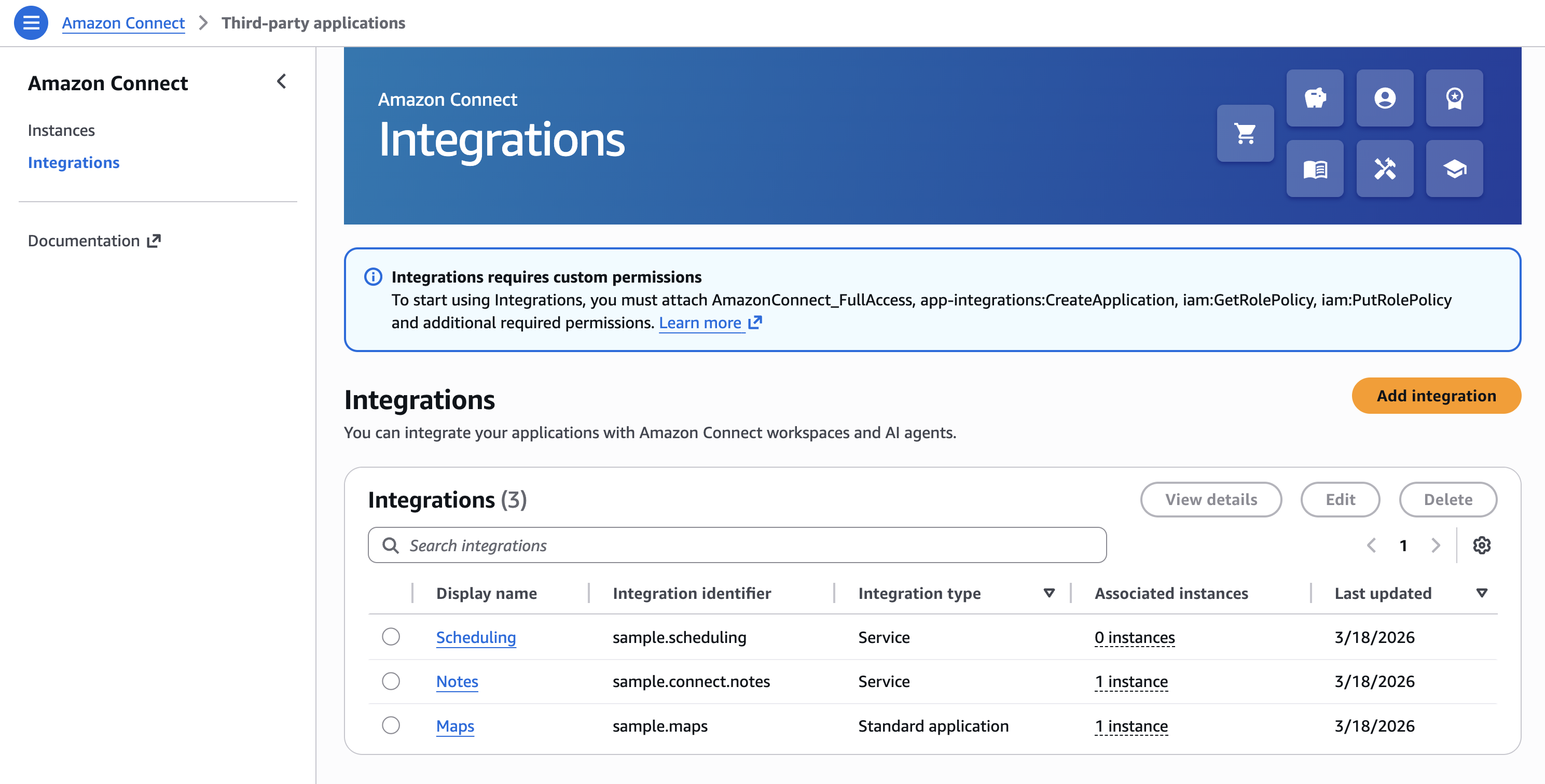
Wählen Sie auf der Seite Integrationen die Option Integration hinzufügen aus.
-
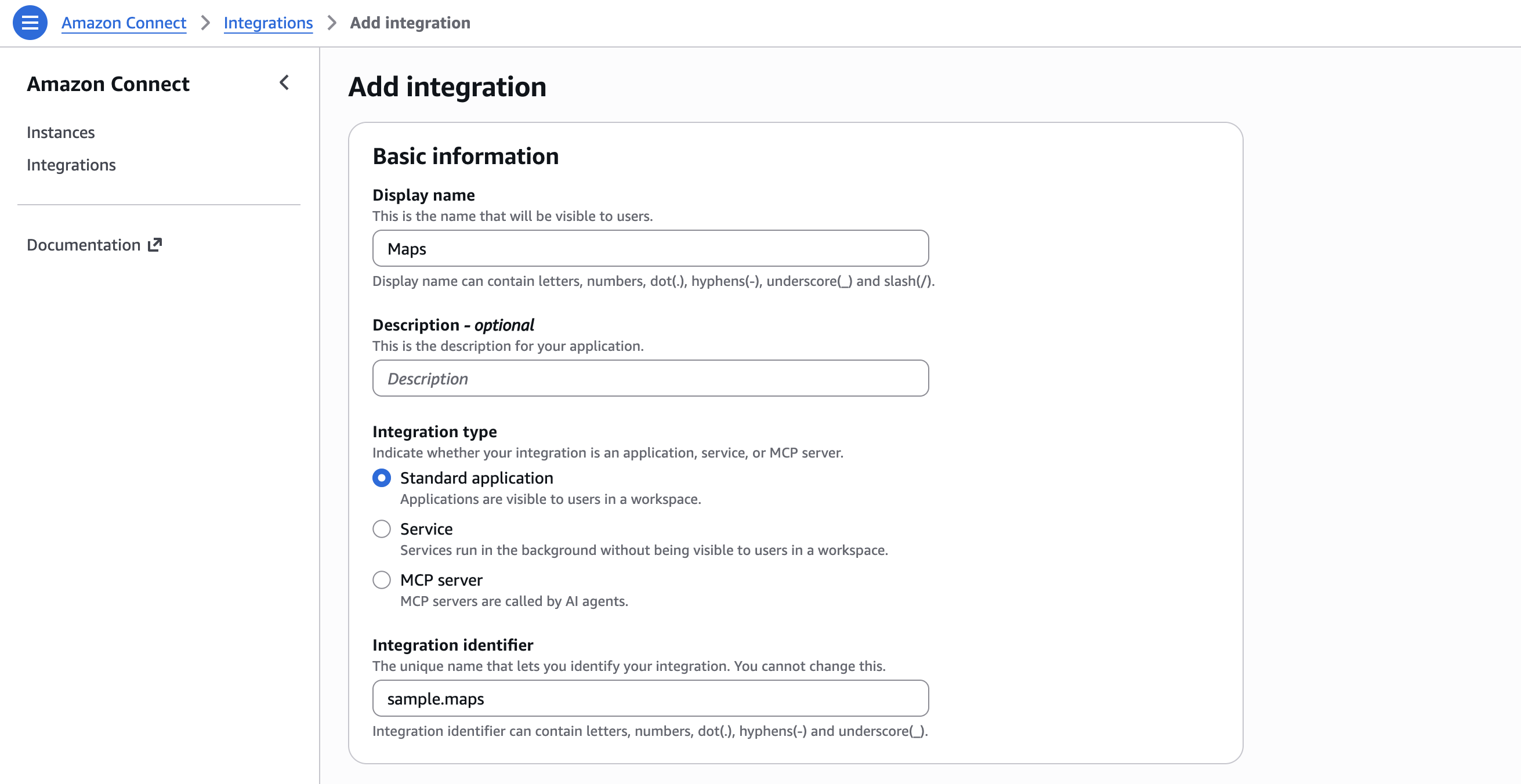
Füllen Sie auf der Seite „Integration hinzufügen“ die Felder mit den Integrationsinformationen aus:
-
Anzeigename: Ein benutzerfreundlicher Name für die 3P-App. Der Name wird in den Sicherheitsprofilen und auf der Registerkarte im Arbeitsbereich für Agenten angezeigt. Sie können ihn später ändern.
-
Beschreibung (optional): Eine Beschreibung der 3P-App. Agenten sehen die Beschreibung nicht.
-
Integrationstyp: Gibt an, ob es sich bei der Integration um eine Standard-Webanwendung (3P-App), einen Dienst (3P-Dienst) oder einen MCP-Server handelt. Der Typ bestimmt, wie Agenten mit der Integration interagieren.
-
Integrations-ID: Ein eindeutiger Name für Integrationen vom Typ Standardanwendung oder -dienst. Wenn Sie nur eine Anwendung pro Zugriffs-URL haben, empfehlen wir Ihnen, den Ursprung der Zugriffs-URL zu verwenden. Sie können diesen Namen nicht ändern.
Füllen Sie die Felder mit den Integrationsdetails aus:
-
Kontaktbereich: Gibt an, ob die Webanwendung bei jedem Kontakt oder nur bei jeder neuen Browsersitzung aktualisiert wird. Diese Einstellung wirkt sich darauf aus, wie oft die Anwendung ihre Daten aktualisiert.
-
Timeout für die Initialisierung: Die maximale Zeit in Millisekunden, um eine Verbindung mit dem Workspace herzustellen. Diese Einstellung hilft bei der Bewältigung von Verbindungsproblemen und gewährleistet einen rechtzeitigen Anwendungsstart.
Füllen Sie die Access-Felder aus:
-
Zugriffs-URL: Die URL, unter der Ihre Anwendung gehostet wird. Die URL muss mit beginnen, es sei denn
https, es handelt sich um einen lokalen Host. Nicht alle URLs können mit einem iframe versehen werden. Weitere Informationen finden Sie unter Prüfen Sie, ob eine URL iframed werden kann. -
Zulässige Ursprünge (optional): Zusätzliche URLs, die zugelassen werden müssen, wenn sie von der Zugriffs-URL abweichen. Jede URL muss mit 1 beginnen
https, es sei denn, es handelt sich um einen lokalen Host.
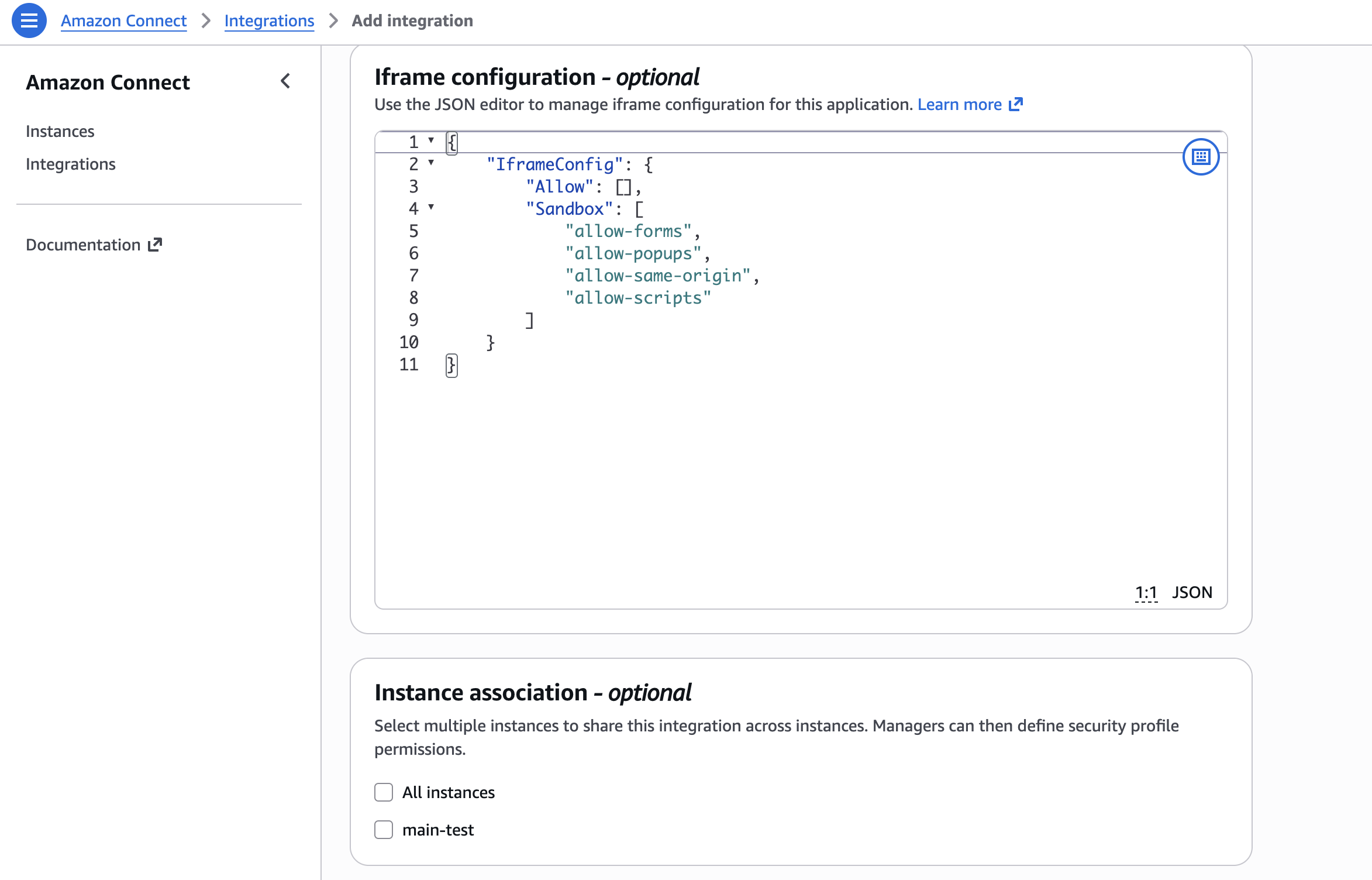
Fügen Sie Berechtigungen für Ereignisse und Anfragen hinzu und legen Sie die Iframe-Konfiguration fest. Beide sind optional.
Wählen Sie unter Instanzzuordnung die Instances aus, die die Anwendung verwenden können:
-
Sie können jeder Instanz in diesem AWS Konto und dieser Region Zugriff auf die Anwendung gewähren.
-
Die Verknüpfung der Integration mit einer Instance ist optional, aber Sie können die Anwendung erst verwenden, wenn Sie dies tun.
Anmerkung
Für MCP-Server können Sie nur die Instanz auswählen, die mit der Discovery-URL des ausgewählten Gateways konfiguriert ist.
-
-
Wählen Sie Add Integration (Integration hinzufügen) aus.
-
Wenn die Integration erfolgreich erstellt wurde, wird die Seite mit den Integrationsdetails mit einem Erfolgsbanner angezeigt.
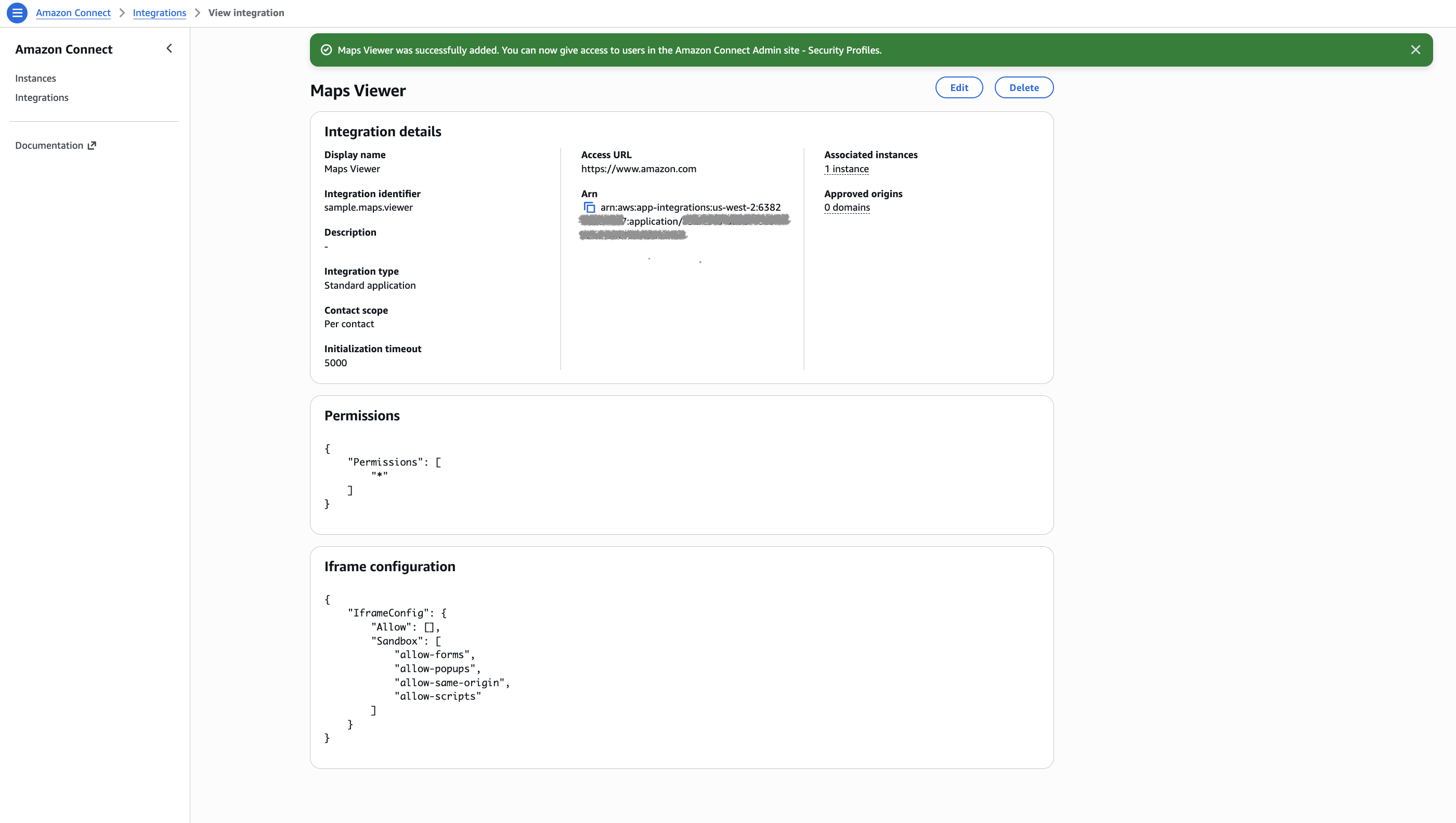
Sie können einige Attribute einer vorhandenen Integration bearbeiten, z. B. den Anzeigenamen, die Zugriffs-URL und die Berechtigungen.
Wenn beim Erstellen der Integration oder beim Verknüpfen mit einer Instanz ein Fehler auftritt, wird eine Fehlermeldung angezeigt. Folgen Sie der Meldung, um das Problem zu beheben.
Prüfen Sie, ob eine URL iframed werden kann
Nicht alle URLs können mit einem iframe versehen werden. Es gibt zwei Möglichkeiten, um zu überprüfen, ob eine URL iframed werden kann:
-
Verwenden Sie das Drittanbieter-Tool Iframe Tester
, um zu überprüfen, ob eine URL iframed werden kann. -
Wenn eine URL iframed werden kann, rendert die Seite eine Vorschau.
-
Wenn eine URL nicht mit einem Iframe versehen werden kann, zeigt die Seite in der Vorschau einen Fehler an. Auf der Website wird möglicherweise ein Fehler angezeigt, obwohl für die App im Arbeitsbereich für Agenten immer noch ein Iframe verwendet werden kann. Ein App-Entwickler kann seine App einschränken, sodass sie nur in den Arbeitsbereich für Agenten eingebettet werden kann. Wenn Sie die App von einem App-Entwickler erhalten haben, versuchen Sie trotzdem, sie in den Arbeitsbereich für Agenten zu integrieren.
-
-
Für technische Benutzer: Überprüfen Sie den Inhalt der Sicherheitsrichtlinien der Anwendung, die Sie integrieren möchten.
-
Firefox: Öffnen Sie das Hamburger-Menü und wählen Sie dann Weitere Tools, Webentwickler-Tools, Netzwerk.
-
Chrome: Öffnen Sie das Dreipunktmenü und wählen Sie „Weitere Tools“, „Entwicklertools “ und „Netzwerk“.
-
Andere Browser: Die Netzwerkeinstellungen finden Sie in den Entwicklertools.
Die
Content-Security-Policy frame-ancestorsRichtlinie sollte lautenhttps://. Wenn die Direktiveyour-instance.my.connect.awssame originoder lautetdeny, kann der Connect-Kunde die URL nicht mit einem Iframe versehen. -
Folgendes können Sie tun, wenn für die App kein Iframe erstellt werden kann:
-
Wenn du die App oder URL kontrollierst, aktualisiere die Inhaltssicherheitsrichtlinie der App. Eine Anleitung finden Sie unter Empfehlungen und bewährte Methoden im Agent Workspace Developer Guide.
-
Wenn Sie die App oder URL nicht kontrollieren, bitten Sie den App-Entwickler, die Inhaltssicherheitsrichtlinie der App zu aktualisieren.
Beispiel: Fügen Sie eine Anwendung hinzu und weisen Sie Berechtigungen zu
Das folgende Beispiel zeigt, wie Sie eine neue Anwendung einbinden und ihr im Berechtigungen zuweisen AWS-Managementkonsole. In diesem Beispiel weisen Sie der Anwendung sechs Berechtigungen zu.
Grundlegende Informationen und Zugangsdetails
Berechtigungen für die Workspace-Datenintegration

Iframe-Konfiguration
Integrationen löschen
Wenn Sie eine Integration nicht mehr benötigen, können Sie sie löschen. Wenn Sie eine Integration vorübergehend nicht mehr verwenden möchten, trennen Sie sie stattdessen von der Instance. Durch das Trennen der Verknüpfung muss die Integration nicht erneut hinzugefügt werden. Um eine Integration zu löschen, öffnen Sie die AWS-Managementkonsole, wählen Sie die Integration aus, und wählen Sie dann Löschen.
Fehlerbehebung
-
Das Löschen schlägt fehl, wenn die Integration noch mit einer Instanz verknüpft ist. Trennen Sie die Integration von allen Instanzen und löschen Sie sie dann.
Tipp
Wenn Sie eine Integration vor dem 15. Dezember 2023 erstellt haben, haben Sie möglicherweise Probleme, die Verknüpfung mit Instanzen zu aktualisieren. Sie müssen zuerst Ihre IAM-Richtlinie aktualisieren.

Aktualisieren Sie Ihre IAM-Richtlinie so, dass sie die folgenden Berechtigungen enthält:
-
app-integrations:CreateApplicationAssociation -
app-integrations:DeleteApplicationAssociation
