Die vorliegende Übersetzung wurde maschinell erstellt. Im Falle eines Konflikts oder eines Widerspruchs zwischen dieser übersetzten Fassung und der englischen Fassung (einschließlich infolge von Verzögerungen bei der Übersetzung) ist die englische Fassung maßgeblich.
Integrieren Sie einen MCP-Server in Connect Customer
Um einen MCP-Server in Connect Customer zu integrieren, müssen Sie ein Bedrock-Gateway konfigurieren. AgentCore Das Gateway wandelt Ihre APIs, Lambda-Funktionen und Dienste in MCP-compatible Tools für KI-Agenten um.
Anmerkung
Nur eine Instanz kann einem Gateway zugeordnet werden, und diese Instanz muss mit der Discovery-URL des Gateways in Bedrock konfiguriert werden. AgentCore Jedes Gateway kann nur mit einem MCP-Server verwendet werden.
Wie integriert man einen MCP-Server
-
Geben Sie auf der Seite „Integration hinzufügen“ die folgenden Informationen ein:
-
Informationen zur Integration
-
Anzeigename — Ein benutzerfreundlicher Name für die Anwendung. Dieser Name wird in Sicherheitsprofilen und außerdem Kundendienstmitarbeitern auf der Registerkarte im Kundendienstmitarbeiter-Workspace angezeigt. Sie können diesen Namen später ändern.
-
Beschreibung (optional) — Sie können optional eine Beschreibung für diese Anwendung angeben.
-
Integrationstyp — Wählen Sie den MCP-Server aus.

-
-
Einzelheiten zur Integration
Wählen Sie ein AgentCore Bedrock-Gateway aus, um eine Verbindung mit Connect Customer herzustellen. Gateways wandeln APIs, Lambda-Funktionen und Dienste in MCP-compatible Tools für KI-Agenten um. Wenn derzeit keine Gateways existieren, erstellen Sie mit Bedrock ein neues. AgentCore

Ein neues Gateway kann in Bedrock AgentCore erstellt werden.
Anmerkung
Die Discovery-URL muss diesem Format folgen:
[connect instance URL]/.well-known/openid-configuration. Beispiel:https://my-instance.my.connect.aws/.well-known/openid-configuration.Konfigurieren Sie das Feld Zugelassene Zielgruppen des Gateways
Fügen Sie in der Konfiguration „Inbound Identity“ des Gateways die Gateway-ID zum Feld „Zugelassene Zielgruppen“ hinzu. Das JSON Web Token (JWT), das der Connect-Kunde an das Gateway sendet, enthält die Gateway-ID in seinem Claim
aud(Audience). Wenn die Gateway-ID unter Allowed Audiences fehlt, lehnt das Gateway das Token ab und die Tool-Aufrufe schlagen fehl.Allowed Audiences ist das einzige Feld, das Sie für Connect Customer festlegen müssen. Sie können die Felder „Zugelassene Kunden“, „Zulässige Bereiche“ und „Benutzerdefinierte Ansprüche“ leer lassen.
Fügen Sie dem Gateway eine unterstützte Protokollversion hinzu
Die unterstützten Versionen des Gateways müssen die Model Context Protocol (MCP) -Version enthalten, die von Connect Customer unterstützt wird
2025-03-26, und zwar Gateways, die Sie in der Konsole erstellen oder bearbeiten, müssen die Protokollversion enthalten.2025-03-26Um die unterstützte Version hinzuzufügen, bearbeiten Sie das Gateway in Amazon AgentCore Bedrock. Fügen Sie unter Zusätzliche Konfigurationen
2025-03-26das Feld Unterstützte Versionen hinzu.
-
Instanzzuordnung (optional)
Wählen Sie die Instanz aus, die mit der Discovery-URL des ausgewählten Gateways konfiguriert ist. Die Standardeinstellung ist „Keine“. Wenn Sie nicht bereit sind, eine Instanz auszuwählen, oder wenn der Discovery-URL des ausgewählten Gateways keine Instanz zugeordnet wurde, können Sie die MCP-Serverintegration trotzdem jetzt erstellen und später eine Instance zuordnen.
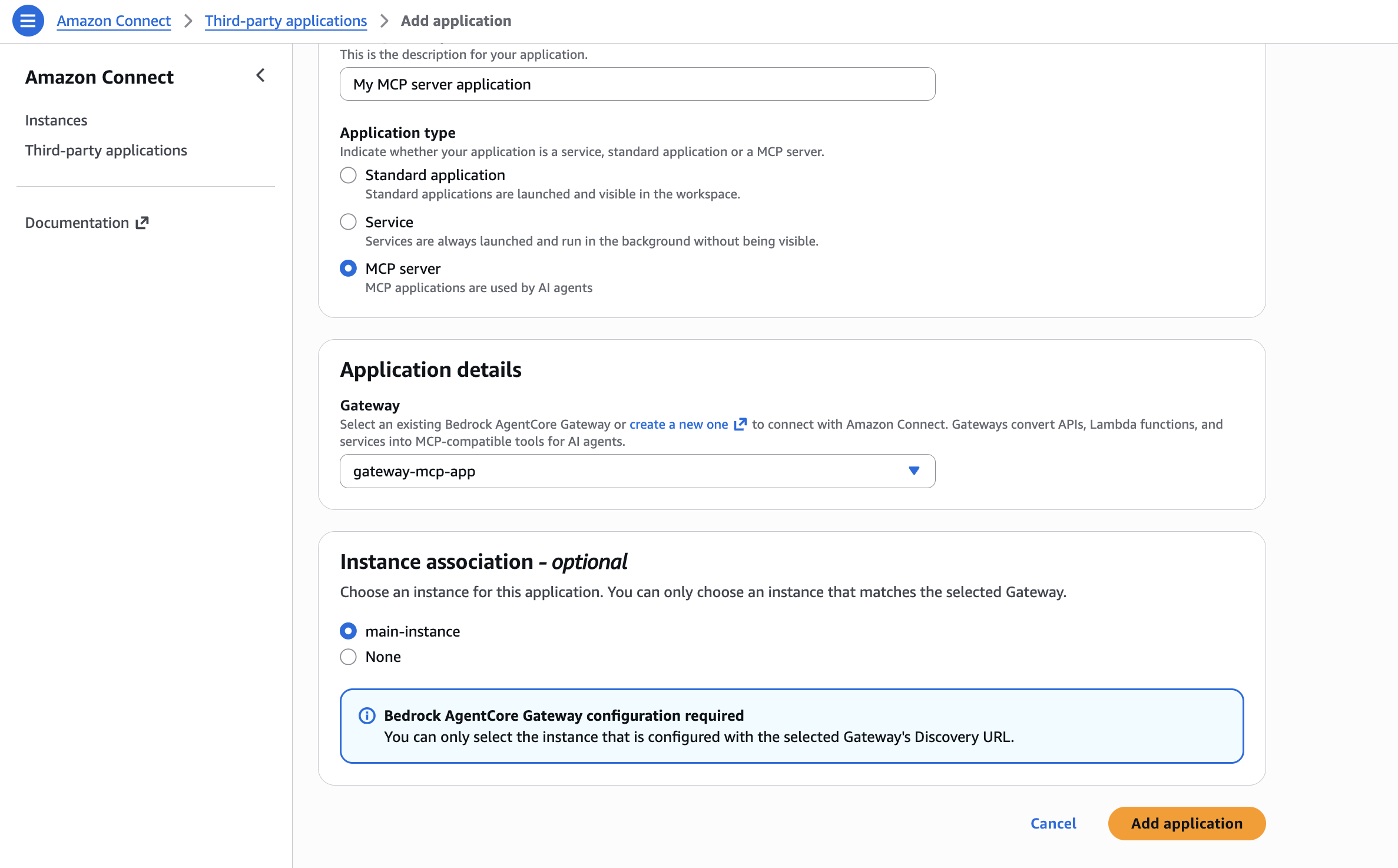
-
-
Wählen Sie Add Integration (Integration hinzufügen) aus.
-
Wenn die Integration erfolgreich erstellt wurde, werden Sie zur Seite „Integration anzeigen“ weitergeleitet, auf der Sie ein Erfolgsbanner und eine Zusammenfassung der Integration sehen.

